
PP.Ui.SplitButton (settings)
settings. JSON-объект со значениями свойств компонента.
Конструктор SplitButton создает экземпляр класса SplitButton.
Для выполнения примера добавьте ссылки на библиотеку PP.js и визуальные стили PP.css. В теге BODY добавьте элемент DIV с идентификатором «splitBut». В папке «PP_img» должна содержаться пиктограмма «paste.png». В теге SCRIPT добавим код для размещения компонента:
    var splitButton = new PP.Ui.SplitButton({
        ImageUrl: "../PP_img/paste.png",
        Content: "Split Button",
        UseWrapping: true,
        IsPressed: true,
        IsToggleButton: true,
        ParentNode: document.getElementById("splitBut"),
        Menu: {
            Items: [
            {
                MenuItem: { Content: "File", ResourceKey: "mainMenuBtn0" }
            },
            {
                MenuItem: { Content: "Help", ResourceKey: "mainMenuBtn4" }
            }
        ]
        }
    });
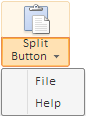
После выполнения примера на странице будет размещен компонент SplitButton, имеющий следующий вид:
Обе части кнопки отображаются в нажатом состоянии, поскольку для свойств IsToggleButton и IsPressed установлено значение true. Если для свойства IsToggleButton не установить значение true, то в нажатом состоянии будет отображаться только нижняя часть кнопки.
Поскольку для свойства SplitButton.UseWrapping установлено значение true, текст кнопки переносится по словам.
При нажатии на нижнюю часть кнопки раскрывается меню:
См. также: