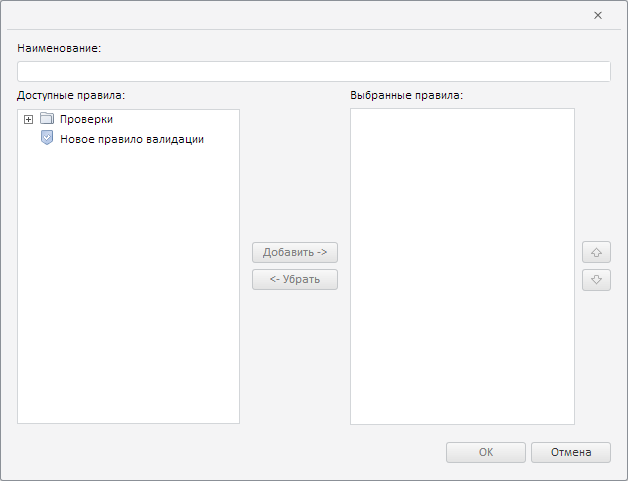
Для выполнения примера необходимо наличие на html-странице компонента WorkbookBox с наименованием «workbookBox» (см. «Пример создания компонента WorkbookBox»). Создадим компонент ValidationGroupSettingsDialog и отобразим его в рабочей книге:
// Получим модель рабочей книги
var workbook = workbookBox.getSource();
// Создадим диалог для создания группы правил
var validationGroupSettingsDialog = new PP.TS.Ui.ValidationGroupSettingsDialog({
    Source: workbook // Установим источник данных
});
// Отобразим данный диалог
validationGroupSettingsDialog.show();
В результате выполнения примера был создан и отображён компонент ValidationGroupSettingsDialog:
Теперь установим для созданного диалога заголовок и наименование группы правил валидации:
// Определим настройки для данного диалога
var name = "Новая группа валидации";
var state = {
    obInst: {
        obDesc: {
            i: "OBJ3229", // Идентификатор группы
            k: 3229, // Ключ группы
            n: name // Её наименование
        }
    }
};
// Применим настройки
validationGroupSettingsDialog.setCurrentState(state);
// Установим заголовок диалога
validationGroupSettingsDialog.setCaption(name + " - Редактирование");
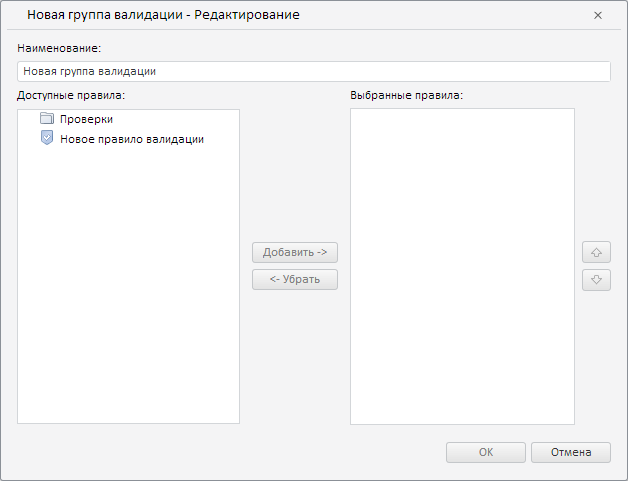
После выполнения примера для диалога будет установлен заголовок «Новая группа валидации - Редактирование» и наименование группы правил «Новая группа валидации»:
См. также: