
Для выполнения примера необходимо создать html-страницу и выполнить следующие действия:
1. Добавить ссылки на следующие css-файлы: PP.css, PP.Express.css, PP.Metabase.css.
Также нужно добавить ссылки на js-файлы: jquery.js, PP.js, PP.Metabase.js,PP.Express.js, PP.TS.js и resources.ru.js.
2. Далее в теге <head> необходимо добавить скрипт, создающий компонент TsSpliceDateEditor:
<script type="text/javascript">
    $(this).ready(function () {
        // Установим языковые настройки для ресурсов
        PP.resourceManager.setRootResourcesFolder("Resources/");
        // Укажем путь к корневой папке, содержащей файлы ресурсов
        PP.setCurrentCulture(PP.Cultures.ru);
        // Получим DOM-элемент блока, в котором расположим компонент
        var parentDiv = document.getElementById("parentDiv");
        // Создадим редактор даты
        var lnTransformPeriodEditor = new PP.Ui.TsSpliceDateEditor({
            ParentNode: parentDiv // Элемент, в котором размещаем компонент
        });
    });
</script>
3. В теге <body> размещаем блок с идентификатором «parentDiv», в котором будет отображаться созданный компонент:
<body>
    <div id="parentDiv"></div>
</body>
В результате выполнения примера был создан и отображён компонент TsSpliceDateEditor:
4. Для того чтобы раскрыть данный компонент, выполните в консоли браузера следующий сценарий:
// Получим вложенный редактор даты и времени
var dateTimePicker = spliceDateEditor._SpliceDatePicker;
// Раскроем данный редактор
dateTimePicker.showDropPanel();
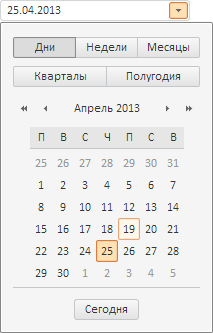
После запуска данного сценария редактор даты будет раскрыт:
См. также: