выделите объект и используйте кнопки  «Переместить вверх» и
  «Переместить
вниз» в дереве расчёта;
«Переместить
вниз» в дереве расчёта;
используйте команды «Переместить вверх» и «Переместить вниз» в контекстном меню объекта;
выделите объект и используйте механизм Drag&Drop.
Объекты алгоритма расчёта будут рассчитаны в том порядке, в котором они следуют в дереве расчёта.
Для изменения порядка следования объектов:
выделите объект и используйте кнопки «Переместить вверх» и «Переместить
вниз» в дереве расчёта;
используйте команды «Переместить вверх» и «Переместить вниз» в контекстном меню объекта;
выделите объект и используйте механизм Drag&Drop.
Доступно изменения порядка следования нескольких объектов одновременно. Для этого предварительно выделите несколько объектов, удерживая нажатую клавишу CTRL или SHIFT.
Важно. Учитывайте порядок формул, заданных для блоков расчёта и блоков контроля, в порядке расчёта алгоритма. Блок с формулами, результат которых используется в других формулах, должен стоять перед блоками, в которых формулы используют данный результат расчёта.
Для группировки объектов:
Нажмите кнопку  «Добавить папку» в дереве расчёта.
После чего папка будет добавлена в конец списка объектов или в текущую
папку/ветку.
«Добавить папку» в дереве расчёта.
После чего папка будет добавлена в конец списка объектов или в текущую
папку/ветку.
Переместите объекты в папку с помощью механизма Drag&Drop. Для выделения несколько объектов удерживайте нажатую клавишу CTRL или SHIFT.
После выполнения действий объекты будут сгруппированы в папке.
Для переименования папки выполните команду «Переименовать» в контекстном меню папки.
Для удаления папки:
выделите папку и нажмите кнопку  «Удалить» на панели инструментов;
выполните команду «Удалить» в контекстном меню папки.
После выполнения действий папка будет удалена со всеми объектами, содержащимися в ней.
Раздельная загрузка позволяет сократить общее время расчёта алгоритма за счёт объединения запросов к базе данных. Если в нескольких объектах алгоритма расчёта используются одни и те же источники/приёмники данных с одинаковой отметкой элементов измерений, то можно объединить объекты в группу загрузки. С помощью группы загрузки формируется единый запрос к базе данных на этапе загрузки данных при расчёте алгоритма.
Примечание. Настройка раздельной загрузки данных доступна только в режиме редактирования алгоритма расчёта.
Для раздельной загрузки данных:
Добавьте группы загрузки в окне «Группы раздельной загрузки».
Добавьте объекты в группы загрузки с помощью команды «Раздельная загрузка > <наименование группы
загрузки>» в контекстном
меню объекта в дереве расчёта. Объект может содержаться только в одной
группе загрузки. При добавлении объекта в группу в дереве расчёта
отображается пиктограмма  напротив объекта. При
наведении указателя мыши на пиктограмму отображается всплывающая подсказка
с наименованием группы, в которой состоит объект.
напротив объекта. При
наведении указателя мыши на пиктограмму отображается всплывающая подсказка
с наименованием группы, в которой состоит объект.
Если в группу загрузки добавлен готовый алгоритм расчёта, то содержащиеся в нём объекты расчёта будут автоматически добавлены в группу.
Доступно добавление нескольких объектов в группу загрузки. Для этого предварительно выделите несколько объектов, удерживая нажатую клавишу CTRL или SHIFT.
Повторите шаги для добавления набора групп загрузки с различными объектами.
После выполнения действий при расчёте алгоритма будет выполняться раздельная загрузка данных в соответствии с выделенными группами загрузки. Загрузка данных по группам выполняется до расчёта объектов и зависит от порядка их расположения в дереве расчёта.
Окно «Группы раздельной загрузки»:
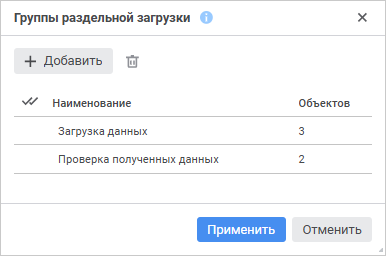
В окне отображается список групп загрузки и количество объектов, которые в них состоят. В количестве объектов не учитываются вложенные объекты готового алгоритма расчёта.
 Переименование
группы загрузки
Переименование
группы загрузки
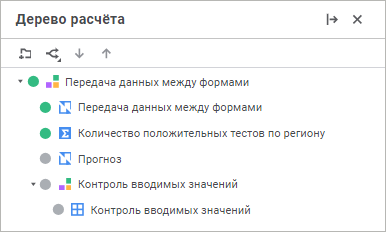
Для исключения отдельных блоков, готовых алгоритмов, ветвлений из расчёта выполните команду «Исключить из расчёта» в контекстном меню объекта, расположенного в дереве расчёта или на рабочей области. Исключённый объект меняет цвет пиктограммы с зеленого на серый в дереве расчёта:
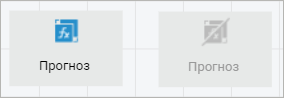
Также исключённый объект меняет свой вид на рабочей области, он становится серым с зачёркнутой пиктограммой. Например, слева блок, участвующий в расчёте, справа - исключённый из расчёта:
Для включения блоков, готовых алгоритмов, ветвлений в расчёт выполните команду «Включить в расчёт» в контекстном меню объекта, расположенного в дереве расчёта или на рабочей области.
Доступно исключение/включение нескольких объектов в расчёт с одинаковым состоянием.
См. также:

 «
«