Для управления объектами алгоритма расчёта доступны следующие операции:

Переименование
блока в алгоритме
Для переименования блока в алгоритме:
выполните команду «Переименовать» в контекстном меню блока, расположенного в дереве расчёта;
откройте блок на редактирование с помощью команды контекстного меню блока «Редактировать» и измените его наименование.
После выполнения одного из действий блок будет переименован.
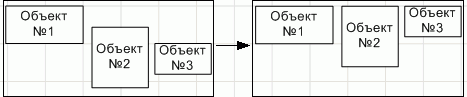
Для изменения размера объекта на рабочей области:
с помощью мыши:
Наведите курсор мыши на точку, расположенную на границе объекта. Указатель мыши примет вид двунаправленной стрелки.
Зажмите кнопку мыши и растяните/сожмите объект до необходимого размера.
с помощью клавиатуры:
Зажмите сочетание клавиш CTRL+SHIFT.
Измените размер объекта с помощью клавиш UP, DOWN, LEFT, RIGHT на 1 пиксель.
После выполнения действий будет изменён размер объекта.

Изменение
порядка расположения объекта
Для изменения порядка расположения объекта на рабочей
области используйте команды
«На
передний план» и
«На
задний план» в контекстном меню объекта.
Для выделения одного объекта в дереве расчёта или на рабочей области:
щёлкните по объекту;
используйте клавишу TAB для выделения объекта в порядке слева направо, сверху вниз;
используйте сочетание клавиш SHIFT+TAB для выделения объекта в порядке снизу вверх, справа налево.
Примечание. Выделение будет осуществляться в пределах видимой рабочей области.
Для выделения всех объектов на рабочей области используйте сочетание клавиш CTRL+А.
Для выделения нескольких объектов на рабочей области:
зажмите клавишу CTRL и последовательно щёлкните по каждому выделяемому объекту;
выберите режим
«Курсор» на панели
инструментов и используйте рамку для выделения объектов:
Определите группу объектов, которые требуется выделить.
Щёлкните и зажмите кнопку мыши за пределами группы выделяемых объектов.
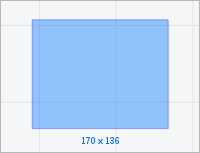
Начните перемещать указатель мыши. Будет отображена прямоугольная рамка:

Перемещайте указатель до тех пор, пока все требуемые объекты не будут помещены в рамку.
Отпустите указатель мыши. Все объекты, полностью или частично помещенные в рамку, будут выделены.
Для выравнивания объектов относительно друг друга:
Выделите несколько объектов.
Выполните одно из действий:
выполните команду «Выровнять» в контекстном меню объекта;
нажмите кнопку
«Выровнять»
на панели инструментов;
Выберите один из вариантов выравнивания объектов в раскрывающемся меню команды/кнопки:
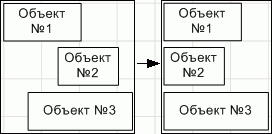
Выровнять по левому краю. Выделенные объекты будут выровнены по левому краю относительно крайнего левого объекта:

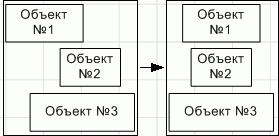
Выровнять по центру. Выделенные объекты будут выровнены по центру. Центр рассчитывается исходя из положения крайнего левого объекта и крайнего правого среди выделенных и размеров самих объектов:

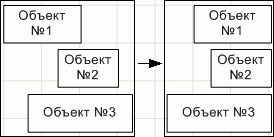
Выровнять по правому краю. Выделенные объекты будут выровнены по правому краю относительно крайнего правого объекта:

Выровнять по верхнему краю. Выделенные объекты будут выровнены по верхнему краю относительно крайнего верхнего объекта:

Выровнять по середине. Выделенные объекты будут выровнены по середине. Середина рассчитывается исходя из положения крайнего верхнего объекта и крайнего нижнего среди выделенных и размеров самих объектов:

Выровнять по нижнему краю. Выделенные объекты будут выровнены по нижнему краю относительно крайнего нижнего объекта:


Соединение
объекта с другими объектами
Для объекта существуют 5 базовых точек, предназначенных для соединения с другими объектами на рабочей области:

Линия - фигура, определяющая соответствие между объектами по точкам соединения. Линия, привязанная к одной из таких точек, будет привязана к данной точке вне зависимости от места расположения объекта. Центральная точка соединения является плавающей, то есть связь будет привязана к одной из точек по периметру в зависимости от места расположения объекта.
Для соединения объекта с другими объектами:
Наведите курсор мыши на одну из точек соединения на объекте и зажмите кнопку мыши.
Переместите курсор к точке соединения другого объекта, не отпуская кнопку мыши.
Отпустите кнопку мыши.
После выполнения действий будет добавлена линия, соединяющая объекты по точкам.

Поиск
объекта на рабочей области
Для поиска объекта на рабочей области выполните одно из действий:
нажмите кнопку
«Поиск»
на панели инструментов;
используйте сочетание клавиш CTRL+F.
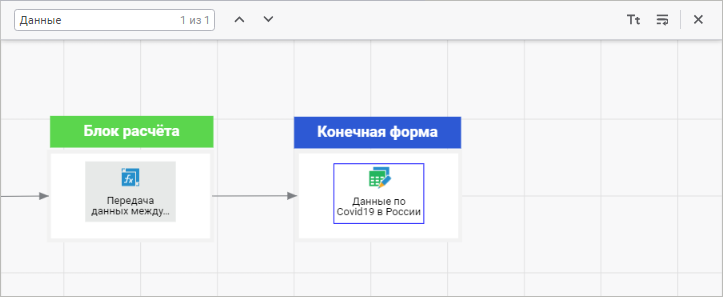
После выполнения действия будет отображена панель поиска:

Введите частичное или целое наименование объекта в строке поиска и нажмите клавишу ENTER. При необходимости используйте дополнительные условия поиска:
нажмите кнопку
«Учитывать
регистр». В процессе поиска будет учитываться регистр заданных
букв;
нажмите кнопку
«Слово
целиком». В процессе поиска будет учитываться только целое
заданное наименование объекта.
После нажатия клавиши ENTER фокус будет перемещен к первому найденному объекту, удовлетворяющему параметрам поиска:

Для перемещения по найденным объектам используйте кнопки
«Найти
предыдущее»,
«Найти
далее».
Для скрытия панели поиска выполните одно из действий:
нажмите кнопку
«Закрыть»;
отожмите кнопку
«Поиск»
на панели инструментов.
После выполнения действия панель поиска будет скрыта.

Перемещение
объектов на рабочей области
Для перемещения одного или нескольких выделенных объектов на рабочей области:
используйте клавиши UP, LEFT, DOWN, RIGHT для перемещения объектов на 1 пиксель;
используйте сочетание клавиш SHIFT+UP, SHIFT+LEFT, SHIFT+DOWN, SHIFT+RIGHT для перемещения объектов на 10 пикселей;
используйте сочетание клавиш CTRL+UP, CTRL+LEFT, CTRL+DOWN, CTRL+RIGHT для перемещения объектов на 100 пикселей.

Поворот объектов
на рабочей области
Для поворота одного или нескольких выделенных объектов на рабочей области выполните команду «Поворот» в контекстном меню объекта и выберите один из способов:
Повернуть на 90o по часовой стрелке;
Повернуть на 90o против часовой стрелки.
При работе с буфером обмена на рабочей области доступны следующие операции:

Копирование
объекта в буфер обмена
Для копирования объекта в буфер обмена:
выполните команду
«Копировать»
в контекстном меню объекта;
выделите объект и используйте сочетание клавиш CTRL+C.
После выполнения одного из действий объект будет скопирован в буфер обмена.
Примечание. Копирование объекта доступно пользователям, обладающим привилегией «Доступ к менеджеру обновлений».

Перемещение
объекта в буфер обмена
Для перемещения объекта в буфер обмена:
выполните команду
«Вырезать»
в контекстном меню объекта;
выделите объект и используйте сочетание клавиш CTRL+X.
После выполнения одного из действий объект будет перемещён в буфер обмена.

Вставка объекта
из буфера обмена
Для вставки объекта из буфера обмена:
выполните команду
«Вставить»
в контекстном меню рабочей области;
используйте сочетание клавиш CTRL+V.
После выполнения одного из действий в дерево расчёта и на рабочую область будет вставлен объект из буфера обмена.
Для удаления объектов:
Выделите один или несколько объектов.
Выполните одно из действий:
выполните команду «Удалить» в контекстном меню объекта;
нажмите кнопку
«Удалить» на панели
инструментов;
нажмите клавишу DELETE;
нажмите клавишу BACKSPACE.
После выполнения действий выделенные объекты будут удалены.
См. также: