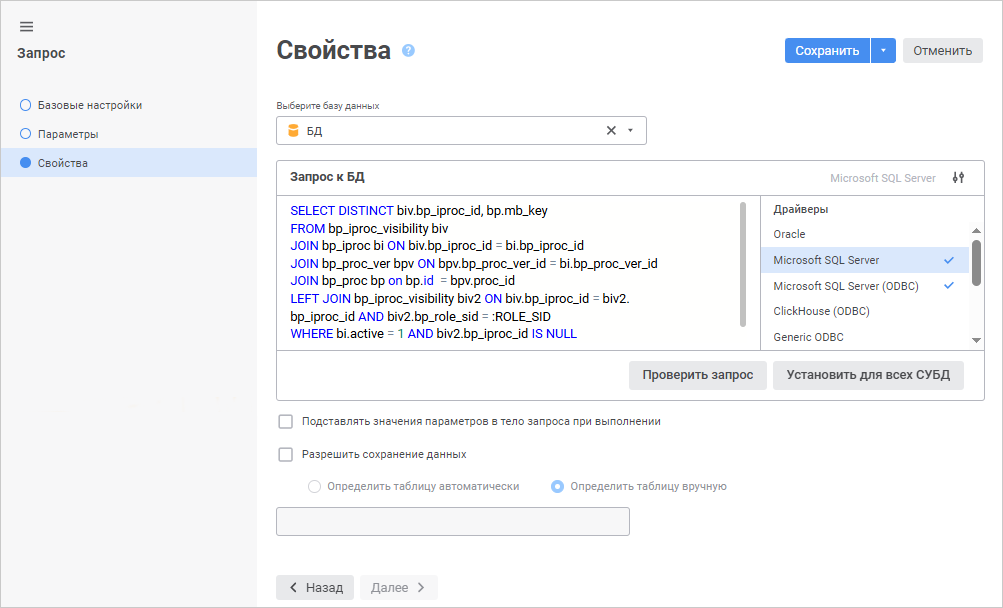
На странице «Свойства» определяется база данных, в которой будет создан запрос, а также текст запроса и дополнительные настройки:
На данной странице определите параметры:
Выберите базу данных. Выберите базу данных, в которую будет помещен запрос, в раскрывающемся списке.
Для быстрого выбора объекта в поле для поиска введите его название/идентификатор/ключ, в зависимости от настроек отображения. Поиск будет выполняться автоматически по мере ввода текста. Список будет содержать объекты, наименования/идентификаторы/ключи которых содержат вводимый текст.
Для настройки отображения объектов репозитория в списке нажмите кнопку
 «Отображение
объекта» и выберите в раскрывающемся меню вариант отображения:
«Отображение
объекта» и выберите в раскрывающемся меню вариант отображения:
Наименование. Объекты отображаются под своими наименованиями. Вариант по умолчанию;
Идентификатор. Объекты отображаются под своими идентификаторами;
Ключ. Объекты отображаются под своими ключами.
Выбрать можно несколько вариантов. Идентификатор и ключ будут указаны в скобках.
Для сброса отметки выбранных объектов нажмите кнопку  «Очистить»;
Запрос к БД. Сформируйте запрос к БД на языке SQL в соответствии с синтаксисом, который определён для выбранной СУБД.
Напротив поля «Запрос к БД» отображается выбранный драйвер СУБД и список доступных драйверов. По умолчанию в списке выделен драйвер, используемый при настройке подключения к репозиторию. Если для одного или нескольких драйверов указан запрос, то в списке драйверов будет установлена отметка.
Для скрытия/отображения списка драйверов
используйте кнопку «Скрыть список драйверов»/«Отобразить список драйверов».
Для проверки корректности сформированного запроса нажмите кнопку «Проверить запрос».
Для установки указанного запроса к БД для всех СУБД нажмите кнопку «Установить для всех СУБД». После чего будет открыто окно подтверждения. Если хотя бы для одного драйвера, отличного от текущего, уже указан запрос, то при положительном ответе все существующие запросы будут замещены текущим.
В запрос различные значения могут передаваться через параметры или глобальные переменные. Для передачи параметра в тексте запроса укажите его идентификатор с префиксом «:». Для передачи глобальной переменной укажите её идентификатор, обрамлённый символами «%%». Пример:
Select * From T_Data Where Value < :MAX_LIMIT
Select * From T_Data Where Value < %%GLOBAL_MAX_LIMIT%%
Подставлять значения параметров в тело запроса при выполнении. Установите флажок для подстановки всех значений параметров в тело запроса при его выполнении. Значения подставляются вместо наименований параметров соответствующих SQL-литералов, заданных при формировании текста запроса. По умолчанию флажок снят, в тело запроса подставляются только те значения параметров, которые являются массивами, а остальные значения передаются через параметры. Время выполнения запроса зависит от используемых типов данных параметров и может сократиться при установленном флажке;
Разрешить сохранение данных. Если флажок установлен, становятся доступными для редактирования следующие параметры группы:
Определить таблицу автоматически. При установке переключателя после нажатия кнопки «Сохранить» на последней странице мастера таблица для сохранения данных будет определена автоматически. Если определить таблицу не удалось, будет выдано соответствующее сообщение:
при нажатии кнопки «Да» запрос будет сохранён;
при нажатии кнопки «Нет» все изменения будут отменены, мастер запроса будет закрыт;
при нажатии кнопки «Отменить» сообщение будет закрыто;
Определить таблицу вручную. В поле ввода задайте таблицу для сохранения данных.
Для завершения работы мастера нажмите кнопку «Сохранить», после чего будет произведено сохранение запроса. При сохранении запроса происходит:
обновление полей объектов, на которые ссылается запрос;
проверка текста запроса на корректность. Если текст запроса содержит ошибки, будет выдано сообщение.
См. также: