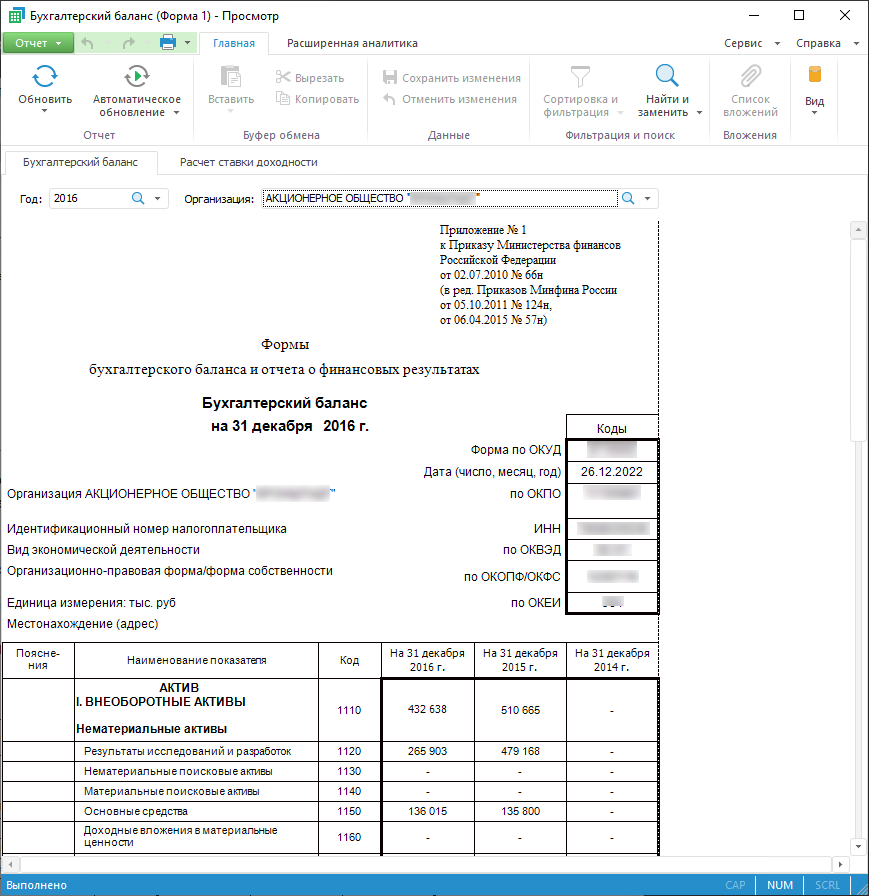
Для начала работы с инструментом создайте новый или откройте готовый отчёт.
Для создания нового отчёта:
нажмите кнопку «Новый объект > Регламентный отчет» в группе «Создать» на вкладке «Главная» ленты инструментов;
выполните команду «Создать > Регламентный отчет» в контекстном меню навигатора объектов;
выберите куб, базу данных временных рядов или реляционный объект (таблица, запрос, представление, присоединенная таблица, источник данных ODBC) и:
нажмите кнопку «Открыть > В отчетах» в группе «Открыть» на вкладке «Главная» ленты инструментов;
выполните команду «Открыть с помощью > Отчеты» в контекстном меню выбранного объекта.
При таком способе создания в отчет будет добавлена таблица, построенная на срезе выбранного объекта;
в инструменте «Отчёты» выполните команду «Создать» в главном меню «Отчет».
Создание нового отчёта доступно только в настольном приложении. При создании отчёта для просмотра в веб-приложении учтите особенности и ограничения.
Для открытия на редактирование готового отчёта:
в навигаторе объектов выделите отчёт и выполните одно из действий:
нажмите кнопку
«Редактировать»
в группе «Открыть»
на вкладке «Главная»
ленты инструментов;
выполните команду «Редактировать» в контекстном меню отчёта;
выделите отчёт и нажмите клавишу F4;
в инструменте «Отчёты» откройте главное меню «Отчет» и выберите вариант открытия отчёта:
Открыть. В открывшемся диалоге выберите отчёт из навигатора объектов;
Открыть > Шаблон отчета. В открывшемся диалоге выберите шаблон отчета. Подробное описание приведено в разделе «Работа с шаблонами отчета»;
Открыть > Отчет из файла. При выполнении команды будет открыт стандартный диалог выбора файла. Укажите файл с расширением *.ppreport или *.p4r.
Для открытия на просмотр готового отчёта:
в навигаторе объектов выделите отчёт и выполните одно из действий:
нажмите кнопку
«Просмотр»
в группе «Открыть»
на вкладке «Главная»
ленты инструментов;
выполните команду «Просмотр» в контекстном меню отчёта;
дважды щёлкните по отчёту;
в инструменте «Отчёты»:
Выполните команду «Регламентный отчет > Открыть» в главном меню. Команда доступна только в веб-приложении.
Нажмите кнопку
«Просмотреть отчет» на вкладке
«Главная» ленты инструментов.
Для получения подробной информации об особенностях и ограничениях работы отчёта в веб-приложении обратитесь к статье «Различия в функциональности регламентного отчёта в настольном, веб и мобильном приложениях».
Для построения отчётов смотрите статью «Построение отчёта».
Для работы с готовым отчётом смотрите статью «Работа с готовым отчётом».
Основное окно инструмента «Отчёты»:
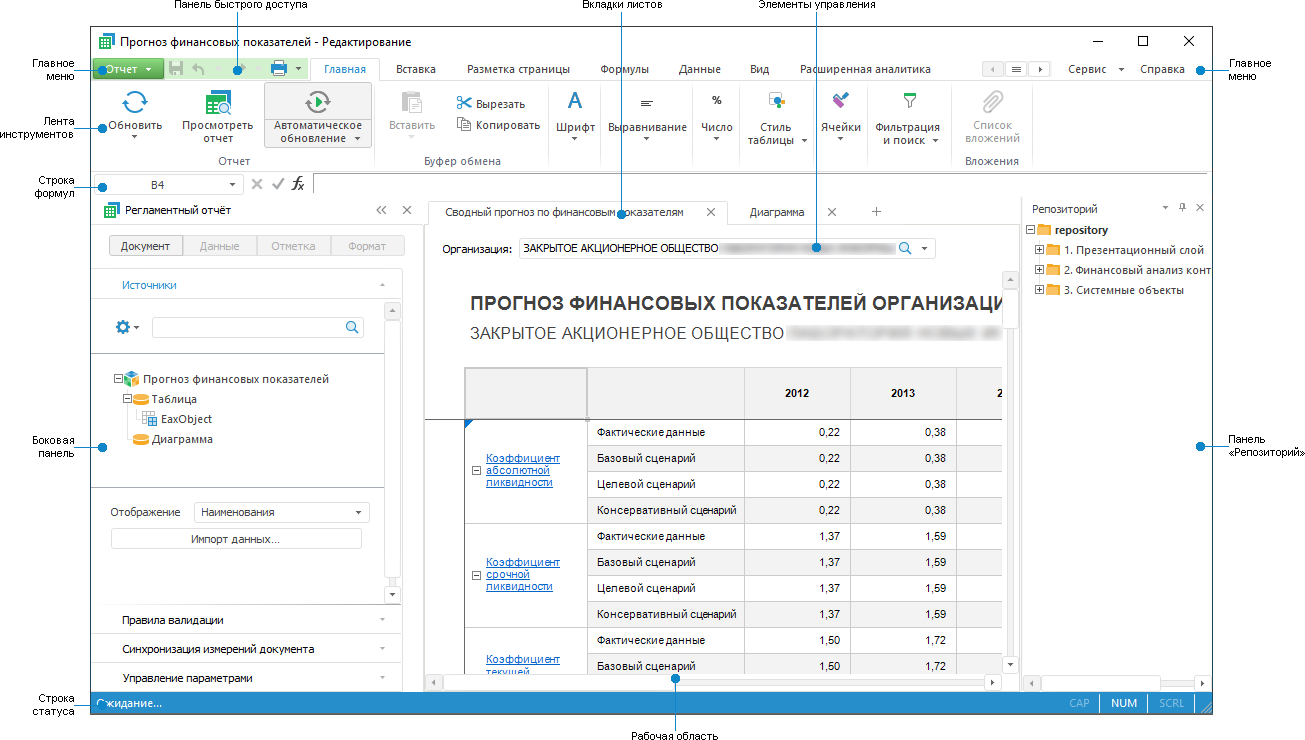

Главное меню. Содержит список команд, предназначенных для выполнения различных операций над отчётом.
Лента инструментов. Содержит кнопки для построения и настройки отчёта.
Боковая панель. Служит для настройки параметров объектов отчёта и управления измерениями источников данных.
Панель быстрого доступа. Содержит набор часто используемых команд.
Строка статуса. Содержит результаты расчета базовых агрегатов выделенного диапазона ячеек таблицы.
Рабочая область. Предназначена для построения отчёта.
Строка формул. Предназначена для ввода данных и формул в ячейки таблицы и отображения адресов выделенных ячеек.
Вкладки листов. Предназначены для управления листами отчета.
Панель «Репозиторий». Содержит список объектов, которые могут использоваться в качестве источников данных для отчётов.
Панель «Элементы управления». Предназначена для формирования элементов управления, с помощью которых будет осуществляться оперирование данными при работе с готовым отчётом.
См. также:
Начало работы с инструментом «Отчёты» в веб-приложении | Построение отчётов для печати | Работа с готовым отчётом | Вопросы и ответы
Создание
нового отчёта