Используйте готовый отчёт, созданный в продукте «Форсайт. Аналитическая платформа», в качестве шаблона для сохранения единого оформления и структуры при создании группы отчётов:
Убедитесь, что подключен репозиторий.
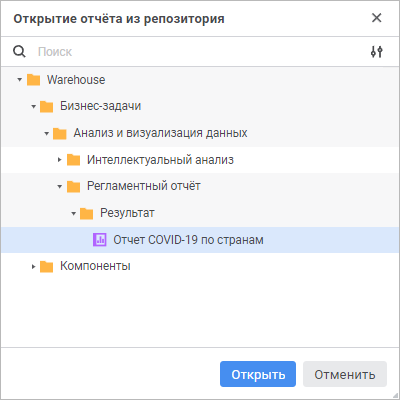
Выполните команду «Файл > Открыть отчёт из репозитория» главного меню. Будет открыто окно «Открытие отчёта из репозитория»:
Для быстрого выбора объекта в поле для поиска введите его наименование/идентификатор/ключ, в зависимости от настроек отображения. Поиск будет выполняться автоматически по мере ввода текста. Список будет содержать объекты, наименования/идентификатор/ключ которых содержат вводимый текст.
Для настройки отображения объектов репозитория в списке нажмите кнопку
 «Отображение
объекта» и выберите в раскрывающемся меню вариант отображения:
«Отображение
объекта» и выберите в раскрывающемся меню вариант отображения:
Наименование. Объекты отображаются под своими наименованиями. Вариант по умолчанию;
Идентификатор. Объекты отображаются под своими идентификаторами;
Ключ. Объекты отображаются под своими ключами.
Выбрать можно несколько вариантов. Идентификатор и ключ будут указаны в скобках.
Нажмите кнопку «Открыть». Отчёт будет открыт в текущем окне продукта «Форсайт. Умные таблицы». Если текущий отчёт был изменён перед открытием регламентного отчёта, то будет предложено сохранить изменения.
Если в открытом регламентном отчёте, созданном в продукте «Форсайт. Аналитическая платформа», были подключены модули и обработчики, они будут работать в продукте «Форсайт. Умные таблицы».
Если в открытом регламентном отчёте, созданном в продукте «Форсайт. Аналитическая платформа», были настроены элементы управления, они будут отображены на панели элементов управления.
Примечание. Пользовательские кнопки настроенные в продукте «Форсайт. Аналитическая платформа» не переносятся с отчётом.
Измените отчёт: добавьте новый лист, измените источник данных отчёта, добавьте новый срез данных, используйте визуализаторы, измените данные, вставьте объекты, просмотрите и напечатайте отчёт.
Сохраните новый отчёт. Для сохранения отчёта в подключенный репозиторий:
если отчёт был открыт из репозитория, то по умолчанию будет предложено сохранение в место его нахождения в репозитории;
если отчёт был создан в продукте «Форсайт. Умные таблицы» или открыт файл формата XLSX или ODS, то по умолчанию будет предложено сохранение в корень репозитория.
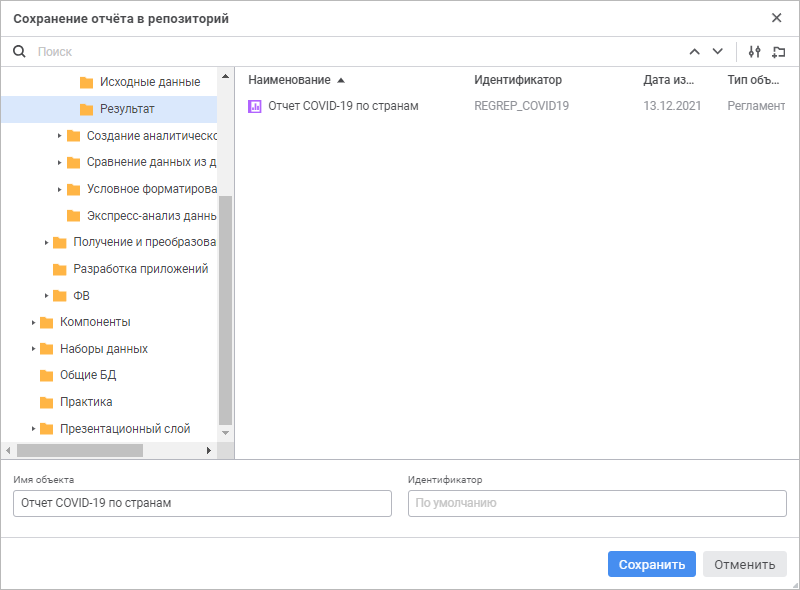
В окне сохранения:
Выберите расположение сохраняемого отчёта:
в дереве объектов;
воспользуйтесь поиском. Для этого в поле для поиска
введите его название/идентификатор/ключ в зависимости
от выбранных вариантов поиска объекта и нажмите клавишу
ENTER. Передвигайтесь между результатами поиска с помощью
кнопки  «Найти предыдущее»,
кнопки
«Найти предыдущее»,
кнопки  «Найти далее»
или клавиши ENTER для перемещения к следующему результату.
«Найти далее»
или клавиши ENTER для перемещения к следующему результату.
Для настройки поиска нажмите кнопку «Параметры поиска»
и выберите в раскрывающемся меню:
вариант поиска объекта: Искать по наименованию, Искать по идентификаторам, Искать по ключам;
учитывать регистр;
только слова целиком.;
создайте новую папку. Для создания новой папки нажмите
кнопку  «Создать папку», появится
новый объект «Папка».
Задайте её наименование.
«Создать папку», появится
новый объект «Папка».
Задайте её наименование.
Укажите следующие параметры:
Имя объекта. Введите наименование копии отчёта. По умолчанию установлено наименование текущего отчёта;
Примечание. При пустом поле наименование копии отчёта устанавливается по умолчанию.
Идентификатор. Введите уникальный идентификатор копии отчёта. Идентификатор может состоять только из букв латинского алфавита, цифр и знака «_» и не должен начинаться с цифр.
Примечание. При пустом поле идентификатор копии отчёта устанавливается автоматически.
Нажмите кнопку «Сохранить» для сохранения отчёта, «Отменить» для отмены сохранения.
В результате будет сохранен отчёт в репозитории. Если объект с идентификатором, указанным в окне «Сохранение отчёта в репозиторий», уже существует, то при попытке сохранения отчёта появится окно подтверждения действия. Подтвердите действие для замены существующего объекта новым отчётом.
Также такой отчёт можно сохранить в форматы XLSX и ODS, при этом с отчётом будут сохранены модули, обработчики и элементы управления, если отчёт содержит их.
См. также: