 Для открытия
группы параметров «Измененные данные»
Для открытия
группы параметров «Измененные данные»Для настройки оформления данных, измененных в таблице, но еще не сохраненных, используйте группу параметров «Измененные данные» панели параметров.
 Для открытия
группы параметров «Измененные данные»
Для открытия
группы параметров «Измененные данные»
Для открытия на панели параметров группы параметров «Измененные данные»:
Выделите ячейку или диапазон ячеек, принадлежащих таблице.
Нажмите кнопку  «Параметры» панели инструментов.
Выберите тип области «Данные» в раскрывающемся меню заголовка панели параметров.
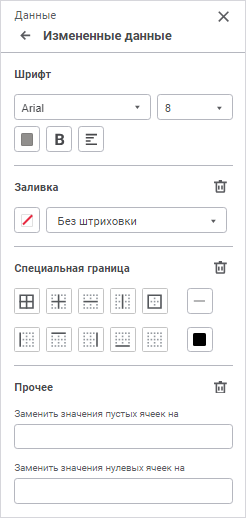
Задайте параметры:
Для настройки шрифта задайте параметры:
Шрифт. Выберите один из доступных шрифтов в раскрывающемся списке;
Размер шрифта. Установите требуемый размер шрифта. Размер задаётся в пунктах, его можно выбрать из раскрывающегося списка или ввести вручную. Диапазон допустимых значений: [6, 36];
Цвет. Выберите цвет шрифта в раскрывающейся палитре:
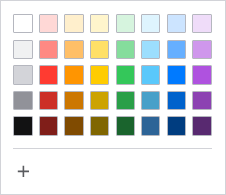
Для выбора доступны стандартные и пользовательские цвета. По умолчанию палитра содержит только стандартные цвета.
Для создания пользовательского цвета:
Нажмите кнопку  «Добавить
цвет». Откроется расширенная палитра цветов:
«Добавить
цвет». Откроется расширенная палитра цветов:
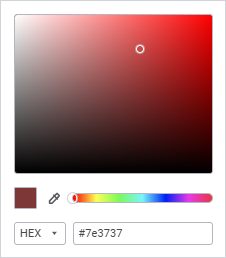
Выберите цвет в расширенной палитре цветов, на странице браузера с помощью пипетки или задайте код цвета в формате RGB/HEX.
После выполнения действий пользовательский цвет будет создан и добавлен в палитру.
Примечание. Максимально возможное количество пользовательских цветов в палитре равно 23.
Для удаления пользовательского цвета из палитры выполните команду «Удалить» контекстного меню выбранного цвета.
Начертание. Выберите начертание шрифта:
B. Полужирное начертание. Доступно также по нажатию сочетания клавиш CTRL+B;
I. Курсивное начертание. Доступно также по нажатию сочетания клавиш CTRL+I;
U. Подчеркивание текста. Доступно также по нажатию сочетания клавиш CTRL+U;
S. Зачеркивание текста. Доступно также по нажатию сочетания клавиш ALT+SHIFT+5.
При нажатой кнопке будет использоваться соответствующий стиль начертания. Доступно использование нескольких стилей одновременно, например, нажатие кнопок «B» и «I» даёт полужирное курсивное начертание;
Выравнивание текста в ячейке. Задайте выравнивание текста относительно ячейки:
По левому краю. Используется по умолчанию. Доступно также по нажатию сочетания клавиш CTRL+SHIFT+L;
По центру. Доступно также по нажатию сочетания клавиш CTRL+SHIFT+E;
По правому краю. Доступно также по нажатию сочетания клавиш CTRL+SHIFT+R;
По ширине.
Выбрать можно только один вариант.
Для настройки заливки задайте параметры:
Цвет заливки. В раскрывающейся палитре цветов кнопки «Цвет заливки» выберите тип заливки и выполните соответствующие настройки:
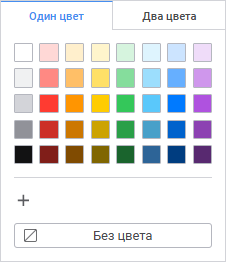
Доступны следующие типы заливки:
Без заливки.
Нажмите кнопку  «Без цвета». По умолчанию
заливка не используется;
«Без цвета». По умолчанию
заливка не используется;
Сплошная заливка. Откройте вкладку «Один цвет» и выберите цвет однотонной заливки;
Двухцветная заливка. Откройте вкладку «Два цвета» и выберите начальный и конечный цвета двухцветного градиента. При необходимости укажите угол наклона:
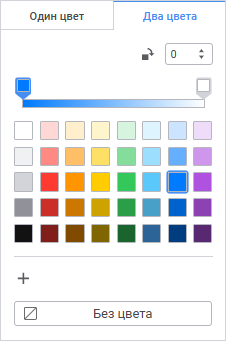
Для выбора доступны стандартные и пользовательские цвета. По умолчанию палитра содержит только стандартные цвета.
Для создания пользовательского цвета:
Нажмите кнопку «Добавить
цвет». Откроется расширенная палитра цветов:
Выберите цвет в расширенной палитре цветов, на странице браузера с помощью пипетки или задайте код цвета в формате RGB/HEX.
После выполнения действий пользовательский цвет будет создан и добавлен в палитру:
Примечание. Максимально возможное количество пользовательских цветов в палитре равно 23.
Для удаления пользовательского цвета из палитры выполните команду «Удалить» контекстного меню выбранного цвета.
Тип штриховки. При необходимости добавьте штриховку. По умолчанию параметр принимает значение «Без штриховки». В раскрывающемся списке содержатся образцы всех возможных штриховок;
Цвет штриховки. Параметр отображается после выбора типа штриховки. Выберите цвет штриховки в раскрывающейся палитре цветов:
Для выбора доступны стандартные и пользовательские цвета. По умолчанию палитра содержит только стандартные цвета.
Для создания пользовательского цвета:
Нажмите кнопку
«Добавить цвет». Откроется
расширенная палитра цветов:
Выберите цвет в расширенной палитре цветов, на странице браузера с помощью пипетки или задайте код цвета в формате RGB/HEX.
После выполнения одного из действий пользовательский цвет будет создан и добавлен в палитру:
Примечание. Максимально возможное количество пользовательских цветов в палитре равно 23.
Для удаления пользовательского цвета из палитры выполните команду «Удалить» контекстного меню выбранного цвета.
Для сброса заданных настроек заливки нажмите кнопку  «Удалить»
рядом с названием вкладки «Заливка».
«Удалить»
рядом с названием вкладки «Заливка».
Для настройки границ ячеек доступны следующие параметры:
Отображение границ. Параметр предназначен для установки и снятия границ ячеек. Доступны следующие режимы:
 . Отобразить все границы;
 . Отобразить только внешние границы;
 . Отобразить только внутренние границы;
 . Не отображать границы.
Для режимов, управляющих только одним типом границ, доступна множественная отметка:
 . Отобразить
внутреннюю горизонтальную границу;
. Отобразить
внутреннюю горизонтальную границу;
 . Отобразить
внутреннюю вертикальную границу;
. Отобразить
внутреннюю вертикальную границу;
 . Отобразить
левую границу;
. Отобразить
левую границу;
 . Отобразить
правую границу;
. Отобразить
правую границу;
 . Отобразить
верхнюю границу;
. Отобразить
верхнюю границу;
 . Отобразить
нижнюю границу.
. Отобразить
нижнюю границу.
Для отмены отображения границ выделенного диапазона:
нажмите кнопку в группе «Специальная
граница» на панели параметров;
нажмите
«Не отображать границы»;
Тип линии. В раскрывающемся списке выберите тип линии;
Цвет линии. Параметр определяет цвет линии границы. В раскрывающейся палитре выберите цвет:
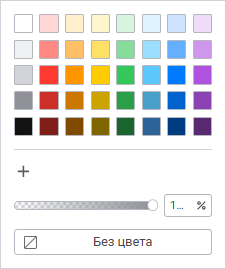
Для выбора доступны стандартные и пользовательские цвета. По умолчанию палитра содержит только стандартные цвета.
Для создания пользовательского цвета:
Нажмите кнопку
«Добавить цвет». Откроется
расширенная палитра цветов:
Выберите цвет в расширенной палитре цветов, на странице браузера с помощью пипетки или задайте код цвета в формате RGB/HEX.
После выполнения одного из действий пользовательский цвет будет создан и добавлен в палитру.
Примечание. Максимально возможное количество пользовательских цветов в палитре равно 23.
Для удаления пользовательского цвета из палитры выполните команду «Удалить» контекстного меню выбранного цвета.
Для изменения непрозрачности цвета используйте бегунок или введите значение в процентах при необходимости.
Для сброса цвета линии границы нажмите
кнопку «Без цвета».
Для заполнения пустых или нулевых ячеек введите текст, число или символы в соответствующих полях.
Значения, которыми заполняются пустые ячейки, в том числе и числовые, не будут сохранены в источнике.
Для удаления заполнения пустых или нулевых ячеек нажмите кнопку
«Удалить».
См. также:
Настройка оформления и вида отображения отчёта