 Для открытия
группы параметров «Оформление»
Для открытия
группы параметров «Оформление»Для настройки оформления выбранного типа области используйте следующие группы параметров панели параметров:
Оформление. Предназначена для настройки оформления боковика, шапки, уголка, данных, измерений, уровней измерений, элементов измерений таблицы;
Формат ячеек. Предназначена для настройки оформления ячеек;
Оформление элемента. Предназначена для настройки оформления элементов стиля: вся таблица, первая полоса строк, вторая полоса строк, первая полоса столбцов, вторая полоса столбцов, заголовки столбцов, последняя полоса строк, заголовки строк, последняя полоса столбцов, угол таблицы.
 Для открытия
группы параметров «Оформление»
Для открытия
группы параметров «Оформление»
Для открытия на панели параметров группы параметров «Оформление»:
через панель параметров:
Выделите ячейку или диапазон ячеек таблицы.
Нажмите кнопку  «Параметры» панели
инструментов. Будет открыта панель параметров.
«Параметры» панели
инструментов. Будет открыта панель параметров.
Выберите требуемый тип области в раскрывающемся меню заголовка панели параметров.
Перейдите в группу параметров «Оформление»;
через рабочую область:
Выделите ячейку или диапазон ячеек таблицы на рабочей области.
Выполните действие:
выполните команду контекстного меню  «Оформление»
для ячейки или диапазона ячеек, принадлежащих одному типу
области, или выберите требуемый тип области в раскрывающемся
списке команды «Оформление»
для диапазона ячеек, принадлежащих разным типам областей;
«Оформление»
для ячейки или диапазона ячеек, принадлежащих одному типу
области, или выберите требуемый тип области в раскрывающемся
списке команды «Оформление»
для диапазона ячеек, принадлежащих разным типам областей;
нажмите сочетание клавиш CTRL+1. Тип области открытой вкладки будет соответствовать типу области выделенных ячеек. Если выделен диапазон ячеек различных типов областей, будет открыта группа параметров «Формат ячеек».
Примечание.
При вызове команды «Оформление»
контекстного меню для типа области «Ячейки»
будет открыта группа параметров «Формат
ячеек».
Для открытия
группы параметров «Формат ячеек»
Для открытия на панели параметров группы параметров «Формат ячеек»:
через панель параметров:
Выделите ячейку или диапазон ячеек.
Нажмите кнопку
«Параметры» панели
инструментов.
Выберите тип области «Ячейки» в раскрывающемся меню заголовка панели параметров;
через рабочую область:
Выделите ячейку или диапазон ячеек, не принадлежащих таблице, или диапазон ячеек таблицы, принадлежащих разным типа областей.
Выполните действие:
выполните команду
«Оформление» контекстного
меню;
нажмите сочетание клавиш CTRL+1.
Для открытия
группы параметров «Оформление элемента»
Для открытия на панели параметров группы параметров «Оформление элемента»:
Выделите ячейку или диапазон ячеек таблицы.
Нажмите кнопку
«Параметры» панели инструментов.
Будет открыта панель параметров.
Выберите тип области «Ячейки» в раскрывающемся меню заголовка панели параметров.
Перейдите в группу параметров «Стиль таблицы».
Выполните команду контекстного меню «Редактировать» для изменяемого стиля в стилях с листа.
В группе параметров «Создать
стиль таблицы» выберите настраиваемый элемент и нажмите
кнопку  «Редактировать».
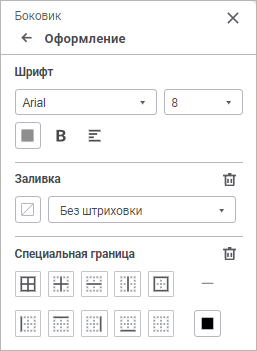
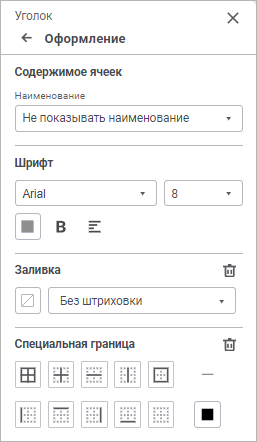
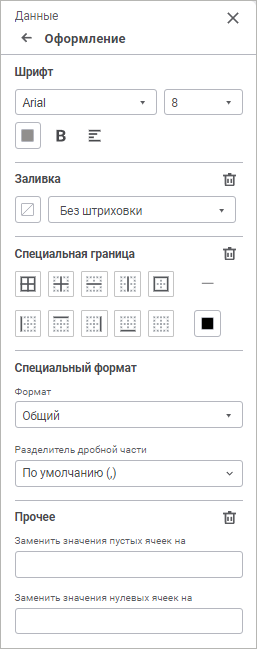


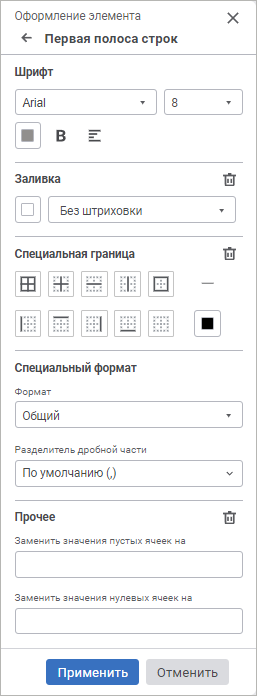
Параметры оформления зависят от выбранного типа области:
Боковик/шапка. Доступны настройки: шрифт, заливка и специальная граница;
Уголок. Доступны настройки: содержимое ячеек, шрифт, заливка и специальная граница;
Данные. Доступны настройки: шрифт, заливка, специальная граница, специальный формат, прочее;
Ячейки. Панель содержит вкладки:
Настройки. Настройки оформления ячеек: шрифт, заливка, специальная граница, специальный формат;
Дополнительно. Настройки ячеек: выравнивание, гиперссылка, прочее;
Измерение/уровень/элемент. Панель содержит вкладки:
Заголовок. Настройки заголовков: шрифт, заливка, специальная граница;
Данные. Настройки данных: шрифт, заливка, специальная граница, специальный формат, прочее;
Элемент стиля. Доступны настройки: шрифт, заливка, специальная граница, специальный формат, прочее. После выполнения необходимых настроек нажмите кнопку «Применить».
Для настройки шрифта задайте параметры:
Шрифт. Выберите один из доступных шрифтов в раскрывающемся списке;
Размер шрифта. Установите требуемый размер шрифта. Размер задаётся в пунктах, его можно выбрать из раскрывающегося списка или ввести вручную. Диапазон допустимых значений: [6, 36];
Цвет. Выберите цвет шрифта в раскрывающейся палитре:
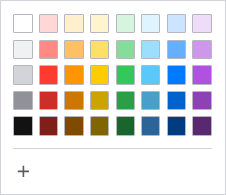
Для выбора доступны стандартные и пользовательские цвета. По умолчанию палитра содержит только стандартные цвета.
Для создания пользовательского цвета:
Нажмите кнопку  «Добавить
цвет». Откроется расширенная палитра цветов:
«Добавить
цвет». Откроется расширенная палитра цветов:
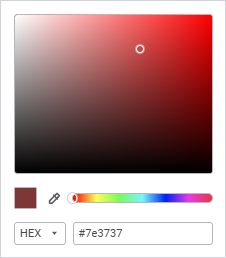
Выберите цвет в расширенной палитре цветов, на странице браузера с помощью пипетки или задайте код цвета в формате RGB/HEX.
После выполнения действий пользовательский цвет будет создан и добавлен в палитру.
Примечание. Максимально возможное количество пользовательских цветов в палитре равно 23.
Для удаления пользовательского цвета из палитры выполните команду «Удалить» контекстного меню выбранного цвета.
Начертание. Выберите начертание шрифта:
B. Полужирное начертание. Доступно также по нажатию сочетания клавиш CTRL+B;
I. Курсивное начертание. Доступно также по нажатию сочетания клавиш CTRL+I;
U. Подчеркивание текста. Доступно также по нажатию сочетания клавиш CTRL+U;
S. Зачеркивание текста. Доступно также по нажатию сочетания клавиш ALT+SHIFT+5.
При нажатой кнопке будет использоваться соответствующий стиль начертания. Доступно использование нескольких стилей одновременно, например, нажатие кнопок «B» и «I» даёт полужирное курсивное начертание;
Выравнивание текста в ячейке. Задайте выравнивание текста относительно ячейки:
По левому краю. Используется по умолчанию. Доступно также по нажатию сочетания клавиш CTRL+SHIFT+L;
По центру. Доступно также по нажатию сочетания клавиш CTRL+SHIFT+E;
По правому краю. Доступно также по нажатию сочетания клавиш CTRL+SHIFT+R;
По ширине.
Выбрать можно только один вариант.
Для настройки заливки задайте параметры:
Цвет заливки. В раскрывающейся палитре цветов кнопки «Цвет заливки» выберите тип заливки и выполните соответствующие настройки:
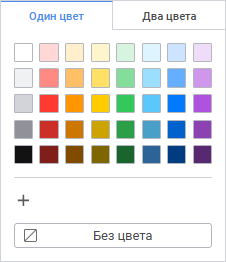
Доступны следующие типы заливки:
Без заливки.
Нажмите кнопку  «Без цвета». По умолчанию
заливка не используется;
«Без цвета». По умолчанию
заливка не используется;
Сплошная заливка. Откройте вкладку «Один цвет» и выберите цвет однотонной заливки;
Двухцветная заливка. Откройте вкладку «Два цвета» и выберите начальный и конечный цвета двухцветного градиента. При необходимости укажите угол наклона:
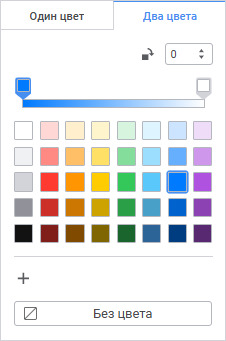
Для выбора доступны стандартные и пользовательские цвета. По умолчанию палитра содержит только стандартные цвета.
Для создания пользовательского цвета:
Нажмите кнопку «Добавить
цвет». Откроется расширенная палитра цветов:
Выберите цвет в расширенной палитре цветов, на странице браузера с помощью пипетки или задайте код цвета в формате RGB/HEX.
После выполнения действий пользовательский цвет будет создан и добавлен в палитру:
Примечание. Максимально возможное количество пользовательских цветов в палитре равно 23.
Для удаления пользовательского цвета из палитры выполните команду «Удалить» контекстного меню выбранного цвета.
Тип штриховки. При необходимости добавьте штриховку. По умолчанию параметр принимает значение «Без штриховки». В раскрывающемся списке содержатся образцы всех возможных штриховок;
Цвет штриховки. Параметр отображается после выбора типа штриховки. Выберите цвет штриховки в раскрывающейся палитре цветов:
Для выбора доступны стандартные и пользовательские цвета. По умолчанию палитра содержит только стандартные цвета.
Для создания пользовательского цвета:
Нажмите кнопку
«Добавить цвет». Откроется
расширенная палитра цветов:
Выберите цвет в расширенной палитре цветов, на странице браузера с помощью пипетки или задайте код цвета в формате RGB/HEX.
После выполнения одного из действий пользовательский цвет будет создан и добавлен в палитру:
Примечание. Максимально возможное количество пользовательских цветов в палитре равно 23.
Для удаления пользовательского цвета из палитры выполните команду «Удалить» контекстного меню выбранного цвета.
Для сброса заданных настроек заливки нажмите кнопку  «Удалить»
рядом с названием вкладки «Заливка».
«Удалить»
рядом с названием вкладки «Заливка».
Для настройки границ ячеек доступны следующие параметры:
Отображение границ. Параметр предназначен для установки и снятия границ ячеек. Доступны следующие режимы:
 . Отобразить все границы;
 . Отобразить только внешние границы;
 . Отобразить только внутренние границы;
 . Не отображать границы.
Для режимов, управляющих только одним типом границ, доступна множественная отметка:
 . Отобразить
внутреннюю горизонтальную границу;
. Отобразить
внутреннюю горизонтальную границу;
 . Отобразить
внутреннюю вертикальную границу;
. Отобразить
внутреннюю вертикальную границу;
 . Отобразить
левую границу;
. Отобразить
левую границу;
 . Отобразить
правую границу;
. Отобразить
правую границу;
 . Отобразить
верхнюю границу;
. Отобразить
верхнюю границу;
 . Отобразить
нижнюю границу.
. Отобразить
нижнюю границу.
Для отмены отображения границ выделенного диапазона:
нажмите кнопку в группе «Специальная
граница» на панели параметров;
нажмите
«Не отображать границы»;
Тип линии. В раскрывающемся списке выберите тип линии;
Цвет линии. Параметр определяет цвет линии границы. В раскрывающейся палитре выберите цвет:
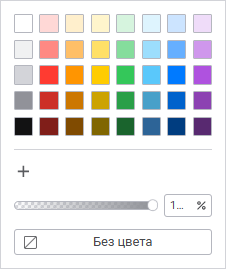
Для выбора доступны стандартные и пользовательские цвета. По умолчанию палитра содержит только стандартные цвета.
Для создания пользовательского цвета:
Нажмите кнопку
«Добавить цвет». Откроется
расширенная палитра цветов:
Выберите цвет в расширенной палитре цветов, на странице браузера с помощью пипетки или задайте код цвета в формате RGB/HEX.
После выполнения одного из действий пользовательский цвет будет создан и добавлен в палитру.
Примечание. Максимально возможное количество пользовательских цветов в палитре равно 23.
Для удаления пользовательского цвета из палитры выполните команду «Удалить» контекстного меню выбранного цвета.
Для изменения непрозрачности цвета используйте бегунок или введите значение в процентах при необходимости.
Для сброса цвета линии границы нажмите
кнопку «Без цвета».
Доступно для типа области «Уголок».
По умолчанию уголок таблицы не содержит заголовка. Для отображения заголовка выберите в раскрывающемся меню поля «Наименование»:
Не показывать наименование. Ничего не отображается;
Наименование из шапки/боковика. При выборе данного варианта появится дополнительное поле, в котором выберите вид заголовка:
Измерение. Отображается наименование измерения;
Атрибут. Отображается наименование атрибута измерения;
Измерение.Атрибут. Отображается наименование измерения и атрибута;
Пользовательское наименование. Отображается отредактированное пользователем наименование. При включении пользовательского наименования хотя бы для одной строки или столбца в уголке, все ячейки уголка становятся редактируемыми. Настраивается для каждого столбца/строки уголка. При переключении вида заголовка на отображение наименования атрибута/измерения пользовательское наименование сбрасывается.
Для изменения настроек формата данных, в раскрывающемся списке выберите один из поддерживаемых форматов данных. В зависимости от выбранного формата будут доступны различные настройки:
Общий. Равносильно отмене форматирования. При выборе общего формата доступны настройки:
Разделитель дробной части. Выберите вид разделителя в раскрывающемся списке;
Числовой. Формат установлен по умолчанию. При выборе числового формата доступны настройки:
Десятичных знаков. Выберите число отображаемых знаков после запятой;
Отрицательные числа. Выберите вид отображения отрицательных чисел;
Разделитель групп разрядов. Установите флажок для применения настройки разделителя группы разрядов. По умолчанию снят;
Разделитель дробной части. Выберите вид разделителя в раскрывающемся списке;
Разделитель группы разрядов. Выберите вид разделителя в раскрывающемся списке;
Процентный. При выборе процентного формата доступны настройки:
Десятичных знаков. Выберите число отображаемых знаков после запятой;
Разделитель дробной части. Выберите вид разделителя в раскрывающемся списке.
При использовании процентного формата значение чисел умножается на 100 и добавляется знак «%». Ввод чисел в ячейку при данном формате будет по-разному обрабатываться в зависимости от использования знака «%». Например, при вводе «40%» в ячейке будет отражено «40%», при этом значение в ячейке 0,4. Если вводится «40», то в ячейке отображается «4000%», при этом значение в ячейке будет 40;
Денежный. При выборе денежного формата доступны настройки:
Десятичных знаков. Задаёт число отображаемых знаков после запятой;
Обозначение. Задаёт обозначение валюты;
Отрицательные числа. Выберите вид отображения отрицательных чисел;
Разделитель дробной части. Выберите вид разделителя в раскрывающемся списке;
Разделитель группы разрядов. Выберите вид разделителя в раскрывающемся списке;
Дата. При выборе формата «Дата» доступны настройки:
Тип. Выберите формат отображения даты в раскрывающемся списке;
Время. При выборе формата «Время» доступны настройки:
Тип. Выберите формат отображения времени в раскрывающемся списке;
Экспоненциальный. Данный формат используется для представления числа в экспоненциальном виде. При выборе экспоненциального формата доступны настройки:
Десятичных знаков. Выберите число отображаемых знаков после запятой;
Разделитель дробной части. Выберите вид разделителя в раскрывающемся списке;
Текстовый. Равносильно отмене форматирования. Текстовый формат устанавливается по умолчанию для ячеек, содержащих нечисловые значения;
Дополнительный. При выборе дополнительного формата доступны настройки:
Тип. Для автоматического преобразования значения выберите предустановленный вариант:
Почтовый индекс;
Номер телефона;
Табельный номер;
Пользовательский. Содержит кодовые представления всех доступных форматов данных. При выборе пользовательского формата доступны настройки:
Тип. Для автоматического преобразования значения выберите предустановленный вариант:
Валюта. Выберите формат отображения валюты в раскрывающемся списке;
Дата и время. Выберите формат отображения времени в раскрывающемся списке;
Числа. Выберите формат числа в раскрывающемся списке;
Прочее. Выберите другой формат отображения в раскрывающемся списке;
Разделитель дробной части. Выберите вид разделителя в раскрывающемся списке;
Разделитель группы разрядов. Выберите вид разделителя в раскрывающемся списке.
Для определения способа расположения значения внутри ячейки используйте группу настроек «Выравнивание». Значение может быть выровнено по горизонтали и по вертикали с учётом заданных отступов от границ ячейки и угла поворота. Для строковых значений дополнительно может быть задан способ переноса.
Задайте способы расположения значений внутри ячейки:
Выравнивание. Задайте способ выравнивания значений:
По горизонтали. Возможные варианты:
По значению. Выравнивание зависит от содержимого ячейки (ячеек). Если ячейка содержит только цифры (включая разделители разрядов, знак отделения дробной части и знак процента), то выравнивание будет производиться по правому краю, в противном случае - по левому. Значение по умолчанию;
По левому краю. Значение прижимается к левой границе ячейки;
По центру. Значение размещается на равном расстоянии от левой и правой границ ячейки с учётом заданных отступов;
По правому краю. Значение прижимается к правой границе ячейки;
По ширине. Значение размещается по ширине ячейки;
По вертикали. Возможные варианты:
По верхнему краю. Значение прижимается к верхней границе ячейки;
По центру. Значение размещается на равном расстоянии от верхней и нижней границ ячейки с учётом заданных отступов;
По нижнему краю. Значение прижимается к нижней границе ячейки. Значение по умолчанию.
Отступы. Задайте отступы содержимого от границ ячейки: в каждом поле задайте размер отступа от соответствующей границы ячейки;
Поворот текста. Задайте угол наклона текста в ячейке.
Перенос. Задайте способ переноса текста в ячейке:
Не переносить. Перенос производиться не будет. Весь текст располагается в одну строку;
По словам. Текст ячейки будет переноситься по словам. Расположение переноса определяется шириной ячейки.
Текст может являться гиперссылкой. При щелчке по содержимому такой ячейки будет выполняться заданное действие.
Примечание. Гиперссылка настраивается для всей ячейки, т.е. отсутствует возможность отдельной настройки гиперссылки только для части текста.
Для настройки гиперссылки задайте параметры:
Рассматривать как ссылку. Установите флажок для преобразования текста ячейки в гиперссылку. По умолчанию флажок снят и текст в ячейке не является гиперссылкой;
Примечание. По умолчанию для всех гиперссылок используется подчёркнутый текст синего цвета.
Отдельный текст. Переведите переключатель в активное состояние и введите отдельный текст для гиперссылки в соответствующем поле. В этом случае текст в ячейке будет перекрываться данным текстом. По умолчанию переключатель неактивен и текст гиперссылки совпадает с текстом в ячейке;
Примечание. Задание отдельного текста для гиперссылки доступно только при установленном флажке «Рассматривать как ссылку».
Требуемое действие. Выберите в раскрывающемся списке действие, которое будет происходить при нажатии на гиперссылку.
Примечание. Выбор действия для гиперссылки доступен только при установленном флажке «Рассматривать как ссылку».
В раскрывающемся списке параметра «Требуемое действие» доступны действия:
Не определено. Гиперссылка не вызывает действие при срабатывании;
Открыть файл. При выборе данного действия появляется возможность выбора файла. Выберите файл, который будет открываться при нажатии на гиперссылку;
Открыть ссылку. При выборе данного действия появляется поле для ввода ссылки, которая будет осуществлять переход на html-страницу в браузере;
Открыть лист отчёта. При выборе данного действия появляется раскрывающийся список. Выберите в нём лист, на который будет осуществлен переход при нажатии на гиперссылку;
Показать диапазон ячеек. При выборе данного действия появится поле для ввода диапазона. Для ввода диапазона, который будет выделяться при нажатии на ссылку:
введите вручную;
выделите на рабочей области диапазон ячеек;
нажмите кнопку  «Выбрать данные». Будет открыт
диалог «Выбрать данные»:
«Выбрать данные». Будет открыт
диалог «Выбрать данные»:
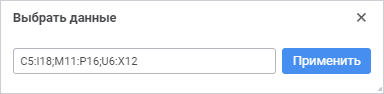
Введите вручную или выделите диапазон ячеек на рабочей области и нажмите кнопку «Применить».
Для изменения размеров диалога наведите курсор на правый нижний угол и потяните его, при этом курсор примет вид двунаправленной стрелки.
Доступные варианты ввода или выделения диапазона ячеек:
позиционирование на одной ячейке. Введите адрес ячейки или выделите её на рабочей области. Например: «А2»;
позиционирование на диапазоне ячеек. Введите через двоеточие сначала адрес верхней левой ячейки, с которой начинается диапазон, а затем адрес нижней правой ячейки, на которой заканчивается диапазон, или выделите диапазон ячеек на рабочей области. Например: «A2:B5»;
позиционирование на одной строке. Введите через двоеточие номер строки или щёлкните по ней на рабочей области. Например: «5:5»;
позиционирование на нескольких строках. Введите через двоеточие сначала номер первой строки, а затем номер второй строки, или выделите строки на рабочей области. Например: «1:5»;
позиционирование на одном столбце. Введите через двоеточие название столбца или щёлкните по нему на рабочей области. Например: «Е:Е»;
позиционирование на нескольких столбцах. Введите через двоеточие сначала название первого столбца, а затем название второго столбца, или выделите столбцы на рабочей области. Например: «А:Е»;
позиционирование на комбинированной области. Введите через точку с запятой адреса диапазонов ячеек и отдельных ячеек, из которых состоит данная область, или выделите разные диапазоны ячеек и отдельные ячейки на рабочей области с зажатой клавишей CTRL. Например: «I8:J13;L13:N17;Q12»;
позиционирование на всей таблице. Введите значение «TABLE» или щёлкните на уголок таблицы.
Для ввода диапазона ячеек на другом листе:
откройте диалог «Выбрать данные», перейдите на требуемый лист и используйте вышеперечисленные варианты ввода диапазона ячеек;
добавьте наименование листа в формате «<наименование листа>!» перед вышеперечисленными вариантами ввода диапазона ячеек.
Например: «Лист3!A2:C322», «Лист2!А:Е»;
Показать объект в центре экрана. При выборе данного действия появляются раскрывающиеся списки для выбора листа отчёта и объекта на листе отчёта соответственно.
В первом раскрывающемся списке выберите лист отчёта, на котором находится необходимый объект.
Во втором раскрывающемся списке выберите объект среди доступных на выбранном листе отчёта. На этот объект будет осуществлен переход при нажатии на ссылку. Объектами являются диаграммы, карты, рисунки и т.д.
Примечание. Раскрывающийся список выбора объекта активируется только после выбора листа отчёта.
Для сброса заданных настроек гиперссылки нажмите кнопку «Удалить»
рядом с названием вкладки «Гиперссылка».
Для заполнения пустых или нулевых ячеек введите текст, число или символы в соответствующих полях.
Значения, которыми заполняются пустые ячейки, в том числе и числовые, не будут сохранены в источнике.
Для удаления заполнения пустых или нулевых ячеек нажмите кнопку
«Удалить».
Для типа области «Ячейки» доступны дополнительные настройки:
для управления защитой ячейки от редактирования, скрытия содержимого ячейки или запрета выделения задайте:
Защищаемая ячейка. При установке флажка содержимое ячеек будет защищено от редактирования;
Скрыть формулы. При установке флажка содержимое ячеек, содержащих формулу, будет скрыто и недоступно для редактирования. При этом данные, полученные по формуле, будут отображены в ячейке;
Запретить выделение. При установке флажка ячейка станет невыделяемой при открытии формы в режиме просмотра. Контекстное меню для такой ячейки вызываться не будет. При попытке выделения запрещенной для выделения ячейки фокус остается на предыдущей выделенной ячейке до тех пор, пока не будет выделена другая ячейка, доступная для выделения. Перемещение в таблице с помощью клавиатуры осуществляется по разрешенным ячейкам. При выделении диапазона ячеек, в котором есть невыделяемые ячейки, все невыделяемые ячейки остаются невыделенными;
Текст подсказки. Введите текст всплывающей подсказки для защищенной ячейки;
для определения необходимости вывода содержимого ячейки на печать установите/снимите флажок «Выводить на печать». При снятии флага «Выводить на печать» содержимое ячейки на печать не выводится. При сохранении текст и гиперссылки, содержащиеся в такой ячейке, а также настройки ее фона сохраняться не будут. По умолчанию этот флаг установлен для всех ячеек данных.
См. также:
Настройка оформления и вида отображения отчёта