 Для открытия
панели «Настройка отображения»
Для открытия
панели «Настройка отображения»Для настройки редактора ячейки используйте панель «Настройка отображения».
 Для открытия
панели «Настройка отображения»
Для открытия
панели «Настройка отображения»
Для открытия панели «Настройка отображения» выполните следующие действия:
через боковую панель:
Выделите ячейку или диапазон ячеек.
Нажмите кнопку  «Параметры» панели
инструментов и выберите тип области «Данные»/«Ячейки» в раскрывающемся
меню заголовка боковой панели.
«Параметры» панели
инструментов и выберите тип области «Данные»/«Ячейки» в раскрывающемся
меню заголовка боковой панели.
Выберите группу параметров «Оформление»/«Формат ячеек».
Нажмите кнопку  «Настроить» в поле «Настройка редактора ячейки»
в группе настроек «Специальный
формат». Для ячеек группа настроек «Специальный
формат» располагается на вкладке «Настройки»;
«Настроить» в поле «Настройка редактора ячейки»
в группе настроек «Специальный
формат». Для ячеек группа настроек «Специальный
формат» располагается на вкладке «Настройки»;
через рабочую область:
Выделите ячейку или диапазон ячеек таблицы на рабочей области.
Выполните команду контекстного
меню  «Оформление»
или в раскрывающемся списке команды
«Оформление» выберите
тип области данные/измерение/уровень/элемент.
«Оформление»
или в раскрывающемся списке команды
«Оформление» выберите
тип области данные/измерение/уровень/элемент.
Нажмите кнопку «Настроить» в поле «Настройка редактора ячейки»
в группе настроек «Специальный
формат». Для ячеек группа настроек «Специальный
формат» располагается на вкладке «Настройки».
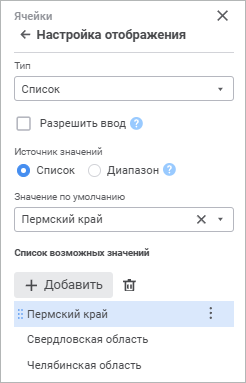
Набор отображаемых настроек зависит от типа редактора. Допустимые типы редактора:
Поле ввода строковых значений позволяет отображать и задавать текстовое значение в однострочном поле ввода:
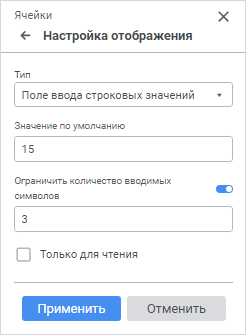
Задайте параметры редактора:
Значение по умолчанию. Определите значение, которое будет отображаться в редакторе по умолчанию. Строка может содержать до 2 Гб данных. Текст строки указывается без кавычек;
Ограничить количество вводимых символов. Активируйте поле, используя переключатель, и задайте максимальное количество символов, которое можно ввести в поле редактора;
Только для чтения. При установленном флажке будет запрещено редактировать значения.
Редактор времени позволяет отображать и задавать значения времени:
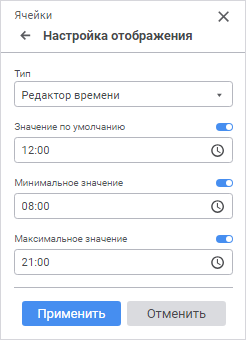
Задайте параметры редактора:
Значение по умолчанию. Активируйте поле, используя переключатель, и определите значение времени, которое будет отображаться в редакторе по умолчанию. Значение должно быть в диапазоне допустимых значений, заданных для редактора. Если диапазон допустимых значений для редактора не задан, то значение должно быть в диапазоне от 0:00 до 23:59;
Минимальное значение. Активируйте поле, используя переключатель, и определите минимально допустимое значение времени;
Максимальное значение. Активируйте поле, используя переключатель, и определите максимально допустимое значение времени.
Редактор даты позволяет отображать и задавать значения даты:
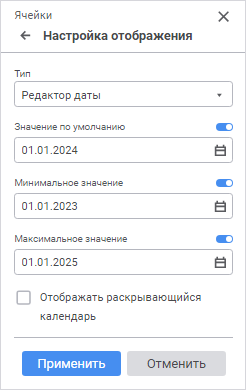
Задайте параметры редактора:
Значение по умолчанию. Активируйте поле, используя переключатель, и определите дату, которая будет отображаться в редакторе по умолчанию. Значение должно быть в диапазоне допустимых значений, заданных для редактора. Если диапазон допустимых значений для редактора не задан, то значение должно быть в диапазоне от 01.01.1600 до 31.12.3000;
Минимальное значение. Активируйте поле, используя переключатель, и определите минимально допустимую дату;
Максимальное значение. Активируйте поле, используя переключатель, и определите максимально допустимую дату;
Отображать раскрывающийся календарь. Установите флажок для отображения кнопки открытия календаря для визуального выбора даты в редакторе.
Редактор целых значений позволяет задавать целочисленные значения с помощью поля ввода с кнопками прокрутки:
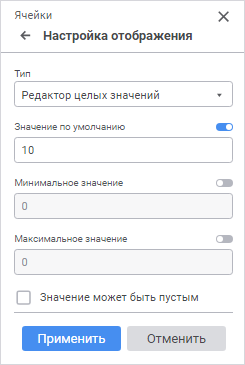
Задайте параметры редактора:
Значение по умолчанию. Активируйте поле, используя переключатель, и определите значение, которое будет отображаться в редакторе по умолчанию. Данное значение должно быть в диапазоне допустимых значений, заданных для редактора. Если диапазон допустимых значений для редактора не задан, то значение должно быть в диапазоне [-2147483648; 2147483647];
Минимальное значение. Активируйте поле, используя переключатель, и определите минимально допустимое значение;
Максимальное значение. Активируйте поле, используя переключатель, и определите максимально допустимое значение;
Значение может быть пустым. Установите флажок для возможности оставить поле пустым.
Список позволяет задавать значение из заранее определённого списка значений:
Задайте параметры редактора:
Разрешить ввод. Установите флажок для добавления в поле редактора значения, которое отсутствует в раскрывающемся списке;
Источник значений. Выберите способ формирования списка значений:
Список. Установите переключатель для формирования списка вручную и укажите:
Значение по умолчанию. Задайте значение по умолчанию. Данное значение должно входить в множество значений, указанных в списке возможных значений;
Список
возможных значений. Сформируйте список предустановленных
значений. Для добавления значения нажмите кнопку  «Добавить».
В открывшемся поле введите значение. Для переименования
элемента выполните команду «Переименовать»
раскрывающегося меню кнопки
«Добавить».
В открывшемся поле введите значение. Для переименования
элемента выполните команду «Переименовать»
раскрывающегося меню кнопки  «Настройка». Для изменения
порядка элементов списка используйте механизм Drag&Drop.
Для удаления выбранного элемента нажмите кнопку
«Настройка». Для изменения
порядка элементов списка используйте механизм Drag&Drop.
Для удаления выбранного элемента нажмите кнопку  «Удалить» или выполните
команду «Удалить»
раскрывающегося меню кнопки «Настройка»;
«Удалить» или выполните
команду «Удалить»
раскрывающегося меню кнопки «Настройка»;
Совет. Если необходимо использовать символ «,» в наименовании элементов списка, то вынесите эти значения в отдельный столбец/строку и укажите ссылку на этот диапазон.
Диапазон. Установите переключатель для определения диапазона значений с листа. Укажите диапазон ячеек в пределах одной строки или одного столбца:
введите диапазон ячеек вручную;
нажмите кнопку  «Выбрать диапазон ячеек».
Будет открыто окно «Выбрать
диапазон ячеек или задать формулу»:
«Выбрать диапазон ячеек».
Будет открыто окно «Выбрать
диапазон ячеек или задать формулу»:
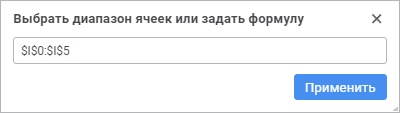
Введите вручную или выделите диапазон ячеек на рабочей области и нажмите кнопку «Применить». Ссылка на диапазон автоматически станет абсолютной. Для создания относительной ссылки удалите символы «$» вручную в окне «Выбрать диапазон ячеек или задать формулу» или поле диапазона. В записи ссылки допускается использование логических операторов, функций ссылок и массивов, именованных диапазонов, ссылок на другие листы. Результат записи должен быть диапазоном одной строки или одного столбца.
Пример использования в ссылке формулы:
Indirect(Concatenate("Лист1!", "$A$0:$A$5"))
В результате в списке будут отображены значения с листа с наименованием «Лист1» из диапазона значений ячеек A0:A5.
Пример использования в ссылке логического оператора и именованных диапазонов:
IIf(C1="2025", Продажи_2025, Продажи_2024)
В результате в списке будут отображены значения в зависимости от значения в ячейке C1: если в ячейке C1 равно 2025, то в списке будут значения из именованного диапазона «Продажи_2025», если нет, то из именованного диапазона «Продажи_2024».
Для изменения размеров диалога наведите курсор на правый нижний угол и потяните его, при этом курсор примет вид двунаправленной стрелки.
При экспорте в формат XLSX количество символов, указанных в качестве источника значений, не должно превышать 255. Символы превышающие это значение будут обрезаны.
Для применения настроек нажмите кнопку «Применить».
См. также:
Настройка оформления и вида отображения отчёта | Настройка оформления