
 Для
открытия окна
Для
открытия окнаДля настройки подключения к репозиторию и работы с ним используйте окно «Настройка подключения к репозиторию».
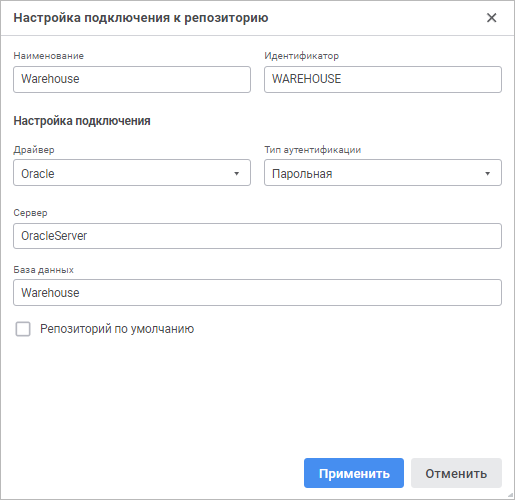
Задайте параметры:
Наименование. Введите наименование подключения к репозиторию, которое будет отображаться в окне регистрации. Наименование может не совпадать с идентификатором;
Идентификатор. Введите идентификатор подключения к репозиторию. Идентификатор должен быть уникальным в списке подключений к репозиториям;
Сервер. Введите IP-адрес или DNS-имя, под которым зарегистрирован сервер с подключаемой базой данных (репозиторий).
Порт сервера СУБД определяется в файле tnsnames.ora. Порт по умолчанию 1521.
Примечание. При настройке подключения к репозиторию на каждом клиентском компьютере IP-адрес или DNS-имя сервера должно совпадать с сервером, указанным при создании служебного пользователя.
База данных. Введите идентификатор базы данных, к которой будет осуществляться подключение. Идентификатор базы данных должен совпадать с идентификатором репозитория;
Тип аутентификации. Выберите в раскрывающемся списке один из способов аутентификации пользователя на сервере базы данных:
Парольная. По умолчанию. Аутентификация пользователя производится с использованием имени пользователя и пароля в явном виде;
Доменная. Аутентификация пользователя производится с использованием домена, имени пользователя и пароля в явном виде;
Репозиторий по умолчанию. Установите флажок для автоматического отображения данного репозитория в окне регистрации при подключении репозитория.
Примечание. Репозиторий по умолчанию может быть только один. Если по умолчанию уже используется другой репозиторий, то после установки флажка репозиторий по умолчанию будет изменён на текущий подключаемый репозиторий.
Если репозиторий по умолчанию не задан, то при запуске продукта «Форсайт. Умные таблицы» в окне регистрации будет отображаться последний подключаемый репозиторий.
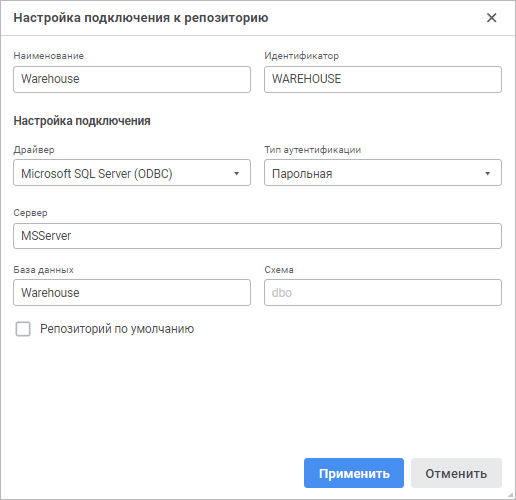
Задайте параметры:
Наименование. Введите наименование подключения к репозиторию, которое будет отображаться в окне регистрации. Наименование может не совпадать с идентификатором;
Идентификатор. Введите идентификатор подключения к репозиторию. Идентификатор должен быть уникальным в списке подключений к репозиториям;
Драйвер. Выберите в раскрывающемся списке используемый драйвер: Microsoft SQL Server, Microsoft SQL Server (ODBC).
Сервер. Введите IP-адрес или DNS-имя, под которым зарегистрирован сервер с подключаемой базой данных (репозиторий).
Если порт сервера СУБД отличается от порта по умолчанию (Microsoft SQL Server - 1433), то значение параметра задаётся в формате:<IP-адрес или DNS-имя сервера>,<номер порта>.
Примечание. При настройке подключения к репозиторию на каждом клиентском компьютере IP-адрес или DNS-имя сервера должно совпадать с сервером, указанным при создании служебного пользователя.
База данных. Введите идентификатор базы данных, к которой будет осуществляться подключение. Идентификатор базы данных должен совпадать с идентификатором репозитория;
Схема. Введите идентификатор пользовательской схемы, если она была создана при подготовке серверной части СУБД. По умолчанию для Microsoft SQL Server используется схема «dbo»;
Тип аутентификации. Выберите в раскрывающемся списке один из способов аутентификации пользователя на сервере базы данных:
Парольная. По умолчанию. Аутентификация пользователя производится с использованием имени пользователя и пароля в явном виде;
Доменная. Аутентификация пользователя производится с использованием домена, имени пользователя и пароля в явном виде;
Репозиторий по умолчанию. Установите флажок для автоматического отображения данного репозитория в окне регистрации при подключении репозитория.
Примечание. Репозиторий по умолчанию может быть только один. Если по умолчанию уже используется другой репозиторий, то после установки флажка репозиторий по умолчанию будет изменён на текущий подключаемый репозиторий.
Если репозиторий по умолчанию не задан, то при запуске продукта «Форсайт. Умные таблицы» в окне регистрации будет отображаться последний подключаемый репозиторий.
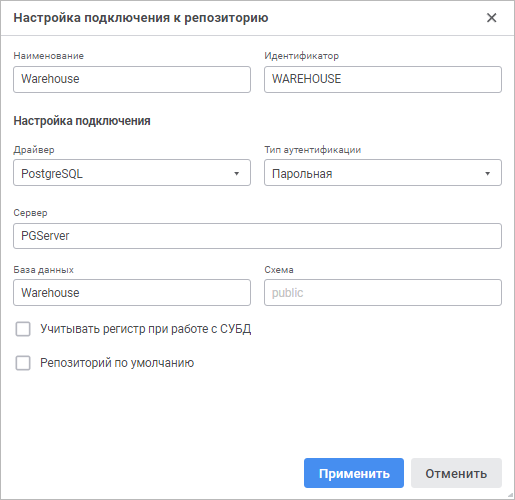
Задайте параметры:
Наименование. Введите наименование подключения к репозиторию, которое будет отображаться в окне регистрации. Наименование может не совпадать с идентификатором;
Идентификатор. Введите идентификатор подключения к репозиторию. Идентификатор должен быть уникальным в списке подключений к репозиториям;
Драйвер. Выберите в раскрывающемся списке используемый драйвер: PostgreSQL.
Сервер. Введите IP-адрес или DNS-имя, под которым зарегистрирован сервер с подключаемой базой данных (репозиторий).
Если порт сервера СУБД отличается от порта по умолчанию (PostgreSQL - 5432), то значение параметра задаётся в формате: <IP-адрес или DNS-имя сервера>:<номер порта>.
Примечание. При настройке подключения к репозиторию на каждом клиентском компьютере IP-адрес или DNS-имя сервера должно совпадать с сервером, указанным при создании служебного пользователя.
База данных. Введите идентификатор базы данных, к которой будет осуществляться подключение. Идентификатор базы данных должен совпадать с идентификатором репозитория;
Схема. Введите идентификатор пользовательской схемы, если она была создана при подготовке серверной части СУБД. По умолчанию для PostgreSQL - «public»;
Тип аутентификации. Выберите в раскрывающемся списке один из способов аутентификации пользователя на сервере базы данных:
Парольная. По умолчанию. Аутентификация пользователя производится с использованием имени пользователя и пароля в явном виде;
Доменная. Аутентификация пользователя производится с использованием домена, имени пользователя и пароля в явном виде;
Учитывать регистр при работе с СУБД. Установите флажок для работы с репозиторием, объектами и их полями в СУБД с различным регистром символов в их физическом имени при необходимости.
Примечание. После установки флажка объекты базы данных будут доступны только при указании их точного физического имени.
Если флажок снят, то наименование репозитория, идентификаторы объектов и их полей в СУБД преобразуются к нижнему регистру в момент обращения «Форсайт. Умные таблицы» к серверу;
Репозиторий по умолчанию. Установите флажок для автоматического отображения данного репозитория в окне регистрации при подключении репозитория.
Примечание. Репозиторий по умолчанию может быть только один. Если по умолчанию уже используется другой репозиторий, то после установки флажка репозиторий по умолчанию будет изменён на текущий подключаемый репозиторий.
Если репозиторий по умолчанию не задан, то при запуске продукта «Форсайт. Умные таблицы» в окне регистрации будет отображаться последний подключаемый репозиторий.
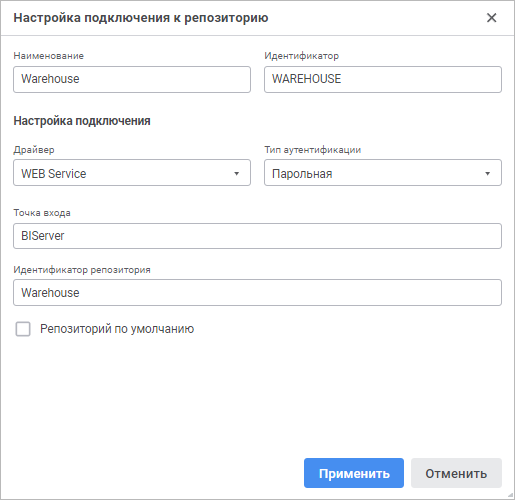
Подключение к репозиторию осуществляется путём обращения к BI-серверу, который выполняет все необходимые функции по авторизации в СУБД и последующему управлению потоком с данными. Для использования данного способа подключения должно быть разрешено подключение через WEB Service в настройках подключения к репоизторию в настройках BI-сервера. Для этого на BI-сервере в файле Metabases.xml в описании подключения к репозиторию должен быть создан подраздел WebService и атрибут Allow со значением true.
Задайте параметры:
Наименование. Введите наименование подключения к репозиторию, которое будет отображаться в окне регистрации. Наименование может не совпадать с идентификатором;
Идентификатор. Введите идентификатор подключения к репозиторию. Идентификатор должен быть уникальным в списке подключений к репозиториям;
Драйвер. Выберите в раскрывающемся списке используемый драйвер: WEB Service;
Точка входа. В зависимости от способа взаимодействия:
прямые запросы к BI-серверу через точку доступа PP.SOM.Som. Укажите точку входа:
http://<BI-сервер>:<номер порта>/FPBI_App_v10.x/axis2/services/PP.SOM.Som
Где:
<BI-сервер>. IP-адрес или DNS-имя сервера, на котором установлен BI-сервер;
<номер порта>. Номер порта, по которому доступен BI-сервер. По умолчанию используется порт 443 для HTTPS, 8810 для HTTP для ОС Linux, 80 для HTTP для ОС Windows. Порт должен быть доступным;
перенаправленные запросы к BI-серверу через веб-сервер с помощью обработчика запросов PPService.axd. Укажите точку входа:
http://<веб-сервер>:<номер порта>/fp10.x/app/PPService.axd
Где:
<веб-сервер>. IP-адрес или DNS-имя сервера, на котором установлена серверная часть веб-приложения;
<номер порта>. Номер порта, по которому доступна серверная часть веб-приложения. По умолчанию используется порт 443 для HTTPS, 8810 для HTTP для ОС Linux, 80 для HTTP для ОС Windows. Порт должен быть доступным;
использование балансировщика нагрузки для веб-серверов. В качестве точки входа укажите адрес балансировщика нагрузки;
Идентификатор репозитория. Введите идентификатор подключения к репозиторию, указанный в реестре или Metabases.xml на BI-сервере, к которому осуществляется подключение;
Тип аутентификации. Установлено значение «Парольная». Аутентификация пользователя производится с использованием имени пользователя и пароля в явном виде;
Репозиторий по умолчанию. Установите флажок для автоматического отображения данного репозитория в окне регистрации при подключении репозитория.
Примечание. Репозиторий по умолчанию может быть только один. Если по умолчанию уже используется другой репозиторий, то после установки флажка репозиторий по умолчанию будет изменён на текущий подключаемый репозиторий.
Если репозиторий по умолчанию не задан, то при запуске продукта «Форсайт. Умные таблицы» в окне регистрации будет отображаться последний подключаемый репозиторий.
После выполнения действий будет настроено подключение к репозиторию.
Для сохранения настроек нажмите кнопку «Применить».
См. также:
 «
« «
«