 Для открытия
группы параметров «Условное форматирование»
Для открытия
группы параметров «Условное форматирование»Для настройки форматирования, которое применяется только при выполнении определённого условия, используйте группу параметров «Условное форматирование» боковой панели.
 Для открытия
группы параметров «Условное форматирование»
Для открытия
группы параметров «Условное форматирование»
Для открытия группы параметров «Условное форматирование»:
Выделите ячейку или диапазон ячеек.
Нажмите кнопку  «Параметры» на панели
инструментов. Будет открыта боковая панель.
«Параметры» на панели
инструментов. Будет открыта боковая панель.
Выберите тип области «Данные» или «Ячейки» в раскрывающемся меню заголовка боковой панели.
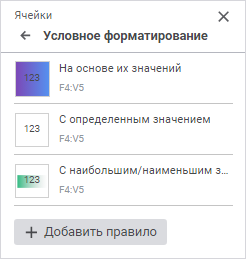
Для добавления правила нажмите кнопку «Добавить правило» в результате откроется панель «Правило форматирования»:
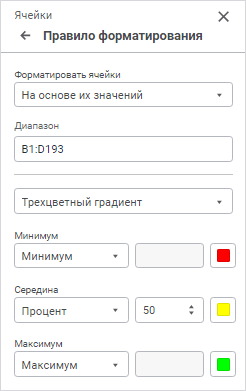
Доступны правила форматирования ячеек:
Данный тип условия форматирования предназначен для форматирования всех выделенных ячеек на основании их значений.
Набор настроек зависит от выбранного стиля форматирования. Для выбора стиля используйте раскрывающийся список. Доступные стили:
трёхцветный градиент. Форматирует значения в ячейках на основе трёх цветов: цвета для минимального значения, цвета для среднего значения и цвета для максимального значения. Промежуточные цвета вычисляются автоматически, исходя из значений в ячейках.
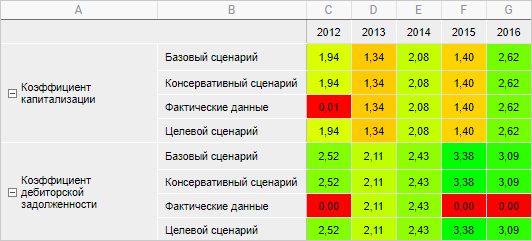
Пример условного форматирования, в котором ячейки с минимальными значениями красные, со средними жёлтые, а с максимальным зелёные. Цвета для значений выше и ниже среднего вычисляются автоматически:
Настройка стиля:
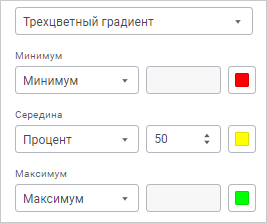
Задайте три точки оценки: «Минимум», «Середина», «Максимум». Данные точки зададут диапазон значений, подлежащих форматированию. Таким образом, форматирование будет применено для тех ячеек таблицы, значения в которых расположены в заданном диапазоне.
Для каждой точки укажите:
Значение. Значение, соответствующее точке. Формат значения зависит от его типа;
Цвет. Цвет, соответствующий точке.
Тип. Тип значения:
Минимум. Доступен только для точки «Минимум». Данный тип автоматически определяет минимальное значение, содержащееся в форматируемой таблице. Ручной ввод значения недоступен;
Число. Значение точки задается в виде конкретного числа;
Процент. Значение точки задается в виде процента от максимального значения, содержащегося в форматируемой таблице. Диапазон допустимых значений: [0, 100];
Формула. Значение точки задается в виде формулы. В формуле допускается использование цифр, круглых скобок и знаков арифметических операций. Если в поле «Значение» введена неверная формула, то оно будет подсвечено;
Процентиль. Значение точки задается в виде процентиля. Например, процентиль, равный 75 - это такое значение, ниже которого попадают 75% значений в форматируемой таблице;
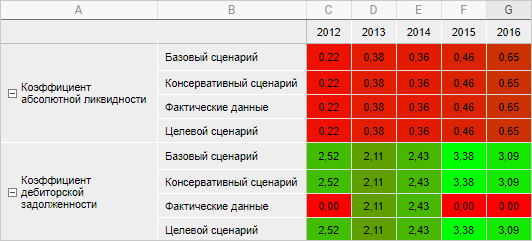
двухцветный градиент. Форматирует значения в ячейках на основе двух цветов: цвета для максимального значения и цвета минимального значения. Промежуточные цвета вычисляются автоматически.
Пример условного форматирования, в котором ячейки с минимальными значениями красные, а с максимальными зелёные. Цвета для промежуточных значений вычисляются автоматически:
Настройка стиля:
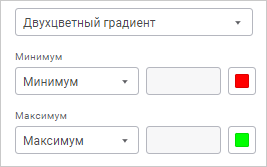
Задайте две точки оценки: «Минимум», «Максимум». Данные точки зададут диапазон значений, подлежащих форматированию. Таким образом, форматирование будет применено для тех ячеек таблицы, значения в которых расположены в заданном диапазоне.
Для каждой точки укажите:
Значение. Значение, соответствующее точке. Формат значения зависит от его типа;
Цвет. Цвет, соответствующий точке.
Тип. Тип значения:
Минимум. Доступен только для точки «Минимум». Данный тип автоматически определяет минимальное значение, содержащееся в форматируемой таблице. Ручной ввод значения недоступен;
Число. Значение точки задается в виде конкретного числа;
Процент. Значение точки задается в виде процента от максимального значения, содержащегося в форматируемой таблице. Диапазон допустимых значений: [0, 100];
Формула. Значение точки задается в виде формулы. В формуле допускается использование цифр, круглых скобок и знаков арифметических операций. Если в поле «Значение» введена неверная формула, то оно будет подсвечено;
Процентиль. Значение точки задается в виде процентиля. Например, процентиль, равный 75 - это такое значение, ниже которого попадают 75% значений в форматируемой таблице;
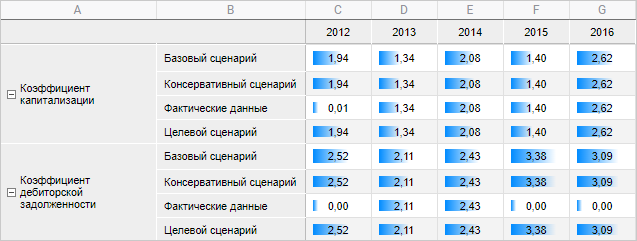
гистограммы. Отображает в ячейках гистограммы, соответствующие значению: чем больше значение, тем больше гистограмма. Например,
Настройка стиля:
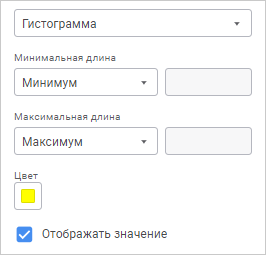
Задайте две точки оценки: «Минимум», «Максимум». Данные точки зададут диапазон значений, подлежащих форматированию. Таким образом, форматирование будет применено для тех ячеек таблицы, значения в которых расположены в заданном диапазоне.
Для каждой точки укажите:
Значение. Значение, соответствующее точке. Формат значения зависит от его типа;
Цвет. Цвет, соответствующий точке.
Тип. Тип значения:
Минимум. Доступен только для точки «Минимум». Данный тип автоматически определяет минимальное значение, содержащееся в форматируемой таблице. Ручной ввод значения недоступен;
Число. Значение точки задается в виде конкретного числа;
Процент. Значение точки задается в виде процента от максимального значения, содержащегося в форматируемой таблице. Диапазон допустимых значений: [0, 100];
Формула. Значение точки задается в виде формулы. В формуле допускается использование цифр, круглых скобок и знаков арифметических операций. Если в поле «Значение» введена неверная формула, то оно будет подсвечено;
Процентиль. Значение точки задается в виде процентиля. Например, процентиль, равный 75 - это такое значение, ниже которого попадают 75% значений в форматируемой таблице;
Задайте общие настройки стиля форматирования:
Цвет. Цвет гистограмм;
Отображать значение. По умолчанию флажок установлен и в ячейках отображаются гистограммы и значения. Если флажок снят, то в ячейках отображаются только гистограммы;
значки. Разделяют значения в ячейках по нескольким группам. Принадлежность к какой-либо группе обозначается значком.
Пример форматирования, в котором ячейки разделены на три группы: средние значения, значения выше среднего, значения ниже среднего:
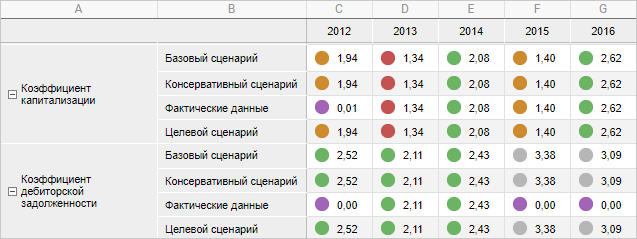
Настройка стиля:
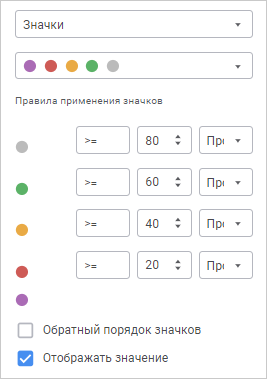
Задайте следующие параметры:
Набор. Выберите используемый набор значков;
Правила применения значков. Задайте точки для оценки. Количество точек совпадает с количеством значков в выбранном наборе.
Примечание. Применение правил осуществляется сверху вниз.
Для каждой точки задайте условие, значение и тип. Типы значения:
Число. Значение точки задается в виде конкретного числа;
Процент. Значение точки задается в виде процента от максимального значения, содержащегося в форматируемой таблице. Диапазон допустимых значений: [0, 100];
Формула. Значение точки задается в виде формулы. В формуле допускается использование цифр, круглых скобок и знаков арифметических операций. Если в поле «Значение» введена неверная формула, то оно будет подсвечено;
Процентиль. Значение точки задается в виде процентиля. Например, процентиль, равный 75 - это такое значение, ниже которого попадают 75% значений в форматируемой таблице.
Для стиля «Значки» недоступны типы «Минимум» и «Максимум».
Примечание. Правило применения для последней точки оценки формируется автоматически.
Обратный порядок значков. По умолчанию флажок снят и значки применяются в заданном порядке. При установке флажка значки будут применяться в обратном порядке;
Отображать значения. По умолчанию флажок установлен и в ячейках отображаются значки и значения. Если флажок снят, то в ячейках отображаются только значки.
Данный тип условия форматирования предназначен для форматирования ячеек, содержащих определённые значения.
Например, отформатированы ячейки, значения которых находятся в диапазоне [0.4, 3]:
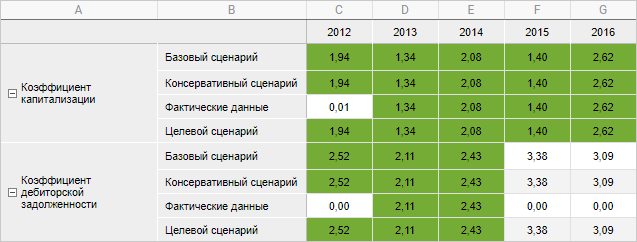
Задайте следующие настройки:
Форматировать ячейки. Выберите тип форматируемых значений. Набор настроек зависит от выбранного типа:
Значение. Форматируются ячейки, содержащие числовые значения, удовлетворяющие условию. Задайте оператор сравнения и сравниваемое значение, например:
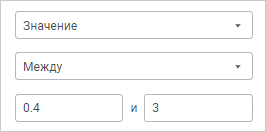
Будут отформатированы ячейки, находящиеся в диапазоне [0.4, 3];
Текст. Форматируются ячейки, содержащие текстовые значения, удовлетворяющие условию. Задайте оператор сравнения и требуемый текст, например:
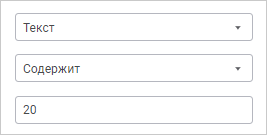
Будут отформатированы ячейки, которые содержат текст «20», например: «1204», «201», «120» и так далее;
Пустые значения. Форматируются ячейки, содержащие пустые данные;
Непустые значения. Форматируются ячейки, содержащие любые данные.
Настройка шрифта, заливки и специального формата аналогична настройке параметров оформления выбранного типа области.
С наибольшими/наименьшими
значениями
Данный тип условия форматирования предназначен для форматирования ячеек, содержащих наибольшее или наименьшие значения.
Например, отформатированы три наибольших значений в таблице:
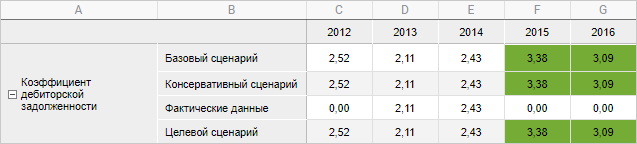
Задайте следующие настройки:
Форматировать ячейки. Выберите тип форматируемых значений: наибольшие или наименьшие. Затем задайте количество значений, которые требуется отформатировать. Для задания количества значений в процентном соотношении установите флажок «%».
Настройка шрифта, заливки и специального формата аналогична настройке параметров оформления выбранного типа области.
Со значениями
больше/меньше среднего
Данный тип условия форматирования предназначен для форматирования ячеек, содержащих значения больше или меньше среднего.
Например, в таблице отформатированы значения выше среднего:
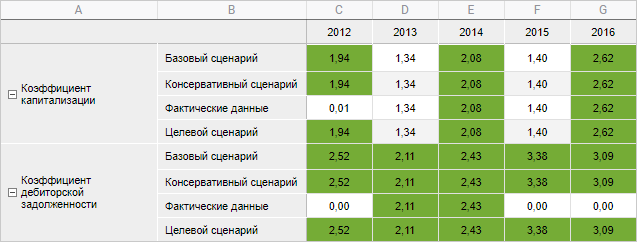
Задайте следующие настройки:
Форматировать ячейки. Выберите тип форматируемых значений: больше или меньше среднего.
Настройка шрифта, заливки и специального формата аналогична настройке параметров оформления выбранного типа области.
С уникальными/повторяющимися
значениями
Данный тип условия форматирования предназначен для форматирования ячеек, содержащих уникальные или повторяющиеся значения.
Например, в таблице отформатированы повторяющиеся значения:
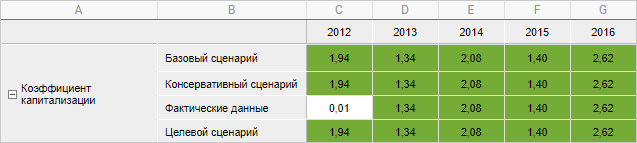
Задайте следующие настройки:
Форматировать ячейки. Выберите тип форматируемых значений: уникальные или повторяющиеся.
Настройка шрифта, заливки и специального формата аналогична настройке параметров оформления выбранного типа области.
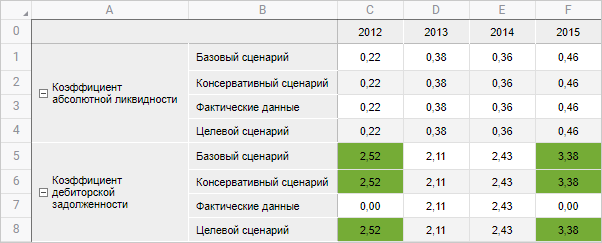
Данный тип условия форматирования предназначен для форматирования ячеек, удовлетворяющих заданной формуле.
Например, в таблице отформатированы значения, удовлетворяющие формуле «Value>E8»:
Настройка шрифта, заливки и специального формата аналогична настройке параметров оформления выбранного типа области.
Для составления формулы соблюдайте правила:
формула может содержать константы, операторы, встроенные функции;
в формуле может использоваться ключевое слово Value. При вычислении формулы вместо него будет подставляться значение текущей ячейки;
в формуле можно использовать ссылки на ячейки, абсолютные ссылки.
Примеры формул:
Value>1000
Abs(Value)
Sum(K10:K15)+20
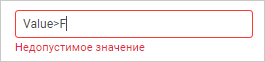
Если формула составлена неверно, то она будет подсвечена:
См. также:
Настройка оформления и вида отображения отчёта