В этой статье:
Просмотр объёма потребления системных ресурсов контейнерами
Проверка работы подов на каждом узле кластера и аудит их логов
Проверка работы кластера в Lens
Для диагностики и устранения ошибок системы откройте приложение Lens:
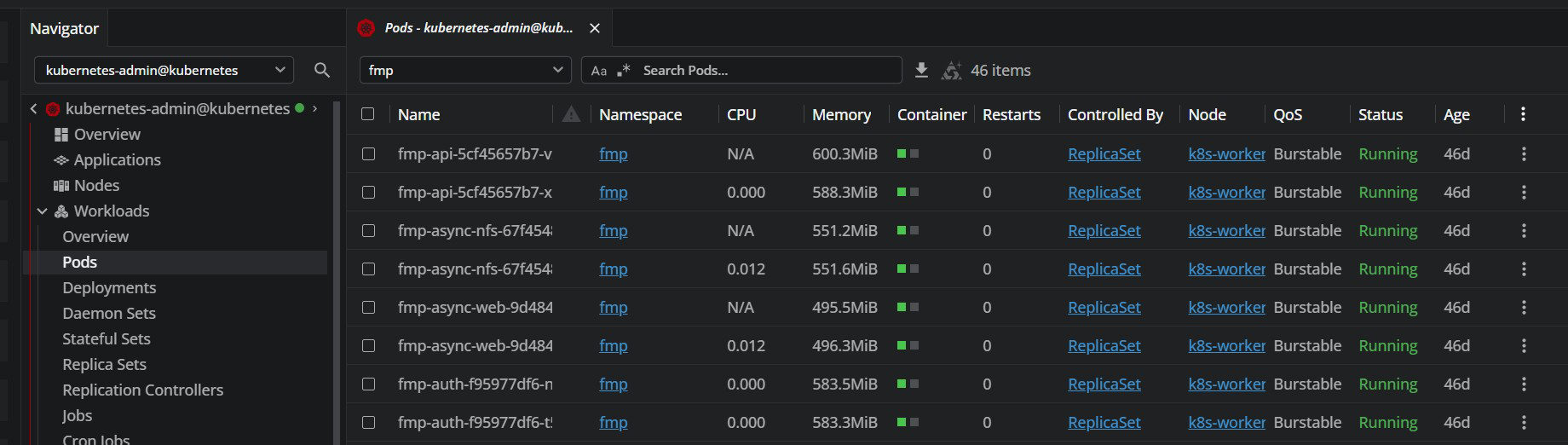
В приложении доступно:
просмотр объёма потребления системных ресурсов контейнерами;
проверка работы подов на каждом узле кластера и аудит их логов;
Просмотр объёма потребления системных ресурсов контейнерами
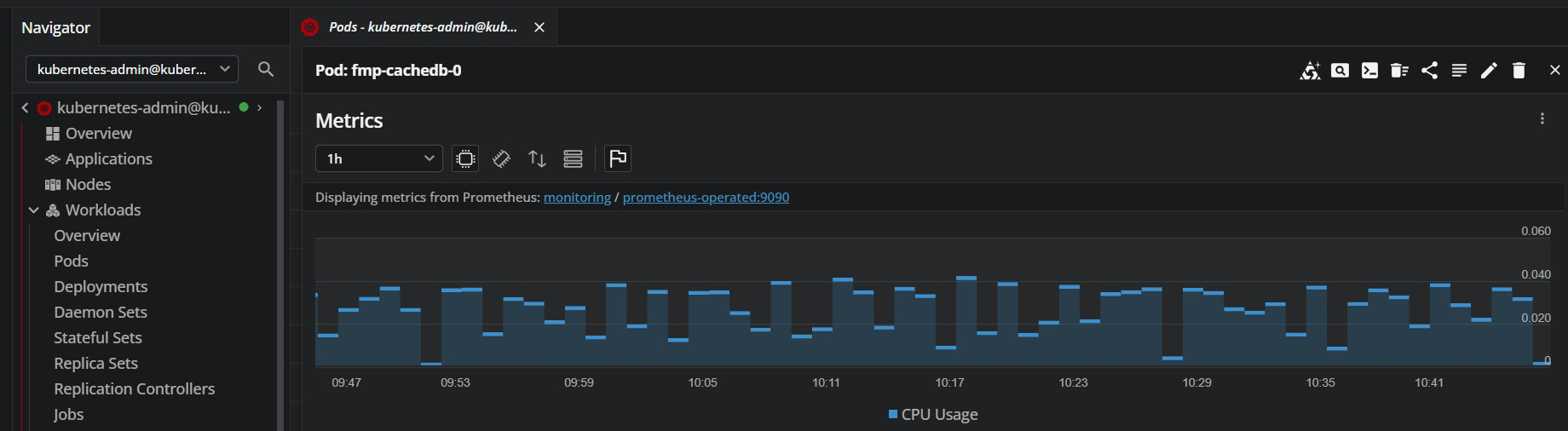
Для просмотра объёма потребления ресурсов центрального процессора (CPU) и оперативной памяти (RAM) контейнерами откройте подраздел «Workloads > Pods» и нажмите на наименование пода. По умолчанию будет отображён график потребления ресурсов CPU подом:
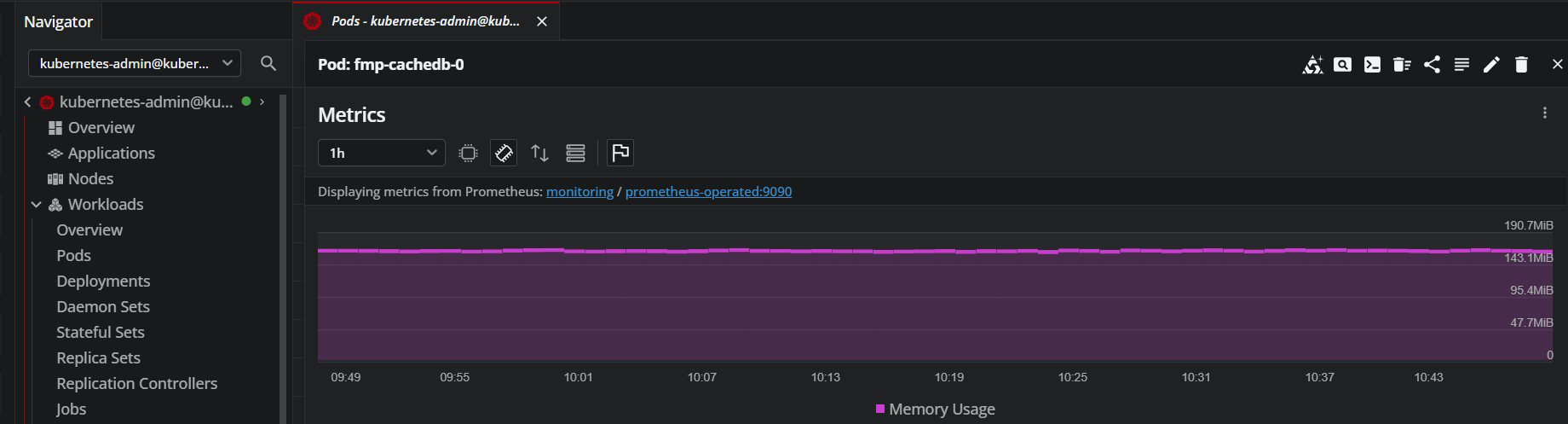
Для отображения графика потребления ресурсов RAM подом нажмите кнопку «Memory» на панели инструментов, расположенной над графиком:
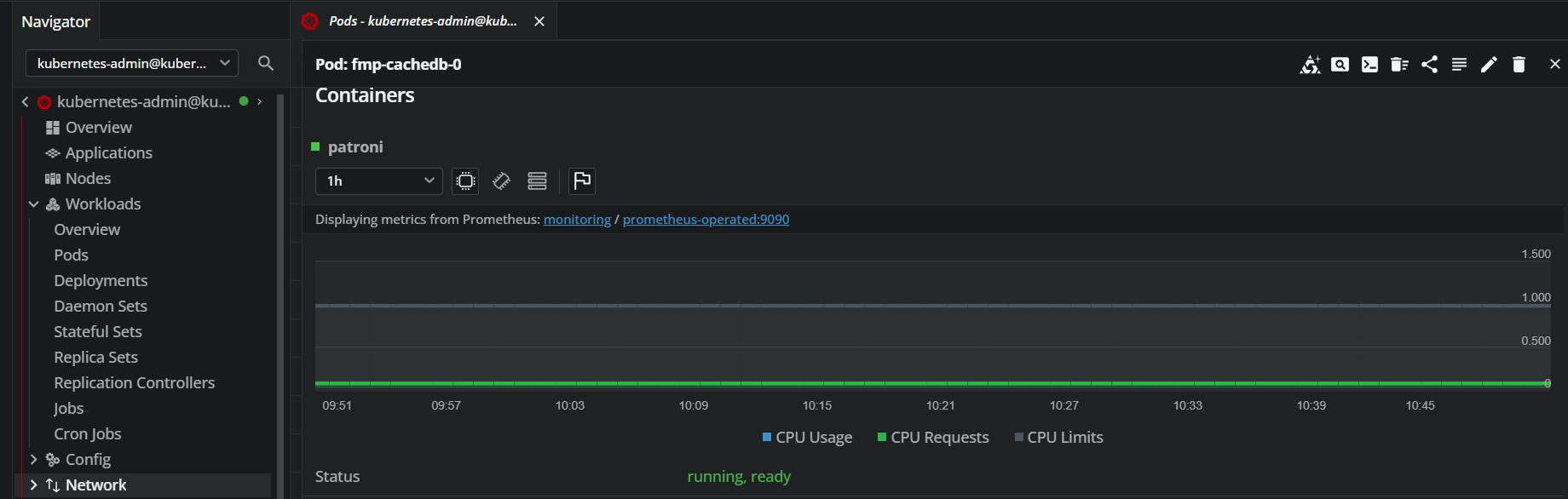
Для отображения графиков потребления ресурсов CPU и RAM контейнерами пода откройте раздел «Containers»:
Для отображения графиков потребления ресурсов CPU и RAM рабочим
узлом кластера откройте раздел «Nodes»
и нажмите на наименование рабочего узла: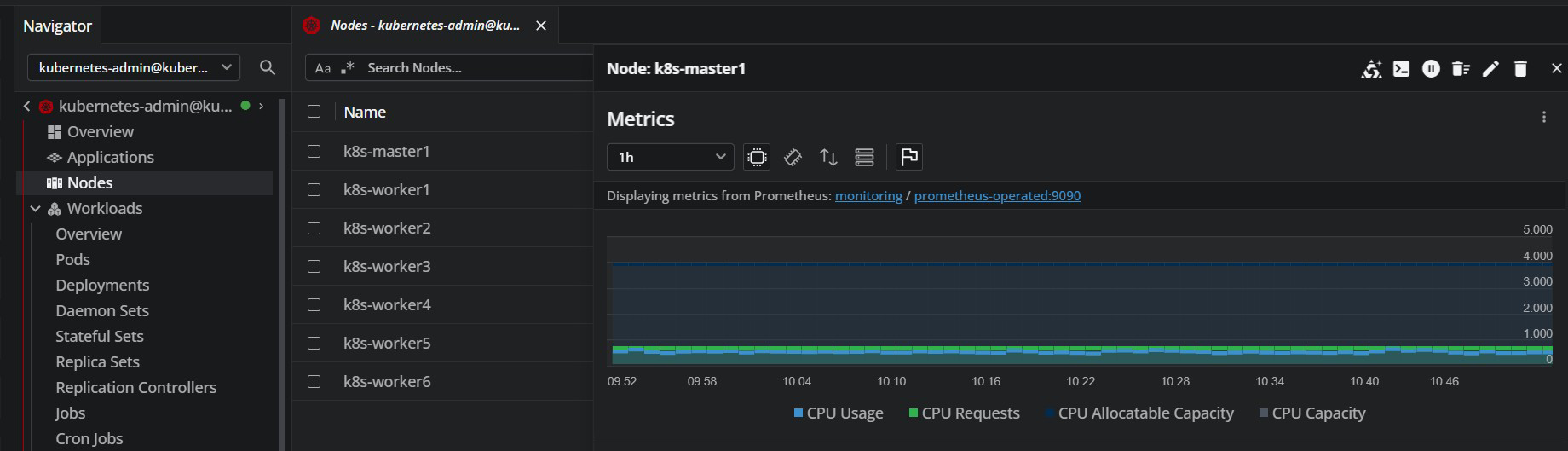
Проверка работы подов на каждом узле кластера и аудит их логов
Для проверки работы подов на каждом узле кластера:
Откройте подраздел «Workloads > Pods»:
В таблице отображается список подов кластера с системными характеристиками.
Проанализируйте работу подов по параметрам (столбцам):
Status. Текущее состояние пода:
Running. Выполнение процессов;
Completed. Процессы выполнены;
Error. Ошибка;
Pending. Ожидание;
Container. Количество запущенных контейнеров.
Работа пода считается некорректной:
если состояние пода «Running», но запущены не все контейнеры;
если состояние пода «Error» или «Pending».
Перезапустите под при обнаружении некорректной работы.
Если после перезапуска пода сохраняется некорректное поведение, то проведите аудит логов пода.
Для аудита логов пода:
Щёлкните по наименованию пода в столбце «Name» для детализации данных по конкретному поду.
Совет. Рекомендуется проверить следующие поды: fmp-api, fmp-auth, fmp-dashboard, fmp-rpc, fmp-web.
Нажмите кнопку «Logs»:
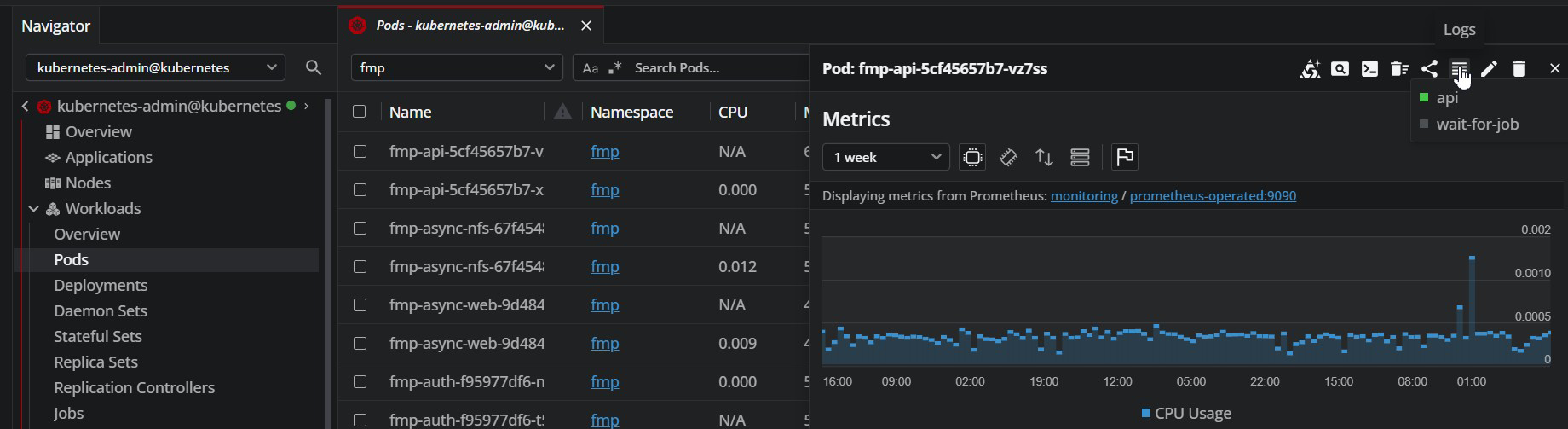
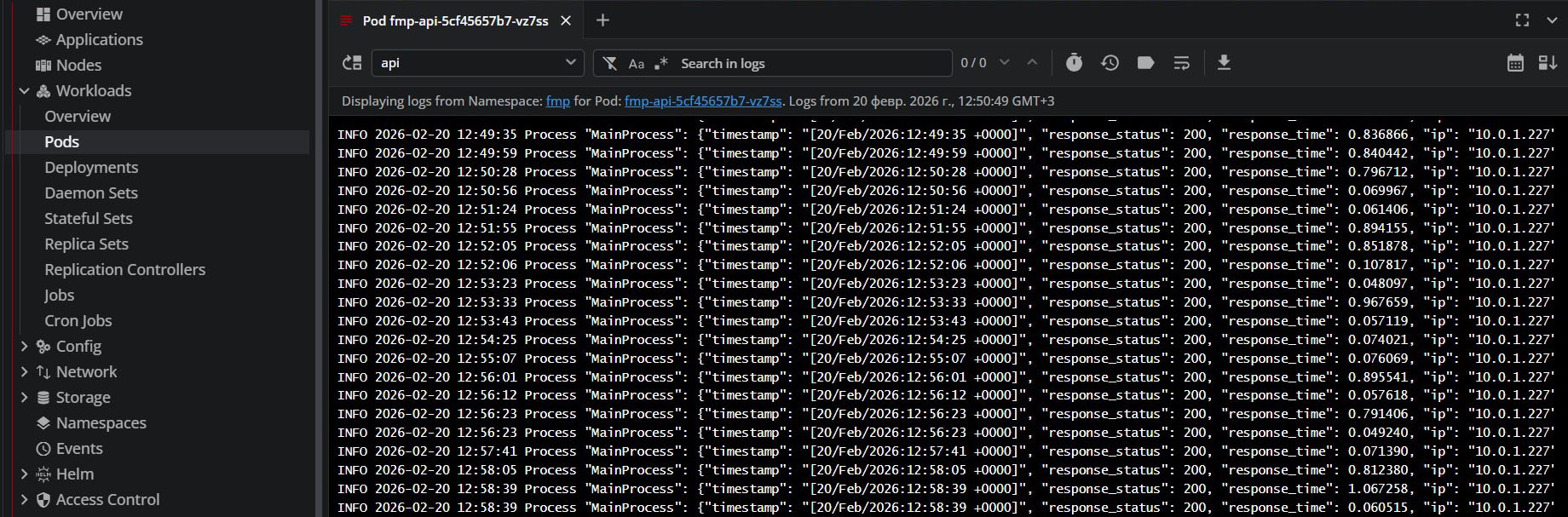
После чего будет отображён список логов пода:
Отсортируйте логи пода по времени их выполнения с помощью команды:
kubectl logs <наименование пода> -n <пространство имён сервера мобильной платформы> | sort -k 23
После чего будет выведен список логов, отсортированный по времени выполнения процессов от самых быстрых до самых долгих.
Проанализируйте логи пода. Пример логов, которые указывают на корректную работу контейнеров пода fmp-api (также актуально для fmp-auth, fmp-dashboard, fmp-rpc, fmp-web):
{"timestamp": "[20/Feb/2026:09:52:54 +0000]", "response_status": 200, "response_time": 1.193320, "ip": "10.0.1.227", "x_forwarded_for": "10.0.0.82", "http_method: "GET", "URN": "/api/swagger-ui/", "query_string": "", "response_length": 1820, "request_id": "497befa639165acb02dc15d9f9309705"}
Расшифровка примера:
{"timestamp": "<время отправки ответа клиенту>", "response_status": <статус ответа>, "response_time": <время обработки ответа>, "ip": "<IP-адрес клиента>", "x_forwarded_for": "<значение заголовка X-Forwarded-For>", "http_method: "<HTTP-метод запроса>", "URN": "<URN>", "query_string": "<значения GET-параметров>", "response_length": <длина ответа>, "request_id": "<идентификатор запроса>"}
Логи, отличные от примера, могут указывать на некорректную работу пода. Если после анализа логов пода не выявлена причина проблемы, то проверьте доступ к источнику данных.
Если с сервера мобильной платформы возвращается ответ с кодом ошибки 502, то проанализируйте логи пода fmp-nginx, характеризующие работу прокси-сервиса nginx.
Проверка доступа к источнику данных
Для проверки доступа к источнику данных отправьте тестовый запрос к серверу мобильной платформы:
с мобильного устройства;
с помощью инструмента curl.
Если тестовый запрос к серверу мобильной платформы не выполняется, то отправьте запрос к источнику данных:
из контейнера. Рассмотрим отправку запроса к источнику данных на примере API-метода rpc, для этого:
Откройте подраздел «Workloads > Pods».
Щёлкните по наименованию пода в столбце «Name» для детализации данных по конкретному поду.
Нажмите кнопку «Shell»:
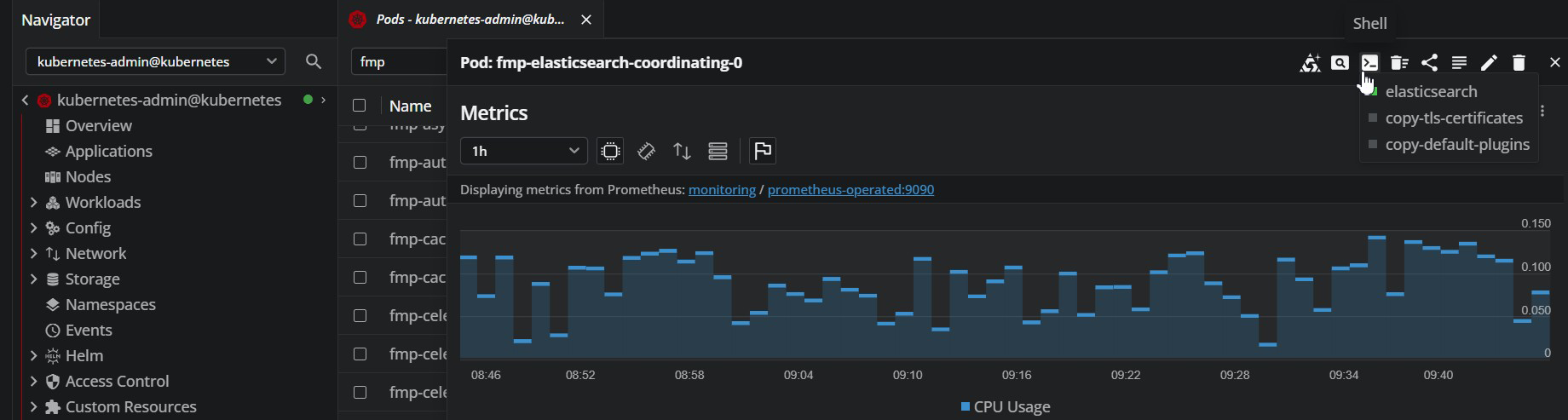
После чего будет открыт терминал:
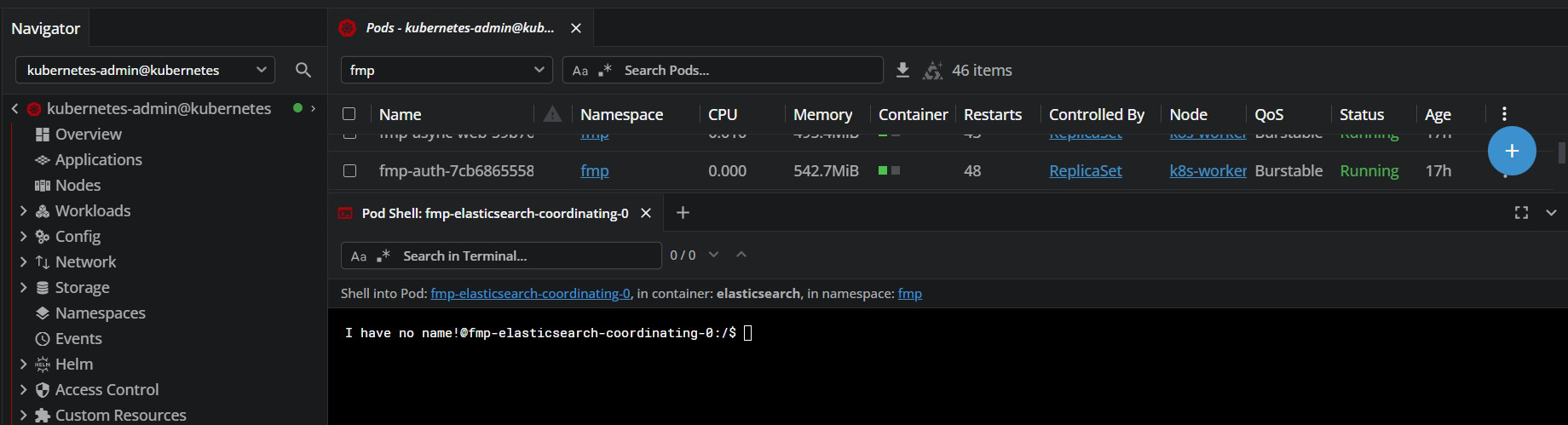
Отправьте запрос к источнику данных и сравните результат с ожидаемым.
с сервера мобильной платформы.
Примечание. Если запрос выполняется только из контейнера, то возможно прокси-сервисы (nginx, ingres кластера и другие) работают некорректно. Для выявления такого сервиса отправьте запрос к каждому из уровней проксирования. Если запрос не выполняется из контейнера, то проверьте таймауты.
Таймауты, указанные на прокси-сервере и фреймворке, должны соответствовать реальному времени выполнения запроса. Проверьте установленные таймауты на прокси-сервере до кластера, на кластере (Ingress Controller) и на источнике данных. Если таймауты указаны корректно, то проверьте события кластера.
Проверка событий кластера
Для проверки и анализа событий кластера выполните одно из действий:
откройте раздел «Events»:
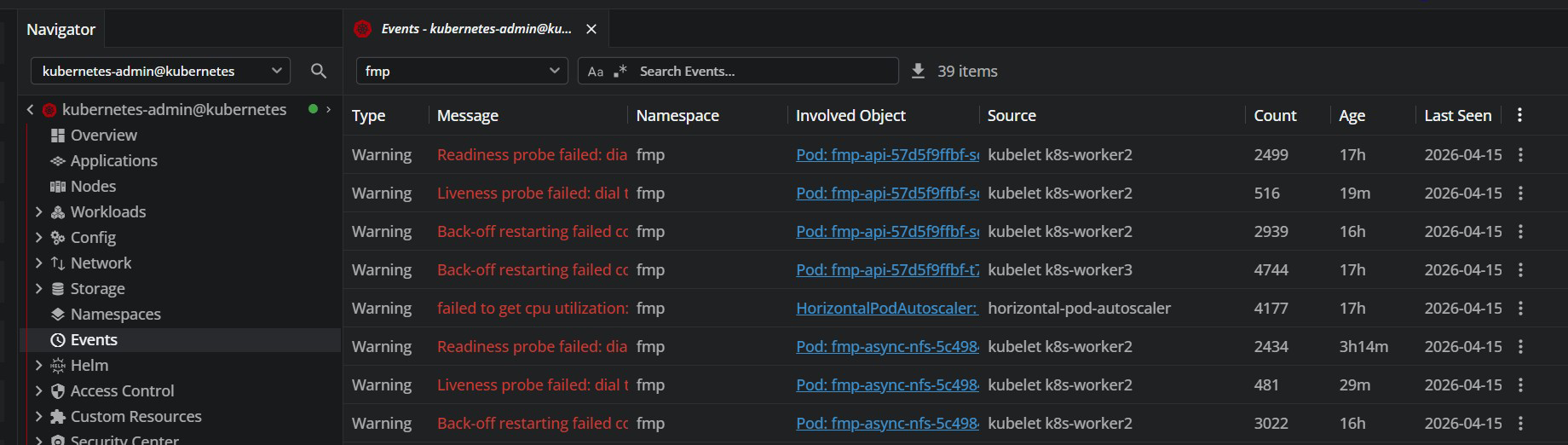
выполните команду:
kubectl get events -n <пространство имён сервера мобильной платформы>
После выполнения действия будет получена информация о событиях кластера.