«Разметка
и оформление» в окне «Бизнес-приложение
<наименование
объекта>».
«Разметка
и оформление» в окне «Бизнес-приложение
<наименование
объекта>».Для настройки разметки и оформления панелей в конструкторе
бизнес-приложений используйте страницу «Разметка
и оформление» в окне «Бизнес-приложение
<наименование
объекта>».
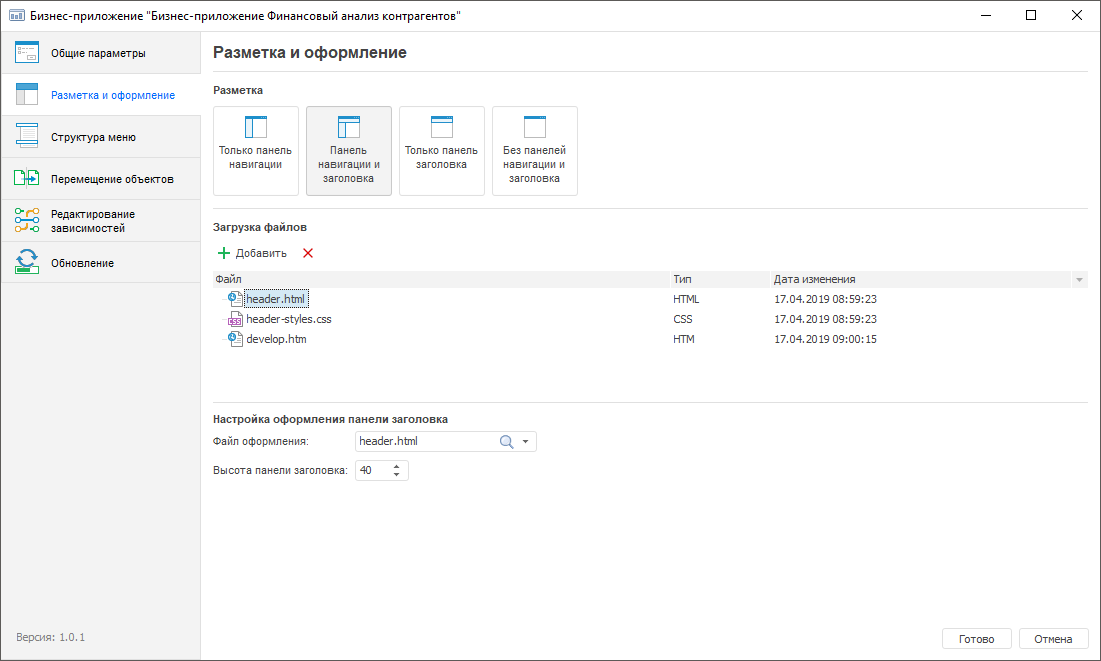
Выберите вариант отображения панелей в разделе «Разметка»:
Только панель навигации.
По умолчанию. Отображение только панели навигации. Структура меню
настраивается на странице  «Структура
меню»;
«Структура
меню»;
Панель навигации и заголовка. Отображение панели навигации и заголовка. Для оформления панели заголовка используйте файлы в форматах JS, CSS, HTML;
Только панель заголовка. Отображение только панели заголовка. Для оформления панели заголовка используйте файлы в форматах JS, CSS, HTML;
Без панелей навигации и заголовка. Отключение отображения панели навигации и заголовка. Навигация осуществляется с помощью навигационного меню.
Для конструктора бизнес-приложений доступны следующие настройки оформления:
Примечание.
Настройка оформления панели заголовка также возможна и при общей настройке
оформления конструктора бизнес-приложений с помощью файла в формате CSS.
Однако следует учитывать, что при подключении CSS-файла на странице «Разметка и оформление» пользовательское
оформление будет применено только для настраиваемого бизнес-приложения,
а при подключении через файл DBA.config.json
пользовательское оформление будет применено для всех бизнес-приложений
в репозитории.
Для настройки оформления панели заголовка:
Выберите вариант разметки страницы в области «Разметка»:
 панель навигации и заголовка;
 только панель заголовка.
Добавьте файлы с оформлением панели заголовка в форматах JS, CSS, HTM/HTML в области «Загрузка файлов».
Примечание. В списке загруженных файлов может быть несколько вариантов оформления заголовка. Используемый вариант задаётся в области «Настройка оформления панели заголовка».
Выберите один из файлов с настройкой оформления в области «Настройка оформления панели заголовка» и укажите высоту панели заголовка в пикселях.
Нажмите кнопку «Готово».
После выполнения действий будет настроено оформление панели заголовка бизнес-приложения.
Настройку разметки и оформления можно выполнять после выполнения всех шагов по построению бизнес-приложения.
После окончания разработки приложения сформируйте пакет обновлений для установки новой версии приложения в другой репозиторий.
Для настройки оформления конструктора бизнес-приложений доступно изменение следующих элементов:
элементы интерфейса без пиктограмм. Формат отображения панели навигации, формат отображения панели заголовка, содержание, цвета, размеры и шрифты различных надписей, цвет фона бизнес-приложения, а также оформление иных элементов интерфейса, не связанных с изображениями или пиктограммами объектов, задаются через файл в формате CSS. Для настройки оформления бизнес-приложения через CSS-файл:
Создайте CSS-файл с пользовательскими настройками оформления в папке «S\assets», где S - папка установки конструктора бизнес-приложений;
Подключите пользовательский CSS-файл в бизнес-приложение. Для этого откройте на редактирование файл DBA.config.json, расположенный в папке «S\config», где S - папка установки конструктора бизнес-приложений, и добавьте в него следующую настройку:
"externalCss":["assets/<наименование CSS-файла>.css"]
После выполнения действий будет задано пользовательское оформление для всех бизнес-приложений в репозитории.
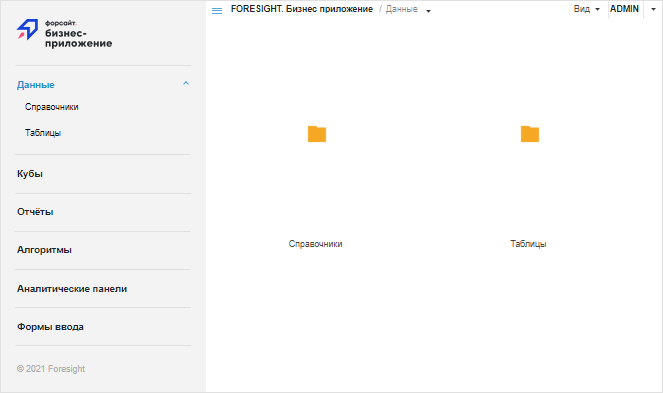
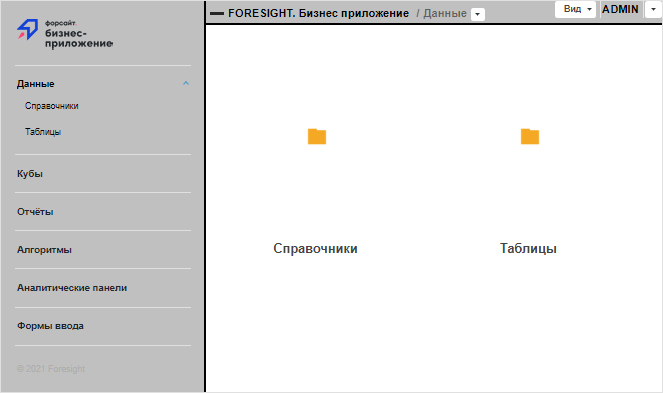
 Пример настройки оформления при помощи CSS-файла
пиктограммы и логотипы. Пиктограммы и логотипы бизнес-приложения задаются в формате изображений в папке установки конструктора бизнес-приложений. Для настройки доступны следующие пиктограммы и логотипы:
логотип бизнес-приложения. Для задания нового логотипа бизнес-приложения измените файл favicon.ico, расположенный в папке установки конструктора бизнес-приложений;
логотип на стартовой странице. Для задания нового логотипа бизнес-приложения на стартовой странице откройте файл DBA.config.json на редактирование и измените в нём следующую настройку:
"mainMenuLogo": "assets/design/img/<наименование PNG-файла>.png"
логотип в навигаторе объектов. Для задания нового логотипа бизнес-приложения в навигаторе объектов откройте файл DBA.config.json на редактирование и измените в нём следующую настройку:
"pageMetadataLogo": "assets/design/img/<наименование PNG-файла>.png"
пиктограммы стандартных классов. Для задания новых пиктограмм стандартных классов бизнес-приложения измените файлы glbClsImg16.png, glbClsImg16.retina.png и glbClsImg32.png, расположенные в папке «S\assets\platform_modules\build\img\metabase», где S - папка установки конструктора бизнес-приложений;
Примечание. Пиктограммы пользовательских классов недоступны для редактирования.
название бизнес-приложения. Для задания нового заголовка вкладки бизнес-приложения откройте файл DBA.config.json на редактирование и измените в нём следующую настройку:
"breadcrumbRootTitle": "<название вкладки бизнес-приложения>"
См. также:
Построение бизнес-приложения | Формирование и установка обновлений приложения

 «
«