Интеграция с языком программирования Python позволяет расширить функциональные возможности «Форсайт. Аналитическая платформа» в инструментах «Моделирование и прогнозирование», «Анализ временных рядов», «Отчеты». В указанных инструментах функции Python применяются в универсальном редакторе выражения.
Примечание. Поддерживается интеграция с Python версий с 3.5 до 3.8. Разрядность Python и «Форсайт. Аналитическая платформа» должна совпадать.
Шаги по интеграции с Python отличаются в зависимости от используемой операционной системы:
Для интеграции с Python на OC Windows:
Загрузите дистрибутив Python.
Установите Python на тот же компьютер, на котором установлено настольное приложение «Форсайт. Аналитическая платформа». Если Python планируется использовать и в веб-приложении, то установите Python на компьютер, на котором расположен BI-сервер.
Установите флажок «Add Python 3.5 to PATH» в инсталляторе Python для добавления пути к папке с установленным Python в системной переменной Path.
Таким образом, будет выполнена интеграция продукта «Форсайт. Аналитическая платформа» с Python. Все выполняемые скрипты должны находиться в папке «Форсайт. Аналитическая платформа».
Для указания дополнительной папки со скриптами:
создайте в реестре строковый параметр PythonPath и задайте в нём необходимый путь до дополнительной папки со скриптами. Параметр создается в ветке реестра HKEY_CURRENT_USER\SOFTWARE\Foresight\Foresight Analytics Platform\9.0\DevEnv\Python;
используйте метод IPythonUtils.AddFolderToPythonPath.
Для интеграции с Python на OC Linux предварительно необходимо произвести сборку исходных файлов Python.
Рассмотрим пример сборки исходных файлов Python версии 3.6.9 на OC Astra Linux CE.
Выполните действия:
Скачайте архив с исходными файлами Python версии 3.6.9:
wget https://www.python.org/ftp/python/3.6.9/Python-3.6.9.tgz
Распакуйте файл из архива:
tar xvf Python-3.6.9.tgz
cd Python-3.6.9
./configure --enable-shared --prefix=/opt/python
sudo make altinstall
Примечание. Команда make altinstall используется для предотвращения замены бинарного файла Python, который по умолчанию находится по пути S/usr/bin/python, где S - путь до папки установки Python.
Результат компиляции должен быть примерно следующим:
Collecting setuptools
Collecting pip
Installing collected packages: setuptools, pip
Successfully installed pip-18.1 setuptools-40.6.2
Рассмотрим пример интеграции Python версии 3.6.9 на OC Astra Linux CE. Убедитесь, что предварительно была произведена сборка исходных файлов Python.
Для интеграции с Python на OC Astra Linux CE:
Проверьте, что сборка исходных файлов прошла успешно и была установлена новая версия Python.
Если версия в системе по умолчанию переписана не была, то проверить текущую версию Python можно при помощи следующей команды:
python3.6 --version
Выполните одно из действий, если команда не была найдена:
echo export PATH=$PATH:/opt/python/bin >> ~/.bashrc
source ~/.bashrc
укажите путь до местоположения библиотеки Python libpython3.*m.so, которая была создана с помощью параметра --enable-shared в шаге 3:
echo export LD_LIBRARY_PATH="/opt/python/lib:$LD_LIBRARY_PATH" >> ~/.bashrc
source ~/.bashrc
При первом использовании Python платформа будет искать библиотеку из списка:
libpython3.8m.so, libpython3.7m.so, libpython3.6m.so, libpython3.5m.so
Платформа будет использовать первую найденную библиотеку до перезапуска. Для перезапуска платформы перезапустите сервисы с помощью команды:
sudo service foresight-httpd2.4-fp9.3 restart
Если было установлено несколько версий Python, выполните одно из действий для использования определенной версии библиотеки:
ln -s /opt/python/lib/libpython3.6m.so /opt/foresight/fp9.3-biserver/bin/
создайте в реестре HKEY_CURRENT_USER\SOFTWARE\Foresight\Foresight Analytics Platform\9.0\DevEnv\Python строковый параметр:
"PythonLib"="libpython3.6m.so"
Сохраните настройки в файл с расширением *.reg в папку /opt/foresight/fp9.3-biserver/bin.
Примечание. Ветка реестра HKEY_CURRENT_USER может быть заменена на HKEY_LOCAL_MACHINE, если путь до библиотеки Python указывается для всех пользователей, а не только для текущего.
Для получения подробной информации о создании Python-модулей, в которых будут храниться коды макросов на языке Python, обратитесь к разделу «Создание Python-модулей».
Интеграция с языком программирования Java позволяет расширить функциональные возможности «Форсайт. Аналитическая платформа» в инструментах «Моделирование и прогнозирование», «Анализ временных рядов», «Отчеты». В указанных инструментах функции Java применяются в универсальном редакторе выражения.
Для интеграции с языком Java установите на компьютере следующее программное обеспечение:
Java SE Runtime Environment (JRE);
Java SE Development Kit (JDK).
Примечание. Версии устанавливаемого программного обеспечения Java должны быть 8 или выше. Разрядность Java и «Форсайт. Аналитическая платформа» должна совпадать.
После установки выполните следующие настройки:
В системную переменную Path добавьте путь до библиотеки jvm.dll в папке установки JRE (например, c:\Program Files\Java\jre1.8.0_281\bin\server\).
В ветке реестра [HKEY_CURRENT_USER\SOFTWARE\Foresight\Foresight Analytics Platform\9.0\DevEnv] создайте подраздел «Java», в котором создайте строковый параметр Options. Данный параметр будет использоваться для указания дополнительных опций, используемых при создании и работе Java-машины. Значения в параметре Options указываются через запятую.
Задайте в Options путь до установленного JDK (указывается путь до подкаталога jre в папке установки JDK), например, «-Djava.home=c:/Program Files/Java/jdk1.8.0_281/jre/»;
Дополнительно в Options могут быть указаны пути до файлов с пользовательскими классами (архивов с пользовательскими классами). Пути между собой разделяются точкой с запятой, например, «-Djava.class.path=d:/Work/Java/;D:/Test/».
Для получения подробной информации о создании Java-модулей, в которых будут храниться коды модулей на языке Java, обратитесь к разделу «Создание Java-модулей».
Подключение статистического пакета R позволяет расширить функциональные возможности «Форсайт. Аналитическая платформа» в инструментах «Моделирование и прогнозирование», «Анализ временных рядов» и универсальном редакторе выражения.
Для подключения статистического пакета R:
Установите пакет R на локальный компьютер и сервер приложений, если предполагается использование инструмента «Планировщик задач» для запуска расчета задач моделирования:
Загрузите инсталлятор R.
Загрузите RServe. При использовании ОС Windows используйте бинарные файлы RServe.
Установите R.
Примечание. Для получения подробной информации об установке пакета R обратитесь к документации к R.
После установки добавьте в системную переменную Path путь до папки «S\bin», где S - это папка установки R.
Установите RServe.
Примечание. Для получения подробной информации об установке пакета Rserve обратитесь к документации к Rserve.
При использовании ОС Windows распакуйте бинарные файлы RServe в любое удобное для вас место.
Скопируйте файлы Rserve.exe, Rserve_d.exe, Rserve.dll из папки R «K\Rserve\libs\i386\» в папку «S\bin\i386», где K - это папка с распакованными бинарными файлами RServe, а S - это папка установки R.
Примечание. Установка RServe в ОС Windows с помощью интерфейса R недопустима, так как в папку установки R не будут скопированы необходимые файлы.
Запустите R.
Выполните команду в главном меню «Пакеты > Установить пакет(ы)» и установите требуемые пакеты R. Если пакеты уже загружены на компьютер, то для их установки выполните команду в главном меню «Пакеты > Установить пакет(ы) из локальных zip-файлов». Подробная информация о пакетах, требуемых для расчета методов R, приведена в разделе: «Какие методы в «Форсайт. Аналитическая платформа» можно рассчитать с помощью R?».
В продукте «Форсайт. Аналитическая платформа» укажите путь, по которому установлен пакет R, или сервер, на котором развернут пакет R.
Примечание. Данный шаг необходим, если R установлен на рабочей станции отличной от рабочей станции, на которой установлен «Форсайт. Аналитическая платформа». Если пакет R установлен на той же рабочей станции, что и «Форсайт. Аналитическая платформа», то путь к каталогу R уже будет указан.
Выполните команду «Сервис > Параметры» в главном меню:
навигатора объектов в настольном приложении;
инструмента «Анализ временных рядов» в настольном приложении;
инструмента «Моделирование и прогнозирование» в веб-приложении. Команда доступна, если в рабочей области открыта какая-либо модель.
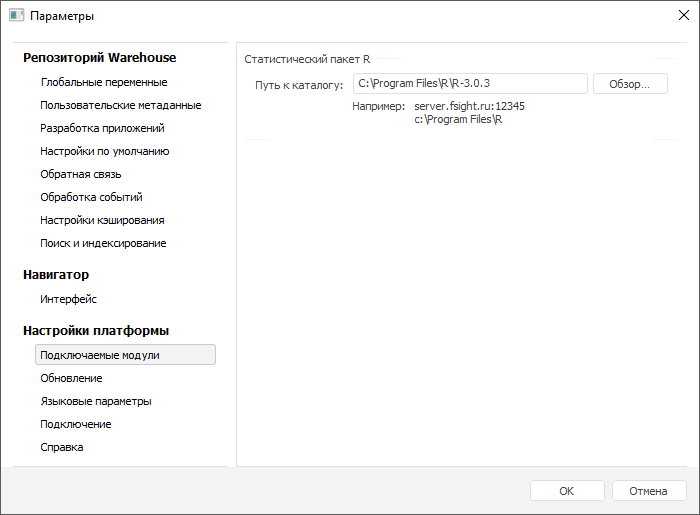
Будет открыт диалог «Параметры».
Перейдите на вкладку «Подключаемые модули» и укажите путь, по которому установлен пакет R. Например:
Таким образом, будет выполнена интеграция продукта «Форсайт. Аналитическая платформа» с пакетом R.
См. также:
Какие методы в «Форсайт. Аналитическая платформа» можно рассчитать с помощью R?