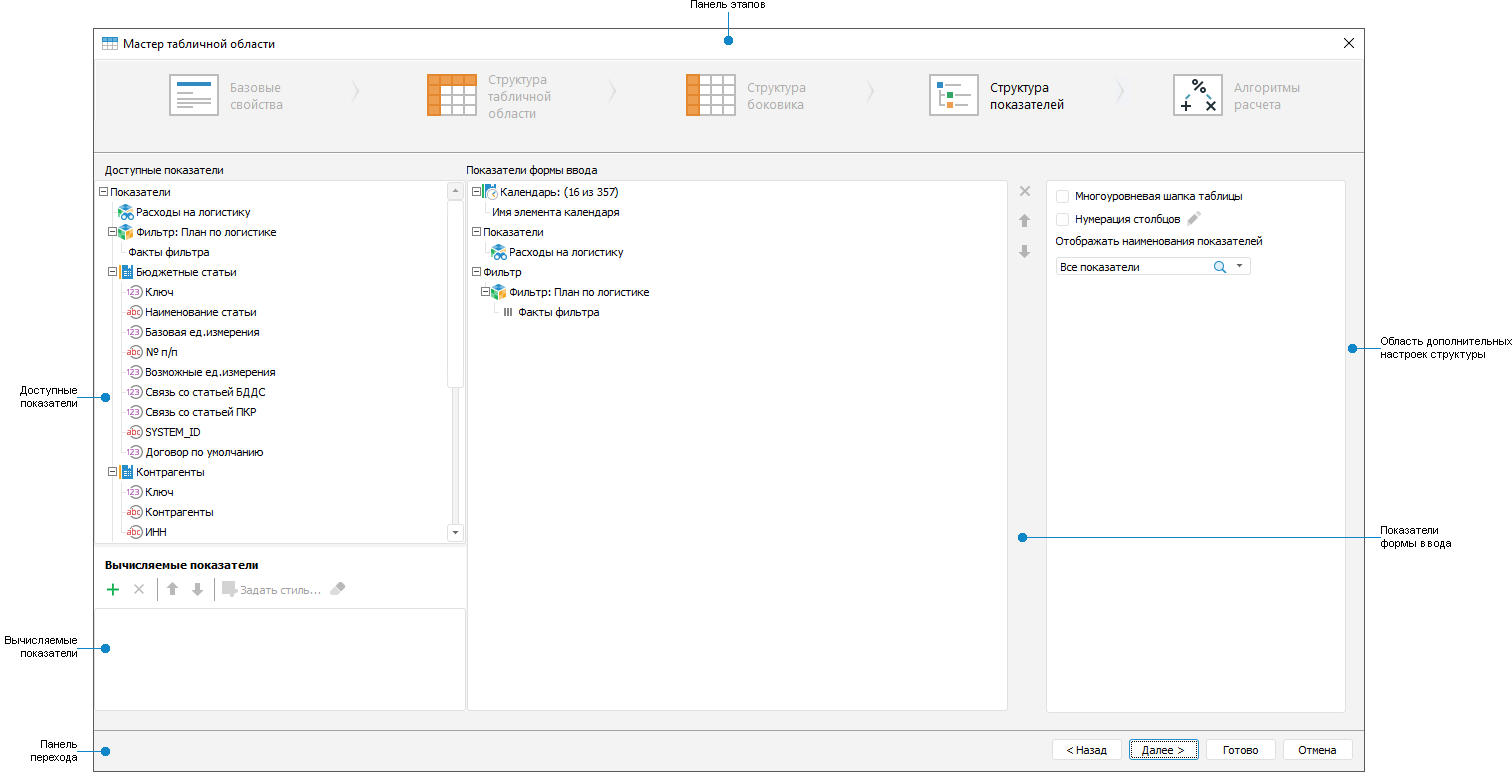
Структура показателей включает элементы, которые должны выводиться в шапке табличной области.
Для настройки структуры показателей табличной области используйте страницу «Структура показателей» диалога «Мастер табличной области»:
 Элементы страницы
«Структура показателей»
Элементы страницы
«Структура показателей»
Примечание. Если было применено транспонирование, то в области дополнительных настроек структуры флажок будет называться «Нумерация строк», остальные настройки не меняются.
Для определения структуры показателей:
Выберите элементы в общих измерениях и измерениях показателей шапки.
Выберите атрибут измерения, который будет выведен в шапку.
Добавьте вычисляемые показатели.
Для дополнительной настройки структуры показателей обратитесь к разделу «Дополнительные настройки структуры показателей».
Для дополнительной настройки структуры шапки:
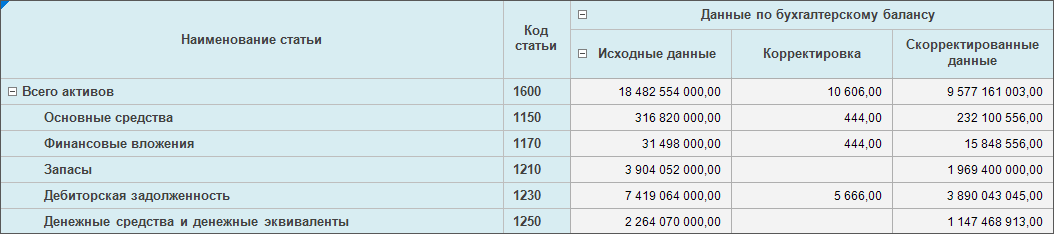
установите флажок «Многоуровневая шапка таблицы» для отображения в шапке уровней измерения в отдельных строках без повторения родительских элементов. При транспонировании таблицы настройка применяется для измерений, располагающихся в шапке после транспонирования. Если до транспонирования измерения в боковике были объединены, то при транспонировании настройка объединения будет сброшена. Если применить объединение для измерений снова, то будет сброшена настройка многоуровневой шапки.
Пример
использования настройки многоуровневой шапки
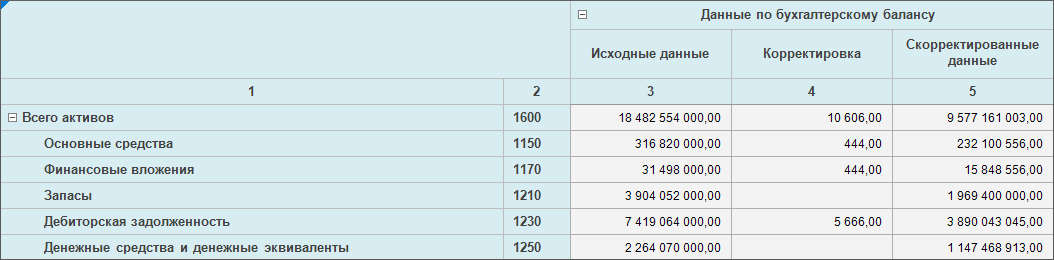
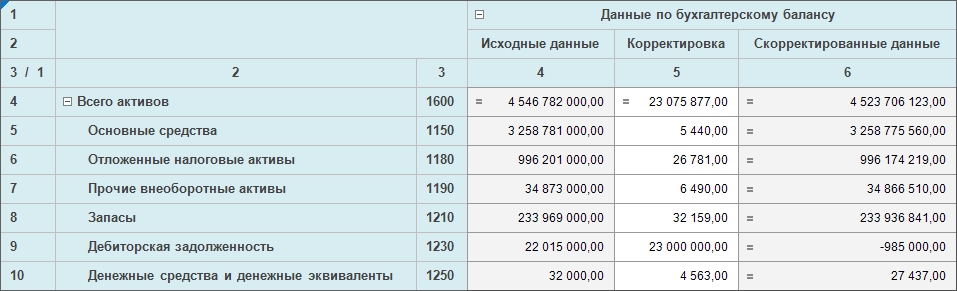
установите флажок «Нумерация
столбцов» для нумерации столбцов шапки. По умолчанию номера
столбцов отобразятся отдельной строкой шапки после заголовков, начиная
от уголка. Для настройки нумерации нажмите кнопку  , откроется окно «Нумерация».
Настройка доступна при установленном флажке «Нумерация
столбцов»;
, откроется окно «Нумерация».
Настройка доступна при установленном флажке «Нумерация
столбцов»;
Примечание.
Нумерацию по столбцам можно настроить после создания табличной области.
Для этого выделите ячейку или диапазон ячеек табличной области и выполните
команду «По столбцам» раскрывающегося
меню кнопки  «Нумерация»
вкладки «Таблица» ленты инструментов.
Для дополнительной настройки нумерации выполните команду «Настроить»
раскрывающегося меню кнопки «Нумерация» вкладки «Таблица»
ленты инструментов, откроется окно «Нумерация».
«Нумерация»
вкладки «Таблица» ленты инструментов.
Для дополнительной настройки нумерации выполните команду «Настроить»
раскрывающегося меню кнопки «Нумерация» вкладки «Таблица»
ленты инструментов, откроется окно «Нумерация».
Отобразить или скрыть нумерацию можно при работе
с готовой формой.
Пример
использования нумерации столбцов
выполните настройку отображения наименований
показателей в шапке формы. Для этого в области дополнительных настроек
структуры в раскрывающемся списке «Отображать
наименование показателей» установите флажки напротив показателей.
Используйте кнопку  для поиска нужного показателя.
Раскрывающийся список содержит флажок «Все
показатели» и список показателей, используемых в шапке. Для
отображения названий всех показателей установите флажок «Все
показатели». Для отображения названий отдельных показателей
установите флажки напротив их наименований. По умолчанию флажки установлены
и названия всех показателей отображаются в шапке табличной области.
для поиска нужного показателя.
Раскрывающийся список содержит флажок «Все
показатели» и список показателей, используемых в шапке. Для
отображения названий всех показателей установите флажок «Все
показатели». Для отображения названий отдельных показателей
установите флажки напротив их наименований. По умолчанию флажки установлены
и названия всех показателей отображаются в шапке табличной области.
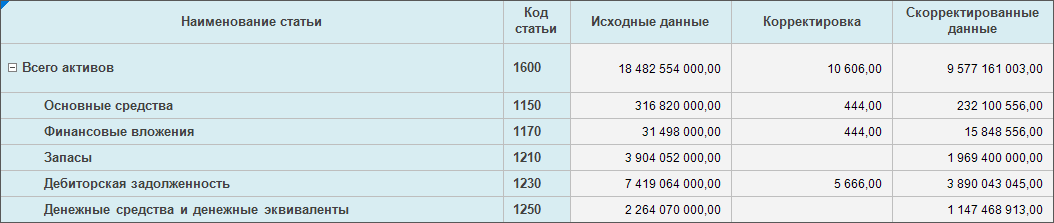
Пример
использования настройки отображения наименования показателя
выполните настройку отображения наименований элементов в шапке формы, выбрав один или несколько атрибутов общего измерения. Для этого в области «Показатели формы ввода»:
Выберите общее измерение.
Выполните команду «Наименования» контекстного меню измерения.
Установите флажок напротив атрибута.
После настройки структуры шапки табличной области перейдите к этапу «Выбор алгоритмов расчёта» или завершите создание табличной области, нажав кнопку «Готово».
См. также:
Построение формы ввода | Настройка табличной области | Работа с готовой формой ввода