
 Для открытия
диалога
Для открытия
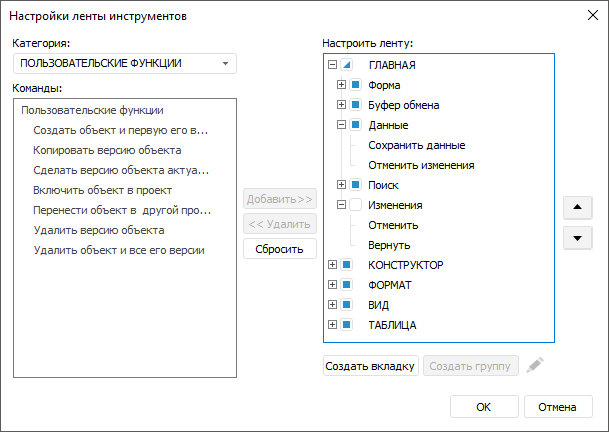
диалогаДля управления видимостью системных вкладок и групп и структурирования пользовательских кнопок в зависимости от выполняемых ими действий на ленте инструментов используйте диалог «Настройки ленты инструментов»:
Примечание. Настройка доступна при создании или редактировании форм ввода.
Диалог состоит из пользовательских категорий и команд, которые можно добавить на ленту инструментов, и области настройки ленты.
Для настройки ленты инструментов выполните шаги:
Добавьте пользовательскую вкладку.
Добавьте пользовательскую группу.
Переименуйте пользовательские вкладки и группы.
Добавьте в группу пользовательскую команду.
Измените расположение пользовательских вкладок, групп, команд.
Определите видимость вкладок и групп.
Сбросьте изменения, если требуется.
Добавление пользовательских вкладок и групп необходимо для структурирования пользовательских кнопок в зависимости от выполняемых ими действий, так как по умолчанию все созданные кнопки добавляются на вкладку «Пользовательские функции».
Для добавления пользовательских вкладок нажмите кнопку «Создать вкладку» в области настройки ленты.
В список «Настроить ленту» будет добавлена вкладка с наименованием «Новая вкладка» и группа в этой вкладке с наименованием «Новая группа». Пользовательские вкладки помечаются в списке добавлением к наименованию слова «(настраиваемая)».
Для удаления пользовательских вкладок выберите пользовательскую вкладку в списке «Настроить ленту» и нажмите кнопку «Удалить».
Для добавления пользовательских групп выберите пользовательскую вкладку, в которую требуется добавить группу, и нажмите кнопку «Создать группу» в области настройки ленты. Во вкладку будет добавлена группа с наименованием «Новая группа». Пользовательские группы помечаются в списке добавлением к наименованию слова «(настраиваемая)».
Для удаления пользовательских групп из вкладки выберите пользовательскую группу в списке «Настроить ленту» и нажмите кнопку «Удалить».
Для переименования пользовательских вкладок и групп выберите вкладку
или группу, которую требуется переименовать, и нажмите кнопку  .
Будет открыт диалог «Переименовать вкладку/группу»:
.
Будет открыт диалог «Переименовать вкладку/группу»:
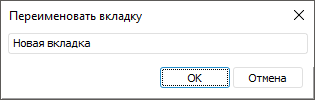
Название диалога зависит от того, что было выбрано для переименования.
В открывшемся диалоге введите новое наименование вкладки или группы. Наименование должно отражать сущность выполняемых с помощью команд действий.
Для завершения редактирования наименования нажмите кнопку «ОК».
В списке вкладки и группы помечаются добавлением к наименованию слова «(настраиваемая)».
Для добавления пользовательских команд в группу выберите пользовательскую команду в списке «Команды», выберите пользовательскую группу в списке «Настроить ленту» и нажмите кнопку «Добавить». В списке «Команды» отображаются созданные пользователем кнопки.
Для удаления пользовательских команд из группы выберите пользовательскую команду в списке «Настроить ленту» и нажмите кнопку «Удалить».
Для создания логичной структуры вкладок, групп внутри вкладок и команд
внутри групп измените их расположение с помощью кнопок  и
и  .
Перемещать можно только пользовательские вкладки, группы и команды. Группы
можно перемещать только внутри вкладок. Команды только внутри групп.
.
Перемещать можно только пользовательские вкладки, группы и команды. Группы
можно перемещать только внутри вкладок. Команды только внутри групп.
Для определения вкладок и групп, которые будут отображаться на ленте инструментов, установите флажки напротив нужных вкладок и групп. Управлять видимостью можно как системных, так и пользовательских вкладок и групп. Для настройки видимости пользовательской вкладки хотя бы одна группа данной вкладки должна содержать команду. Для настройки видимости пользовательской группы в неё должна быть добавлена хотя бы одна команда.
Если у скрытой вкладки включить видимость группы, вкладка автоматически станет видимой.
Если отключить видимость всех групп во вкладке, вкладка автоматически станет скрытой.
Вкладка «Процессы» доступна для настройки видимости, если нажата кнопка «Дерево процессов».
Группа «Согласование» вкладки «Главная» ленты инструментов доступна для настройки видимости при установке флажка «Автоматически запрашивать данные об активных процессах». Если вкладка «Главная» скрыта, то при установке данного флажка она отобразиться с группой «Согласование».
Если на ленте инструментов скрыты все вкладки, то лента инструментов скрывается.
Для сброса всех изменений на ленте инструментов и возвращения настроек по умолчанию нажмите кнопку «Сбросить». Будет выведено сообщение для подтверждения сброса настроек. Нажмите кнопку «Да» для подтверждения действия.
При сбросе настроек будут удалены все пользовательские вкладки и группы, видимость системных вкладок и групп будет восстановлена.
См. также:
Начало работы с расширением «Интерактивные формы ввода данных» | Расширение функциональности