Важно. При работе через протокол OAuth имеется следующее ограничение: если репозиторий создан на сервере Oracle, то используемая версия клиента Oracle должна быть не ниже 11.
Для настройки входа в платформу через OAuth выполните следующие действия:
1. Подготовка веб-приложения:
В файле pp.xml:
1.1 В разделе <metabase> в атрибуте authentication установите значение OAuth.
1.2 Добавьте строку, которая отвечает за включение авторизации через OAuth-сервер:
<oAuthService enabled="true" />
2. Подготовка сервера (настройки реестра):
У настройки подключения к репозиторию должны быть заданы учетные данные пользователя-администратора. Для этого задайте в ключе реестра Alg значение GOST. Ключ реестра Alg должен располагаться по следующему пути:
HKEY_CURRENT_USER\SOFTWARE\Foresight\Foresight Analytics Platform\9.0\Debug\Crypt
Если данного ключа нет, добавьте его.
3. Подготовка BI-сервера:
Проверьте наличие интернета на сервере, где установлен BI-сервер, убедитесь, что доступ к сайту twitter.com открыт.
Если интернет-соединение осуществляется через прокси-сервер, пропишите следующие переменные окружения:
CURLOPT_PROXY=proxy.sever.ru:8080
CURLOPT_PROXYUSERPWD=login:password
Где:
proxy.sever.ru:8080 - адрес прокси-сервера и порт, через который осуществляется подключение;
login и password - имя пользователя и пароль для входа в интернет.
Примечание. Чтобы добавить переменные окружения, выполните: «Компьютер > Свойства > Дополнительные параметры системы», на открывшейся вкладке «Дополнительно» нажмите кнопку «Переменные среды». Откроется диалог «Переменные среды», из которого нужно создать выше приведенные переменные.
4. Настройка репозитория платформы:
4.1. Чтобы сохранить зашифрованный пароль для входа в репозиторий, запустите утилиту PP.Util.exe из-под соответствующей учетной записи (под которой работает пул веб-приложения) с ключом /save_creds “id репозитория” /dc “имя пользователя”. Утилита расположена в папке с установленным продуктом «Форсайт. Аналитическая платформа». После успешного запуска будет запрошен пароль для входа в репозиторий. Введите пароль. После этого будет выведено сообщение «Password for metabase “имя репозитория” and login “имя пользователя” saved».
Примечание. Закрытый ключ и сертификат представляют собой личную цифровую подпись пользователя. Они генерируются в формате PEM при помощи специальных программных средств (например, openssl).
4.2 Сохранить сертификат в репозиторий:
PP.Util.exe /save_cert "путь до сертификата" <ID репозитория> <имя пользователя>
После этого утилита запросит пароль указанного пользователя. Полученные учетные данные будут использованы для подключения к репозиторию. При удачной авторизации и сохранении сертификата будет выведено сообщение:
Certificate from file "путь до сертификата" with identifier "ID сертификата" saved to metabase "ID репозитория"
4.3 Сохранить закрытый ключ в реестре:
PP.Util.exe /save_private_key "путь до файла ключа" <ID сертификата> <алгоритм шифрования := gos|pro, если не указан, то pro>
После этого будет выведено сообщение:
Certificate from file "путь до ключа" with identifier "ID сертификата" saved
5. Запуск веб-приложения:
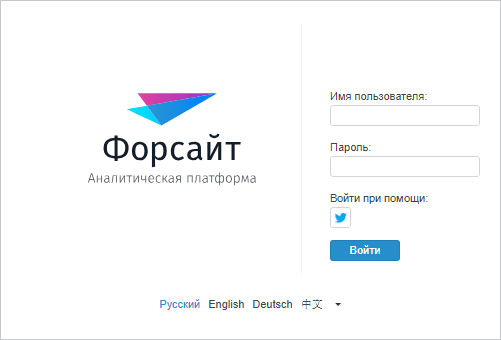
После выполнения действий на странице login.html появится значок Twitter:
Поля в окне ввода заполнять не надо, нажмите кнопку  .
.
Если все было настроено правильно, то произойдет переход на страницу, где нужно ввести имя пользователя и пароль учетной записи Twitter и нажать кнопку «Авторизоваться».
После этого приложение возвращается снова на окно входа, с которой автоматически будет осуществлен переход на страницу с окном приветствия.
Если при нажатии на кнопку появляется ошибка «Параметр
задан неверно», то нужно проверить соединение с настольным приложением:
перезапустить настольное приложение, форму, сервисы.
См. также:
Вопросы и ответы | Настройка входа через SAML