
 Создание новой
формы ввода
Создание новой
формы вводаДля начала работы с расширением создайте новую или откройте готовую форму ввода.
Для построения формы смотрите статью «Построение формы ввода».
Для работы с готовой формой смотрите статью «Работа с готовой формой ввода».
Основное окно расширения «Интерактивные формы ввода данных»:
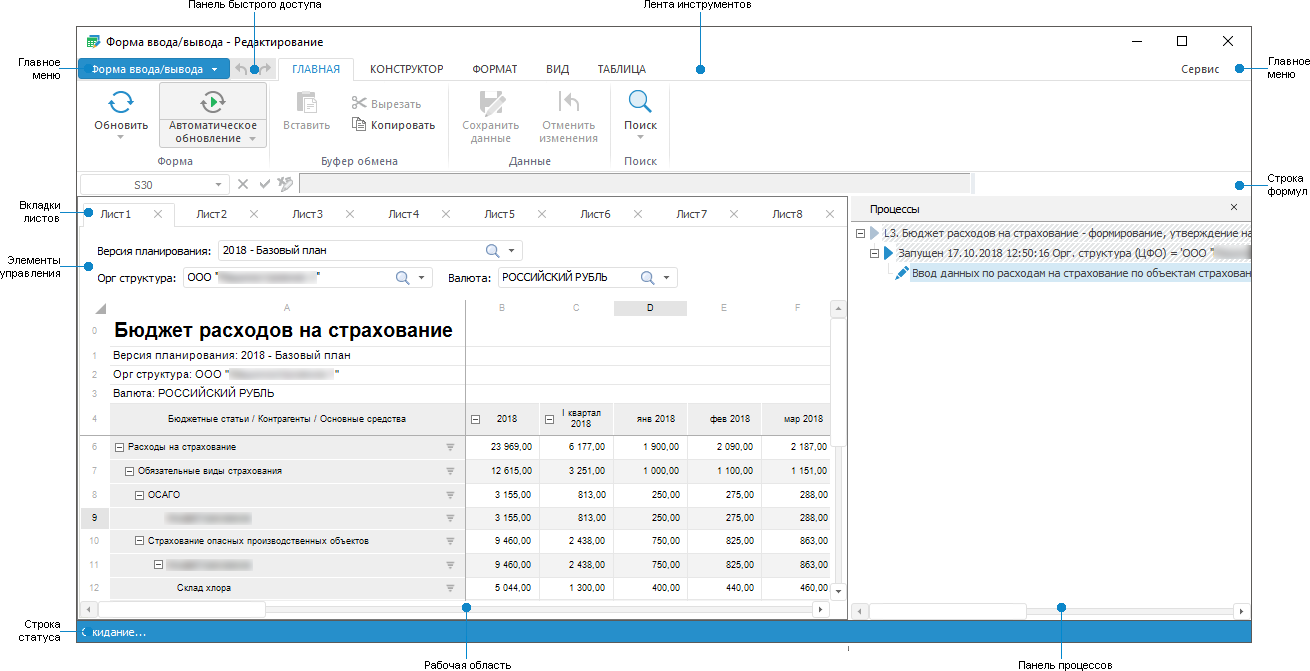
Окно формы
ввода в режиме просмотра
Для настройки расширения «Интерактивные формы ввода данных» используйте диалог «Параметры».
Примечание. Диалог «Параметры» доступен только в настольном приложении. Используйте его при создании или редактировании формы.
Для открытия
диалога «Параметры»
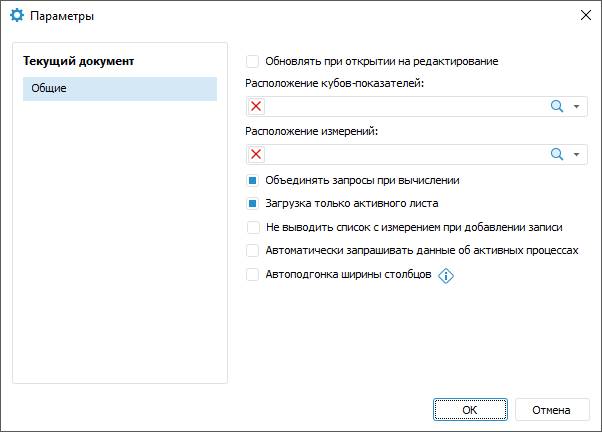
Вкладка «Общие» содержит настройки:
Обновлять при открытии на редактирование. Установите флажок для автоматического обновления формы ввода при её открытии на редактирование. По умолчанию флажок снят;
Расположение кубов-показателей.
Укажите расположение папок, в которых располагаются показатели для
построения формы ввода. Для этого выберите папку с кубами-показателями
из раскрывающегося списка или нажмите кнопку поиска  и начните печатать название
папки. Для удаления папки нажмите
и начните печатать название
папки. Для удаления папки нажмите  ;
;
Расположение измерений.
Укажите расположение папок, в которых располагаются измерения для
построения формы ввода. Для этого выберите папку с измерениями из
раскрывающегося списка или нажмите кнопку поиска
и начните печатать название папки. Для удаления папки нажмите ;
ускорения работы формы ввода при отображении нескольких атрибутов из одного справочника на листе формы или при выводе показателей одного источника, если между ними расположен показатель из другого источника;
расчета алгоритма для показателей, добавленных в шапку несколько раз;
запуска частичного перерасчёта данных в табличных областях. Перерасчет происходит, если изменяемые данные являются входными данными для другой табличной области, значения которой рассчитываются с помощью алгоритма, выполняемого при изменении.
По умолчанию флажок установлен;
Загрузка только активного листа. Установите флажок для загрузки данных только активного листа формы, данные неактивных листов будут загружены при обращении к ним. При создании формы по умолчанию флажок установлен;
Не выводить список с измерением при добавлении записи. Установите флажок для скрытия списка измерений при добавлении записи в табличную область. По умолчанию флажок снят;
Автоматически
запрашивать данные об активных процессах. Установите флажок
для согласования активных шагов без отображения
дерева процессов и выбора шагов. При этом будут отображаться кнопки
 «Завершить»/«Согласовать»
и
«Завершить»/«Согласовать»
и  «Отклонить» на вкладке «Главная» ленты
инструментов. По умолчанию флажок снят;
«Отклонить» на вкладке «Главная» ленты
инструментов. По умолчанию флажок снят;
Автоподгонка ширины столбцов. Установите флажок для автоматического изменения ширины столбцов при изменении размеров окна при просмотре формы ввода в веб-приложении. По умолчанию флажок снят. Такая настройка может быть использована для карточек и таблиц, размеры которых не меняются в процессе использования.
Для каждой формы ввода можно настроить папки, в которых находятся показатели и измерения, используемые в форме ввода, и задать параметры автоматического обновления формы. Если указаны расположения папок кубов-показателей и измерений, то при построении табличной области на вкладке «Структура табличной области» по умолчанию иерархия в дереве измерений и в дереве показателей будет развернута до содержимого соответствующей папки.
См. также:
Построение форм ввода, контроля и согласования данных | Построение формы ввода | Работа с готовой формой ввода
 «
« «
«