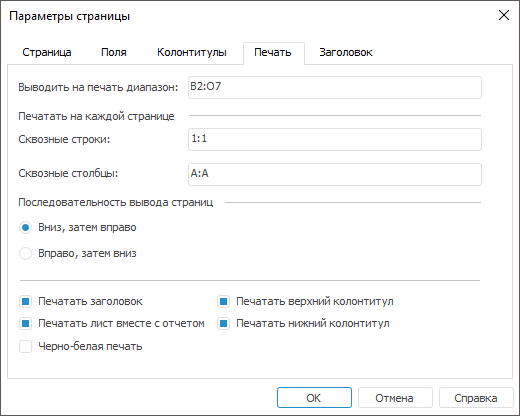
Для настройки параметров печати перейдите на вкладку «Печать» окна «Параметры страницы»:
В открывшемся окне задайте настройки параметров печати:
В поле «Выводить на печать диапазон» задайте диапазон листа, который необходимо напечатать.
Для задания диапазона листа:
с помощью мыши выделите требуемый диапазон ячеек;
с помощью клавиатуры введите требуемый диапазон ячеек.
В полях «Сквозные строки» и «Сквозные столбцы» задайте диапазоны строк и/или столбцов, которые необходимо вывести на каждый печатный лист.
Примечание. Задание сквозных строк/столбцов доступно только для того листа, на котором было открыто диалоговое окно «Параметры страницы».
При задании диапазонов строк/столбцов учитывайте следующие особенности:
диапазоны для сквозных строк/столбцов должны быть полными строками/столбцами;
при вводе составного диапазона непрерывные диапазоны разделяются знаком «;»;
при выделении с помощью мыши ячейки или диапазона ячеек выделяются все строки/столбцы, в которые попадают выделенные ячейки;
для выделения составного диапазона сквозных строк/столбцов с помощью мыши удерживайте зажатой клавишу CTRL;
если введенный с помощью клавиатуры или выделенный с помощью мыши диапазон не является полными строками/столбцами, он будет заменен на диапазоны полных строк/столбцов, в которые попадают выделенные ячейки. Например, если были введены сквозные строки: A1:F1; A10:A12, то они будут заменены на 1:1; 10:12;
если заданы пересекающиеся или находящиеся рядом диапазоны (например, 0:0 и 1:1), то они будут объединены в один диапазон;
при задании нескольких диапазонов они будут упорядочены в полях «Сквозные строки» и «Сквозные столбцы» в порядке сверху вниз для строк и слева направо - для столбцов.
Примечание. С помощью макроса на Fore/Fore.NET, используя свойства TitleRowsScope/TitleColumnsScope, можно ограничить область действия сквозных строк/столбцов.

 Последовательность
вывода страниц
Последовательность
вывода страниц
Для настройки последовательности вывода страниц на печать установите один из переключателей:
Вниз, затем вправо. Страницы отчета выводятся на печать в порядке вниз, затем вправо;
Вправо, затем вниз. Страницы отчета выводятся на печать в порядке вправо, затем вниз.
При задании составного диапазона сквозных строк/столбцов учитывайте следующие особенности последовательности вывода:
если было задано два и более диапазонов сквозных строк, то сначала выводятся данные, находящиеся между первым и вторым диапазоном сквозных строк, потом между вторым и третьим и т.д. Если при этом был задан диапазон сквозных столбцов, то он будет прерываться диапазонами сквозных строк;
если в отчете содержится несколько таблиц, по ширине полностью помещающихся на один лист, для таблиц заданы сквозные строки и при выводе таблицы на странице остается свободное место, то следующая за ней таблица будет выведена на той же странице с учётом заданной для нее сквозной строки и с хотя бы одной строкой данных;
при задании сквозной строки для нескольких таблиц, находящихся друг за другом, необходимо учитывать, что диапазон сквозных строк задается для всей строки, а не для диапазона ячеек;
если было задано два и более диапазонов сквозных столбцов, то сначала выводятся данные, находящиеся между первым и вторым диапазоном сквозных столбцов, потом между вторым и третьим и т.д. Если при этом был задан диапазон сквозных строк, то он будет прерываться диапазонами сквозных столбцов;
если в отчете содержится несколько таблиц, по высоте полностью помещающихся на один лист, для таблиц заданы сквозные столбцы и при выводе таблицы на странице остается свободное место, то следующая за ней таблица будет выведена на той же странице с учётом заданного для нее сквозного столбца и с хотя бы одним столбцом данных;
при задании сквозного столбца для нескольких таблиц, находящихся друг под другом, необходимо учитывать, что диапазон сквозных столбцов задается для всего столбца, а не для диапазона ячеек.
Для вывода на печать заголовка отчета установите флажок «Печатать заголовок».
Печатать
лист вместе с отчетом
Для вывода на печать текущего листа отчета установите флажок «Печатать лист вместе с отчетом». По умолчанию флажок установлен. При снятом флажке лист отчета не будет выводиться на печать. При этом:
при печати всей книги данный лист не печатается, но можно напечатать лист отдельно от всего отчета;
при экспорте отчета в форматы PDF, RTF данный лист не экспортируется;
при предпросмотре листа в окне «Предварительный просмотр» в списке листов будет доступен только данный лист;
при предпросмотре других листов в окне «Предварительный просмотр» в списке листов будет отсутствовать данный лист;
при печати только этого листа в окне «Печать» в раскрывающемся списке «Вывести на печать» недоступен вариант печати «Весь отчет».
Примечание. Флажок автоматически снимается при скрытии листа и не восстанавливается, если к листу будет применено отображение.
Печать
верхнего и нижнего колонтитулов
При снятом флажке «Печатать верхний колонтитул» или «Печатать нижний колонтитул» верхний или нижний колонтитул будет скрыт.
При установленном флажке «Черно-белая печать» все цветовое оформление при печати и предварительном просмотре сбрасывается: весь текст и колонтитулы печатаются в оттенках серого независимо от настроенных цветов, фон будет белого цвета. По умолчанию флажок снят.
Примечание. Если используется черно-белая печать, то при предварительном просмотре возможно ухудшение качества изображения. На качество печати данная особенность не влияет.
См. также:
Предварительный просмотр | Настройка отчёта под печать | С использованием табличного листа | С использованием текстового листа | Работа с готовыми отчётами