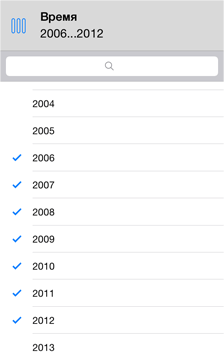
Выбор данных для отображения с помощью визуализаторов осуществляется при помощи отметки элементов:
для визуализаторов «Таблица» и «Диаграмма» множественная отметка доступна:
для измерений, расположенных по строкам/столбцам;
для фиксированных измерений, если в отчёте настольного приложения был задан метод грегации.
Элементы, для которых нет данных, будут отображаться серым цветом.
для визуализаторов «Карта», «Пузырьковая диаграмма», «Плоское дерево» и «Пузырьковое дерево» вместо расположения измерения аналогично задается роль измерения.
Для изменения отметки в визуализаторах «Таблица» и «Диаграмма» откройте на боковой вкладке нужное измерение и выполните одно из действий:
щелкните по элементу в списке, чтобы отметить или снять отметку:
щелкните по кнопке для работы с измерением, расположенную слева от названия измерения, для доступа к расширенным вариантам отметки:
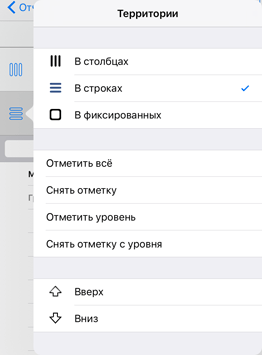
Отметить всё. Отмечает все элементы измерения;
Снять отметку. Снимает отметку со всех элементов измерения;
Отметить уровень. Отмечает все элементы текущего уровня иерархии;
Снять отметку с уровня. Снимает отметку со всех элементов текущего уровня иерархии.
Примечание. Варианты отметки через меню измерений доступны только для измерений с множественной отметкой.
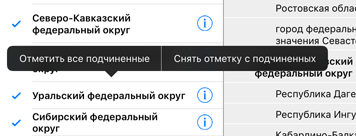
при работе с иерархическим измерением удерживайте палец на родительском элементе, через всплывающее меню можно отметить или снять отметку с подчиненных:
Для перехода на уровень ниже, к списку потомков, используйте кнопку
 напротив элемента в списке измерений.
Для перехода на уровень выше используйте кнопку «Назад» в заголовке панели измерения:
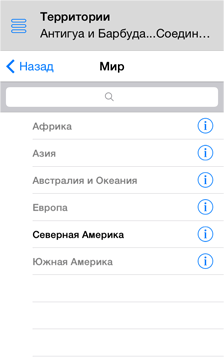
Для поиска элементов измерения:
Выберите измерение на панели «Раскладка».
Введите в строку поиска слово целиком или его часть. В списке будут отображаться элементы измерения, в названиях которых есть совпадающие символы:
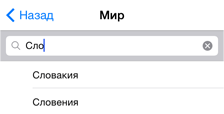
Для возвращения к полному списку элементов нажмите  в конце строки поиска.
См. также:
Настройка измерений и отметка элементов