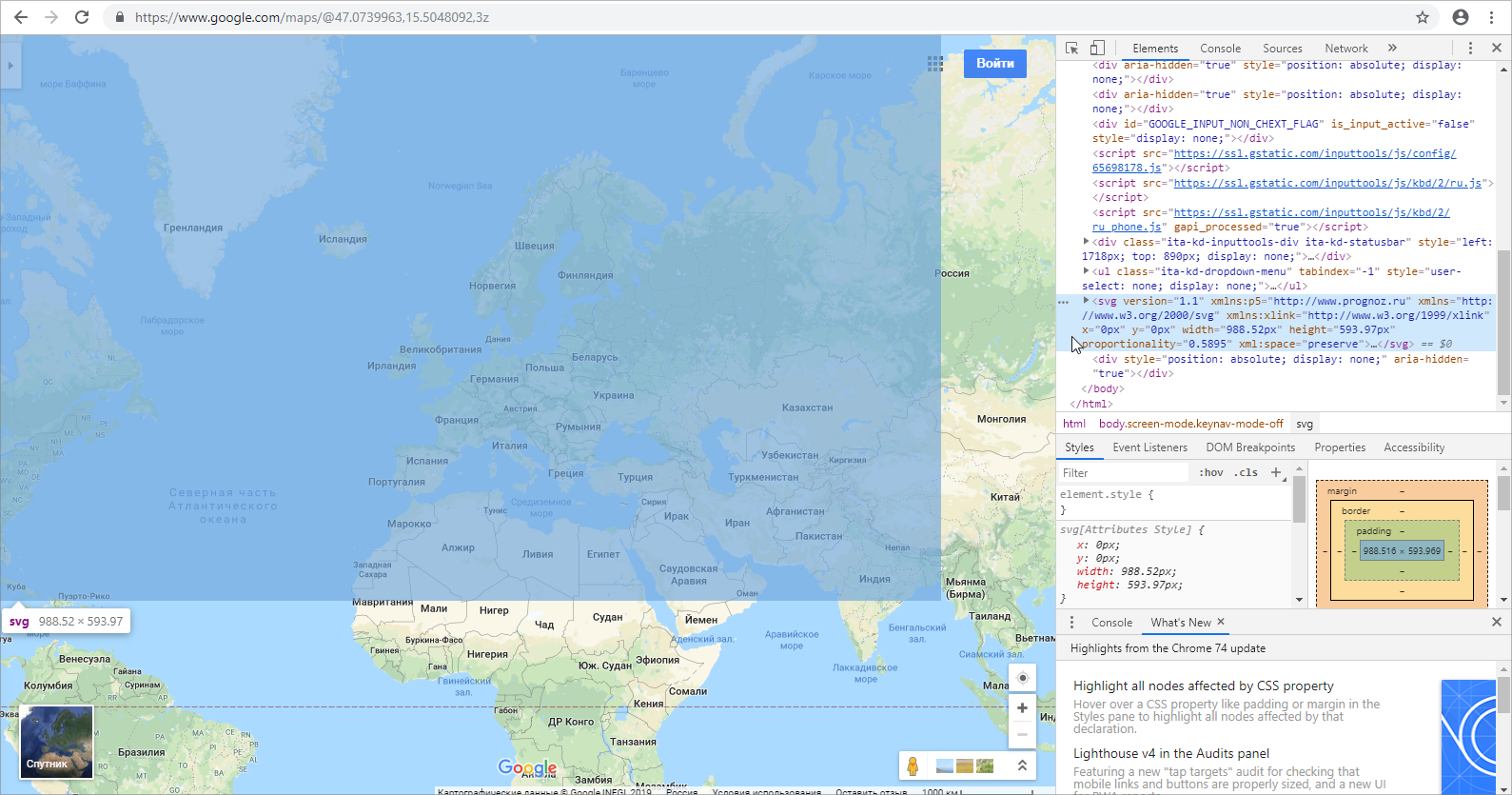
В веб-приложении при подключении внешних картографических сервисов может возникнуть несовпадение границ накладываемых друг на друга карт. Причиной расхождения координат может быть:
Неверное значение атрибута proportionality="0.67", который находится в заголовочной части топоосновы.
Отсутствуют или неверно выставлена геопривязка топоосновы:
<p5:Geo>
<p5:GeoItem Latitude="83.608096" Longitude="-168.230659" X="0" Y="0"></p5:GeoItem>
<p5:GeoItem Longitude="-56.586816" Longitude="-169.636909" X="1" Y="1"></p5:GeoItem>
</p5:Geo>
Для настройки геопривязки выполните следующие шаги:
Выгрузите содержимое используемой топоосновы в файл:
в настольном приложении в навигаторе объектов выделите объект, в котором используется карта;
с помощью команды контекстного меню «Свойства» откройте диалог «Свойства объекта»;
перейдите на вкладку «Состоит из», выделите карту и нажмите кнопку «Перейти к объекту». Будет осуществлен переход в папку, в которой размещается используемая карта;
с помощью команды контекстного меню «Сохранить в файл» выгрузите содержимое карты в файл формата SVG на локальный ресурс.
Откройте выгруженный файл текстовым редактором и измените значение атрибута proportionality на "0.6", например:
<svg version="1.1" xmlns:p5="http://www.prognoz.ru" xmlns="http://www.w3.org/2000/svg" xmlns:xlink="http://www.w3.org/1999/xlink" x="0px" y="0px"
width="988.52px" height="593.97px" proportionality="0.6" xml:space="preserve">
Примечание. В некоторых случаях для совмещения границ достаточно выполнения двух первых шагов. Сохраните файл с топосновой, перейдите к шагу 9 и проверьте отображение границ.
Скопируйте содержимое файла.
Откройте сервис https://www.google.com/maps:
перейдите в режим разработчика с помощью сочетания клавиш CTRL+SHIFT+J;
в разделе «Elements» перейдите в режим редактирования с помощью команды контекстного меню «Edit as HTML»;
вставьте скопированное содержимое файла с картой в конец тега <body>;
выйдите из режима редактирования.
Примечание: При выделении вставленного текста на Google-карте будет отображаться добавленная карта в виде синего прямоугольника.
Перейдите в раздел «Style» и задайте стили добавленной карты, чтобы она была видна на фоне Google-карты:
position: absolute;
border: 1px solid red;
left: 300px;
top: 170px;
opacity: .4;
Совместите границы территорий вставленной карты и Google-карты, вручную перемещая Google-карту.
Примечание. Предварительно размер Google-карты уменьшите до минимального и отключите в меню параметр Globus.
После совмещения границ щёлкните по левому верхнему и правому нижнему углу вставленной карты, будут отображены координаты точек (0;0) и (1;1) на Google-карте. Запишите их для дальнейшей вставки в топооснову.
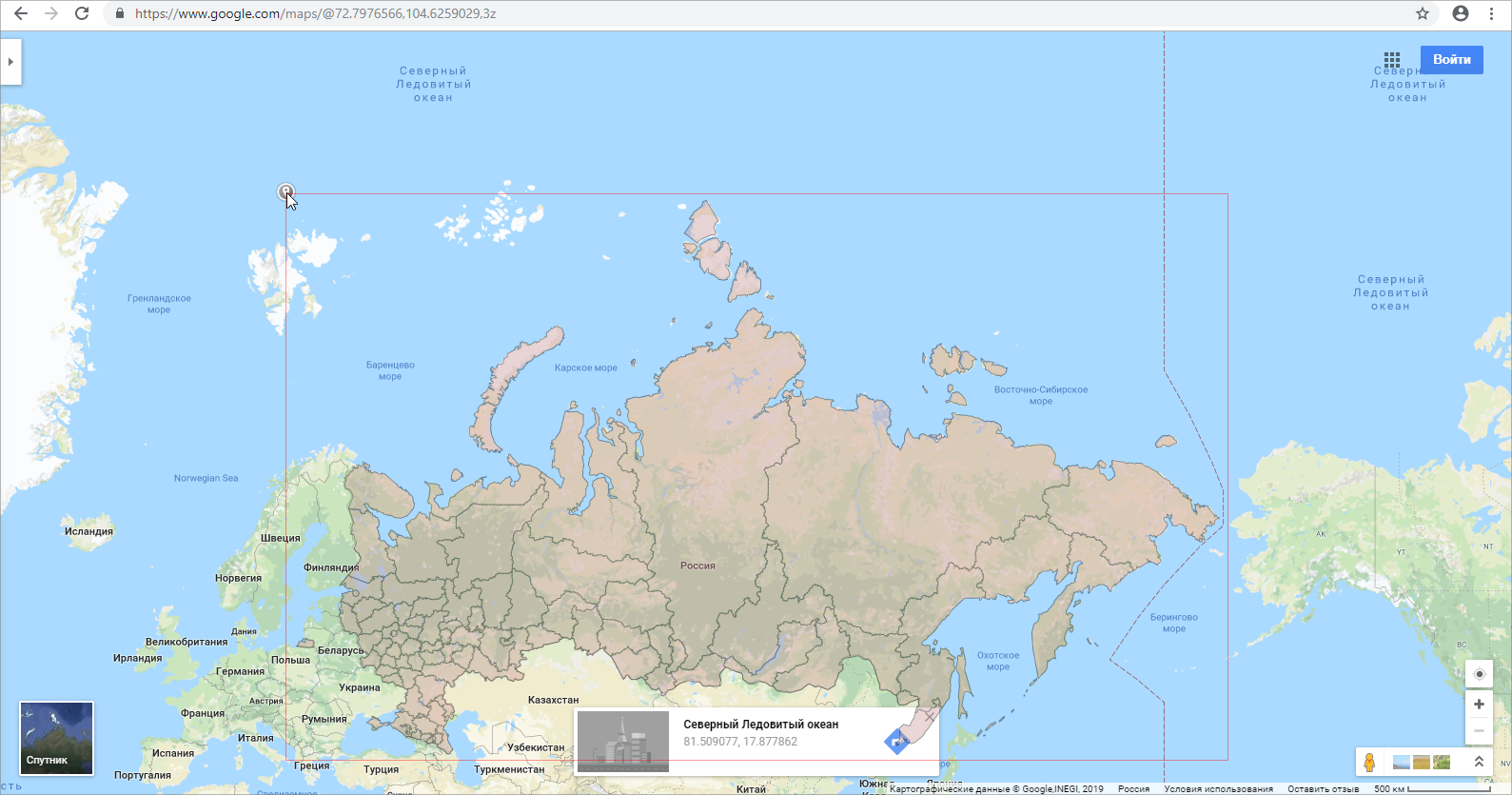
Внесите полученные координаты для точек (0;0) и (1;1) в файл с топоосновой в раздел <p5:MetaInfo>, например:
<p5:MetaInfo>
<p5:Geo>
<p5:GeoItem Latitude="81.509077" Longitude="17.877862" X="0" Y="0"></p5:GeoItem>
<p5:GeoItem Latitude="40.265518" Longitude="-168.445904" X="1" Y="1"></p5:GeoItem>
</p5:Geo>
Для замены данных топоосновы выполните команду «Загрузить из файла» в контекстном меню топоосновы в навигаторе объектов в настольном приложении.
Отройте веб-приложение и проверьте совпадение границ топоосновы и Google-карты.
См. также: