панель и вкладку «Процессы»;
кнопки  «Завершить»/«Согласовать» и
  «Отклонить» на вкладке «Главная» ленты
инструментов, если установлен флажок «Автоматически запрашивать
данные об активных процессах».
«Отклонить» на вкладке «Главная» ленты
инструментов, если установлен флажок «Автоматически запрашивать
данные об активных процессах».
Для выполнения шагов процесса ввода или согласования данных используйте:
панель и вкладку «Процессы»;
кнопки «Завершить»/«Согласовать» и «Отклонить» на вкладке «Главная» ленты
инструментов, если установлен флажок «Автоматически запрашивать
данные об активных процессах».
Для отображения панели и вкладки нажмите кнопку  «Дерево процессов» вкладки «Вид» ленты инструментов.
Панель «Процессы» содержит дерево процессов, связанных с формой ввода:
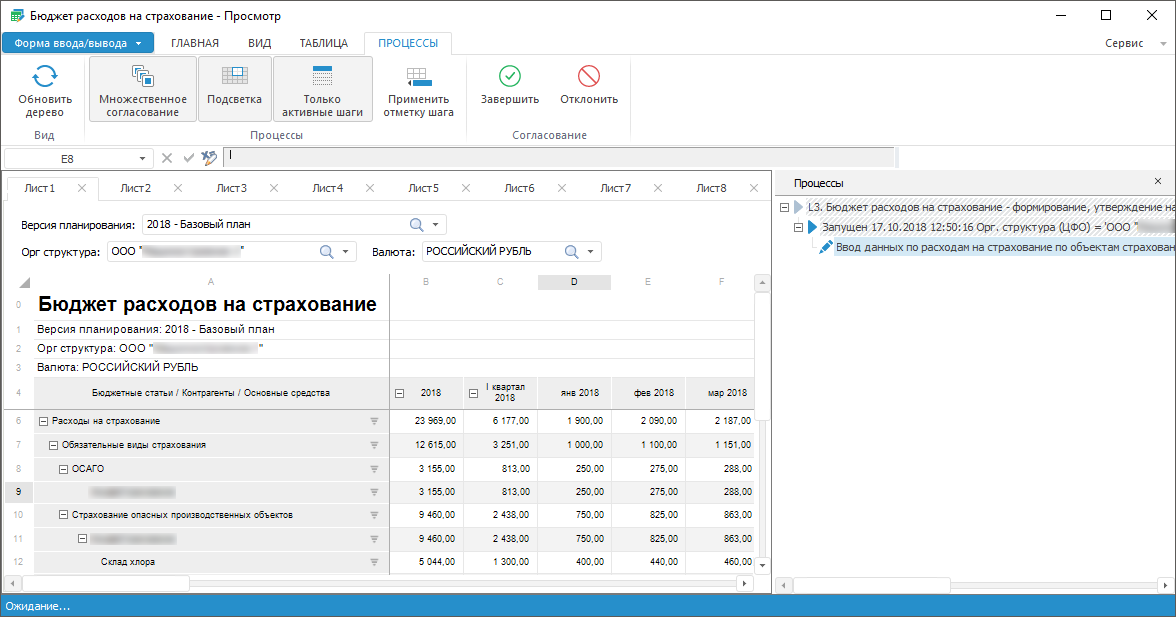
В дереве процессов отображаются шаги запущенных процессов, доступные для пользователя в данной форме ввода. Если форма не подключена к процессу, то панель будет пустая. Отметка в табличной области должна включать отметку в шаге процесса для отображения шага.
Для закрытия панели переведите в ненажатое состояние кнопку «Дерево
процессов» или нажмите кнопку  на панели процессов.
В зависимости от настроек процесса можно выполнять шаги:
Для настройки и выполнения шага выберите его на панели «Процессы». При выборе шага происходит переход к табличной области, привязанной к шагу, если источник данных находится на другом листе, то при выборе шага происходит переход на этот лист к табличной области. При множественном выделении шагов переход не осуществляется.
Для определения настроек выполнения шагов процесса используйте вкладку «Процессы». Настройка доступна только в настольном приложении.
Доступные операции:
Обновление дерева процесса.
Если были изменены настройки запущенных процессов, запущен ещё один
процесс доступный для этого пользователя в данной форме или выполнены
шаги доступные другим пользователям, то обновите дерево процессов.
Для этого нажмите кнопку  «Обновить дерево процессов».
Выбор нескольких шагов. Для выполнения ввода или согласования данных одновременно для нескольких шагов нескольких процессов выберите их в дереве процессов. Для этого:
Нажмите кнопку  «Множественное выделение».
Выберите шаги. Выделенные шаги могут быть разных типов.
Если были выбраны несколько шагов, а потом
кнопка «Множественное
выделение» была переведена в ненажатое состояние, то выделенным
останется первый выделенный шаг.
Настройка подсветки диапазона.
Для настройки подсветки диапазона, доступного для редактирования на
этом шаге, нажмите кнопку  «Подсветка». При множественном выделении
шагов подсвечиваемые диапазоны объединяются. При зажатой кнопке выделите
шаг/шаги на панели процессов при этом на форме ввода подсветится диапазон,
доступный для редактирования, данные недоступные для редактирования
заблокированы. По умолчанию кнопка нажата.
«Подсветка». При множественном выделении
шагов подсвечиваемые диапазоны объединяются. При зажатой кнопке выделите
шаг/шаги на панели процессов при этом на форме ввода подсветится диапазон,
доступный для редактирования, данные недоступные для редактирования
заблокированы. По умолчанию кнопка нажата.
Отображение активных шагов
процессов. Для отображения только активных шагов запущенных
процессов доступных для пользователя в данной форме ввода нажите кнопку
 «Только активные шаги». При переведении
кнопки в ненажатое состояние будут отображены все шаги запущенных
процессов доступных для пользователя в данной форме. По умолчанию
кнопка нажата.
«Только активные шаги». При переведении
кнопки в ненажатое состояние будут отображены все шаги запущенных
процессов доступных для пользователя в данной форме. По умолчанию
кнопка нажата.
Применение отметки шага.
Для применения отметки шага, настроенной при создании шага в процессе,
нажмите кнопку  «Применить
отметку шага». Отметка будет перестроена согласно настройкам
шага. Кнопка становится активной, если был выбран один шаг.
«Применить
отметку шага». Отметка будет перестроена согласно настройкам
шага. Кнопка становится активной, если был выбран один шаг.
Завершение шага или отклонение.
Кнопки завершения шага и отклонения становятся активными, если был
выбран хотя бы один шаг. В зависимости от типа шага процесса кнопка
завершения шага меняет наименование: для активного шага процесса «Ввод данных» наименование кнопки
«Завершить», для шага «Согласование»
- «Согласовать». При множественном
выделении шагов разных типов наименование кнопки выбирается в зависимости
от типа первого выделенного шага. Название кнопки отклонения неизменно:
«Отклонить».
Введите данные или редактируйте их в доступном диапазоне.
Сохраните данные, нажав кнопку  «Сохранить изменения» на вкладке
«Главная» ленты инструментов.
«Сохранить изменения» на вкладке
«Главная» ленты инструментов.
Нажмите кнопку «Завершить»
для завершения шага и перехода к следующему шагу.
Если нажать кнопку «Завершить» без сохранения данных,
то будет предложено сохранить их перед завершением шага:
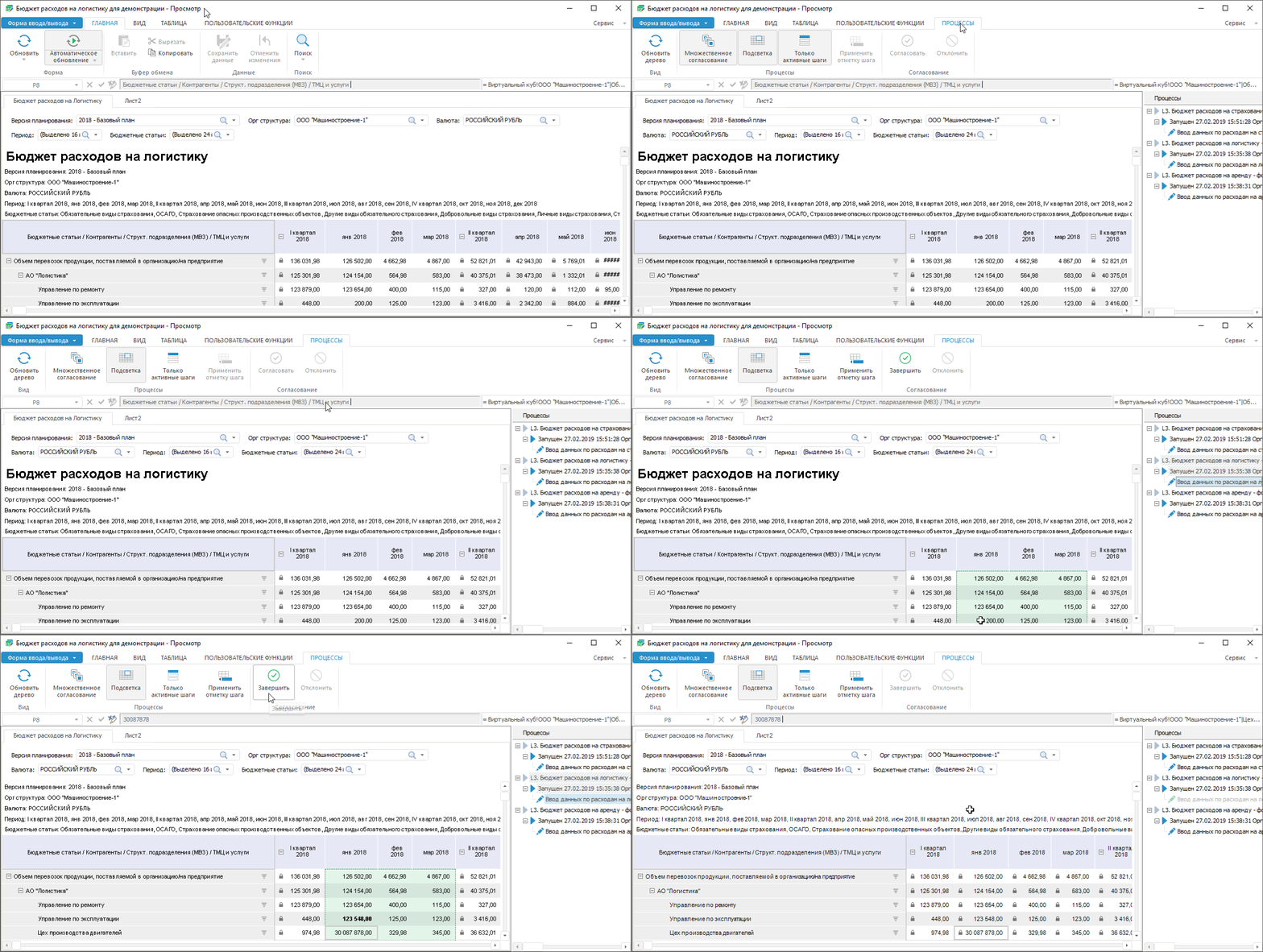
На шаге «Согласование» проверьте корректность
введенных данных и нажмите кнопку «Согласовать» в случае когда данные
верны, в противном случае нажмите кнопку «Отклонить». Табличная область на
этом шаге процесса не обновляется, права доступа обновляются только для
текущей отметки шага.
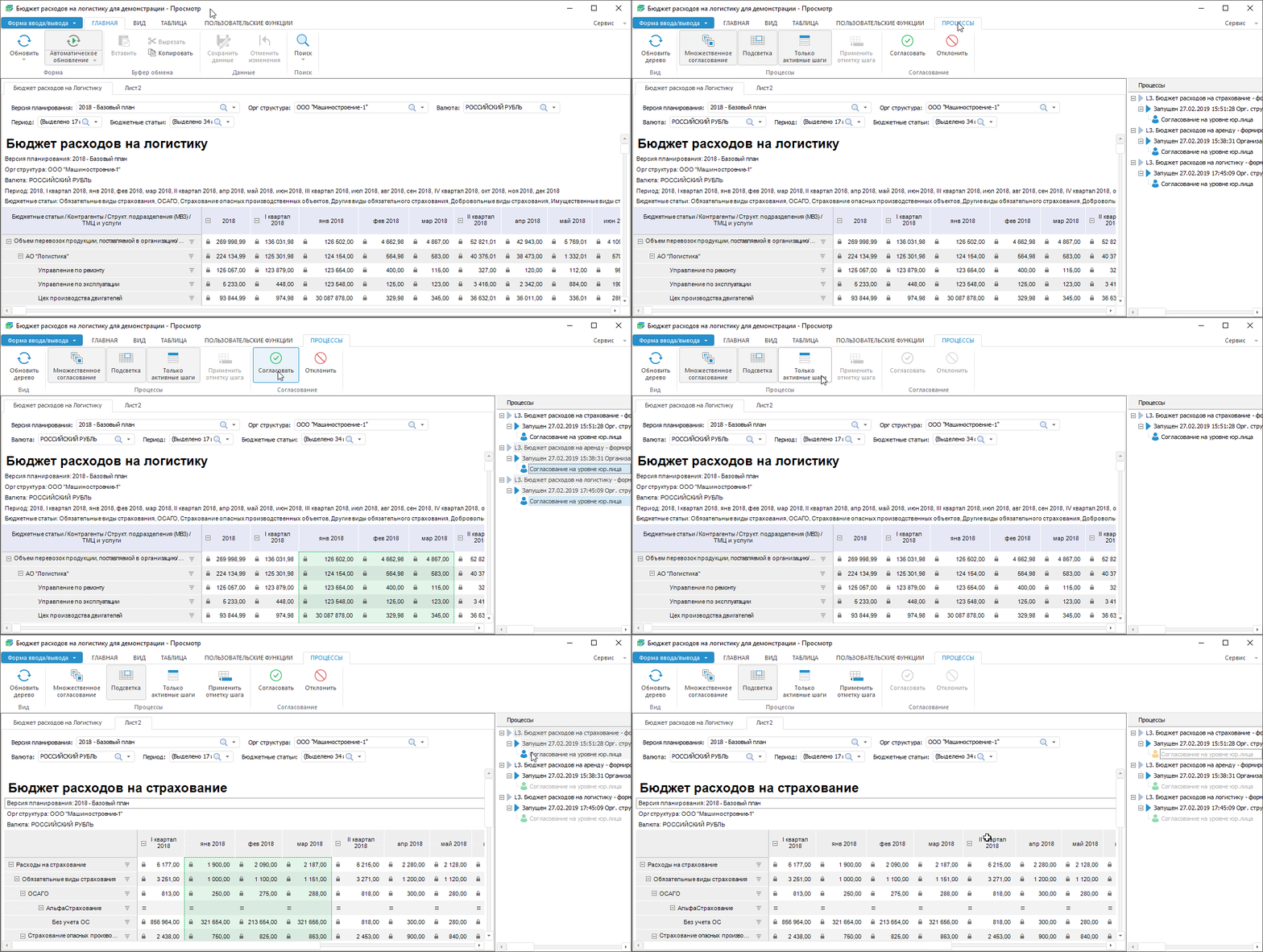
После нажатия кнопки «Завершить»/«Согласовать»
завершенный шаг пропадает из дерева процессов, если отображаются только
активные шаги. Если отображаются все шаги доступных процессов, то шаг
станет неактивным и пиктограмма, обозначающая тип
шага, изменит цвет в зависимости от статуса шага.
Кнопка «Отклонить» используется для возвращения
к предыдущему шагу процесса.
Если шаг/шаги уже были выполнены и нет активных шагов в дереве процессов доступных для пользователя в этой форме, то кнопки завершения шага и отклонения недоступны.
Для отображения кнопок «Завершить»/«Согласовать» и «Отклонить» на вкладке «Главная» ленты
инструментов установите флажок «Автоматически
запрашивать данные об активных процессах».
Если для пользователя есть активные шаги на текущем активном листе, то:
станут активными кнопки «Завершить»/«Согласовать» и «Отклонить». Для активного шага процесса
«Ввод данных» наименование
кнопки «Завершить», для шага «Согласование»
- «Согласовать», если активными являются
шаги разных типов, то наименование кнопки выбирается в зависимости
от типа первого шага;
отобразится подсветка всех диапазонов, связанных с активными шагами. Несвязанные ячейки будут заблокированы;
если на листе несколько активных шагов, то при нажатии на кнопки
«Завершить»/«Согласовать»
и «Отклонить» действие будет применено
сразу ко всем шагам, при этом будет выведено сообщение для подтверждения
действия. Если действие должно быть применено не ко всем активным
шагам, то в выведенном сообщении нажмите кнопку «Перейти
к дереву процессов». В результате будут отображены панель и
вкладка «Процессы», с помощью
которых произведите требуемые действия. При этом кнопки «Завершить»/«Согласовать» и «Отклонить» перестанут отображаться
на вкладке «Главная» ленты
инструментов. При закрытии панели «Процессы»
кнопки «Завершить»/«Согласовать»
и «Отклонить» снова отобразятся на
вкладке «Главная» ленты инструментов.
Закончив согласование, перейдите к шагу, если требуется:
См. также: