Для применения измененных прав доступа пользователя выполните обновление. Например, пользователя добавили в состав группы пользователей. После обновления пользователя права доступа группы пользователей будут распространяться на данного пользователя.
Примечание. Обновление прав доступа пользователя или всех пользователей одновременно осуществляется на уровне СУБД и доступно только в настольном приложении.
Для обновления пользователя перейдите в раздел «Пользователи»:
выполните команду «Пользователь > Обновить» или «Пользователь > Обновить всех» в главном меню для обновления всех пользователей;
выполните команду «Обновить» в контекстном меню выбранного пользователя.
При обновлении пользователя могут быть запрошены учетные данные пользователя, обладающего правами администрирования пользователей на сервере СУБД, а также учетные данные, необходимые для раздачи прав на объекты репозитория.
Примечание. При разделении ролей между администратором информационной безопасности и прикладным администратором в зависимости от выбранных параметров при активации режима право обновлять пользователей может принадлежать только прикладному администратору или обоим администраторам.
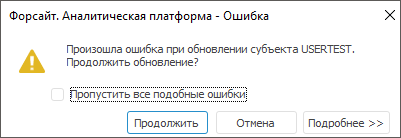
Если при обновлении двух и более пользователей возникла критическая ошибка, будет открыто окно уведомления:
Выберите вариант решения ошибки:
Пропустить все подобные ошибки. По умолчанию флажок снят и при продолжении обновления каждая подобная ошибка будет выдаваться в окне уведомления. При установке флажка и продолжении обновления подобные ошибки не будут выведены в окне уведомления;
Продолжить. Продолжает обновление пользователей;
Отмена. Прерывает обновление пользователей;
Подробнее. Открывает детали ошибки.
Если в процессе обновления возникали ошибки, после окончания обновления будет выдано окно «Ошибки обновления», содержащий список всех ошибок, произошедших во время обновления:
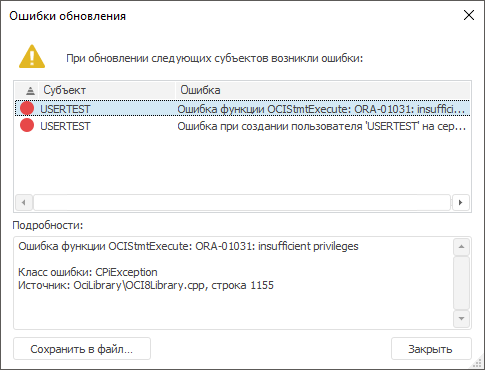
При необходимости локально сохраните файл с ошибками с помощью кнопки «Сохранить в файл».
См. также:
Создание учетных записей пользователей и работа с ними | Поиск пользователя

 Механизм обновления
пользователя при использовании флажка «
Механизм обновления
пользователя при использовании флажка «