Права доступа на элементы справочников НСИ
Настройка прав доступа для элементов справочника НСИ зависит от выбранных методов разграничения доступа.
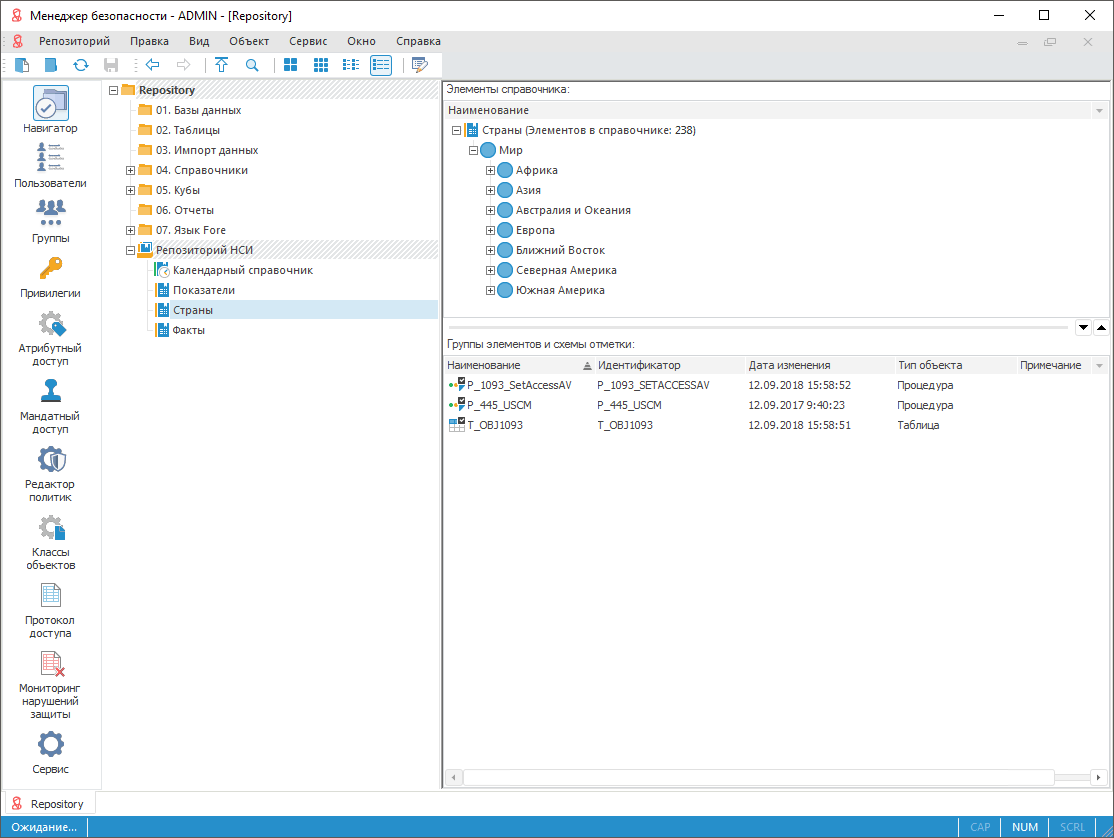
Если для элементов справочника НСИ настроена возможность использовать дискреционные или мандатные права доступа, то при выборе справочника НСИ в менеджере безопасности в настольном приложении в разделе «Навигатор» в правой части будут отображены элементы справочника, группы элементов и схемы отметки:

 Отметка
элементов справочника
Отметка
элементов справочникаДискреционный метод
При выборе дискреционного метода доступа выполните шаги:
Установите флажок «Использовать дискреционный доступ» в разделе «Редактор политик» в менеджере безопасности;
Настройте параметры доступа конкретного пользователя для:
требуемого справочника НСИ;
базы данных, в которой хранятся данные справочника.
Параметры доступа настраиваются на вкладке «Дискреционный контроль» в окне «Параметры управления доступом». Для вызова окна выполните команду «Права доступа» в контекстном меню справочника НСИ. Справочник НСИ можно выбрать в навигаторе объектов менеджера безопасности в настольном, на боковой панели «Свойства» в веб-приложении и в навигаторе объектов продукта «Форсайт. Аналитическая платформа» в настольном приложении.
Установите флажки напротив общих операций для их запрета или разрешения. Для одновременной настройки доступа к справочнику и базе данных установите флажок «Настроить права на связанные объекты», нажмите кнопку «ОК» и установите флажки на те объекты, права которых должны быть изменены.
Установите флажок «Элементы имеют дискреционные права доступа» на вкладке «Описание» справочника НСИ в навигаторе объектов продукта «Форсайт. Аналитическая платформа» в настольном приложении.
После установки флажка при выборе справочника НСИ в навигаторе менеджера безопасности в настольном приложении в правой части будут отображены элементы справочника, группы элементов и схемы отметки.
В контекстном меню справочника появится флажок «Дискреционный контроль»:
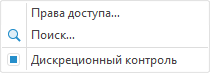
Флажок влияет на отображение элементов справочника в навигаторе менеджера безопасности.
При попытке снятия данного флажка будет выдано сообщение о том, что включить данную опцию сможет только администратор или прикладной администратор, если используется разделение ролей. При положительном ответе флажок будет снят и справочник скрыт из дерева, если он не имеет группы элементов или схемы отметки.
Примечание. Если используется разделение ролей между администратором информационной безопасности и прикладным администратором, то настраивать права доступа и отключить данную опцию по умолчанию может только администратор информационной безопасности. Включить данную опцию при редактировании справочника НСИ может прикладной администратор или пользователь, имеющий соответствующую привилегию.
Настройте права доступа выбранного элемента справочника:
выполните команду «Права доступа» в контекстном меню элемента справочника. Команда доступна для элемента справочника выбранного:
в навигаторе объектов менеджера безопасности;
на вкладке «Элементы справочника» в справочнике НСИ открытом на редактирование в продукте «Форсайт. Аналитическая платформа»;
выполните команду «Объект > Права доступа» в главном меню;
нажмите клавишу ENTER;
дважды щёлкните основной кнопкой мыши по наименованию элемента справочника.
После выполнения одного из действий:
будет открыто окно «Права доступа» для настройки прав доступа элемента справочника;
будет открыто окно «Параметры управления доступом» для настройки прав доступа объекта «Группы элементов и схемы отметки».
Если диалоговое окно вызвано для нескольких элементов или объектов, то будут отображены настройки прав доступа элемента или объекта, который находится в фокусе. При установке прав доступа эти же права будут установлены для всех выбранных элементов или объектов.
Отключение дискреционного доступа к элементам
Для отключения дискреционного доступа к элементам справочника НСИ:
Убедитесь, что у элементов на атрибутах ответственных за дискреционные права не добавлены параметры, не добавлены ключи, снят флажок «Альтернативная иерархия» в свойствах.
Снимите флажок «Элементы имеют дискреционные права доступа» на вкладке «Описание» справочника НСИ в навигаторе объектов продукта «Форсайт. Аналитическая платформа» в настольном приложении.
В результате отключения дискреционного доступа к элементам справочника НСИ пользователь будет иметь полный доступ к элементам справочника.
Мандатный метод
При выборе мандатного метода доступа выполните шаги:
Установите флажок «Использовать мандатный доступ» в разделе «Редактор политик» в менеджере безопасности.
Добавьте категорию и уровни в разделе «Мандатный доступ» в менеджере безопасности.
Задайте максимальный уровень безопасности для конкретного пользователя.
Задайте максимальный уровень безопасности для объектов:
папок, в которых находится требуемый справочник НСИ;
требуемого справочника НСИ;
внутренней таблицы справочника НСИ;
базы данных, в которой хранятся данные справочника.
Примечание. Задать права объектам может только администратор или пользователь, имеющий права на изменение прав.
Параметры доступа настраиваются на вкладке «Мандатный доступ» в окне «Параметры управления доступом» в настольном приложении и на боковой панели «Свойства» в веб-приложении.
Для одновременной настройки доступа к справочнику и базе данных установите флажок «Настроить права на связанные объекты», нажмите кнопку «ОК» и установите флажки на те объекты, права которых должны быть изменены.
Установите флажок «Элементы имеют мандатные права доступа» на вкладке «Описание» справочника НСИ в навигаторе объектов продукта «Форсайт. Аналитическая платформа» в настольном приложении.
После установки флажка при выборе справочника НСИ в навигаторе менеджера безопасности в настольном приложении в правой части будут отображены элементы справочника, группы элементов и схемы отметки. В контекстном меню справочника появится флажок «Мандатный доступ»:
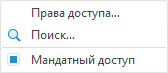
Флажок влияет на отображение элементов справочника в навигаторе менеджера безопасности.
При попытке снятия данного флажка будет выдано сообщение о том, что включить данную опцию сможет только администратор или прикладной администратор, если используется разделение ролей. При положительном ответе флажок будет снят и справочник скрыт из дерева, если он не имеет группы элементов или схемы отметки.
Примечание. Если используется разделение ролей между администратором информационной безопасности и прикладным администратором, то настраивать права доступа и отключить данную опцию по умолчанию может только администратор информационной безопасности. Включить данную опцию при редактировании справочника НСИ может прикладной администратор или пользователь, имеющий соответствующую привилегию.
Настройте права доступа выбранного элемента справочника:
выполните команду «Права доступа» в контекстном меню элемента справочника. Команда доступна для элемента справочника выбранного:
в навигаторе объектов менеджера безопасности;
на вкладке «Элементы справочника» в справочнике НСИ открытом на редактирование в продукте «Форсайт. Аналитическая платформа»;
выполните команду «Объект > Права доступа» в главном меню;
нажмите клавишу ENTER;
дважды щёлкните основной кнопкой мыши по наименованию элемента справочника.
После выполнения одного из действий:
будет открыто окно «Права доступа» для настройки прав доступа элемента справочника;
будет открыто окно «Параметры управления доступом» для настройки прав доступа объекта «Группы элементов и схемы отметки».
Если диалоговое окно вызвано для нескольких элементов или объектов, то будут отображены настройки прав доступа элемента или объекта, который находится в фокусе. При установке прав доступа эти же права будут установлены для всех выбранных элементов или объектов.
Отключение мандатного доступа к элементам
Для отключения мандатного доступа к элементам справочника НСИ:
Убедитесь, что у элементов на атрибутах ответственных за дискреционные права не добавлены параметры, не добавлены ключи, снят флажок «Альтернативная иерархия» в свойствах.
Снимите флажок «Элементы имеют мандатные права доступа» на вкладке «Описание» справочника НСИ в навигаторе объектов продукта «Форсайт. Аналитическая платформа» в настольном приложении.
В результате отключения мандатного доступа к элементам справочника НСИ пользователь будет иметь полный доступ к элементам справочника.
Атрибутный метод
При выборе атрибутного метода доступа выполните шаги:
Установите флажок «Использовать атрибутный доступ» в разделе «Редактор политик» в менеджере безопасности.
Создайте набор политик и правил, который разрешит конкретному пользователю доступ к требуемому справочнику НСИ, для этого создайте разрешение для:
конкретного пользователя;
класса папок, если справочник находится не в корне, на чтение дескриптора;
базы данных, в которой хранятся данные справочника, на чтение и чтение тела объекта;
внутренней таблицы справочника НСИ на полный доступ;
справочника НСИ на полный доступ.
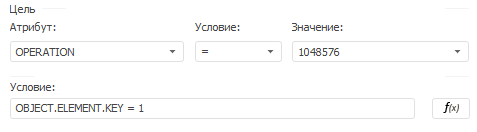
Добавьте в политику для справочника НСИ правила для элементов. Для этого укажите в цели атрибут среды окружения «Операция» и установите значение специфической операции. Возможные значения указаны в перечислении DictionarySpecificRights.
В дополнительном условии укажите сравнение атрибута элемента со значением, соответствующим типу данных идентификатора атрибута. Пример заданной цели на чтение элемента с ключом «1»:
Установите флажок «Элементы имеют атрибутные права доступа» на вкладке «Описание» справочника НСИ в навигаторе объектов продукта «Форсайт. Аналитическая платформа» в настольном приложении. После установки флажка будут работать правила для элементов справочника НСИ.
Также настройка прав доступа для элементов справочника НСИ доступна в среде разработки с помощью сборки ABAC. Пример запрета доступа пользователю на чтение элемента табличного справочника НСИ приведен в разделе «Права доступа на элементы табличного справочника НСИ».
Отключение атрибутного доступа к элементам
Для отключения атрибутного доступа к элементам справочника НСИ снимите флажок «Элементы имеют атрибутные права доступа» на вкладке «Описание» справочника НСИ в навигаторе объектов продукта «Форсайт. Аналитическая платформа» в настольном приложении.