Для определения детализированных прав:
в настольном приложении:
нажмите кнопку «Дополнительно» на вкладке «Дискреционный контроль».
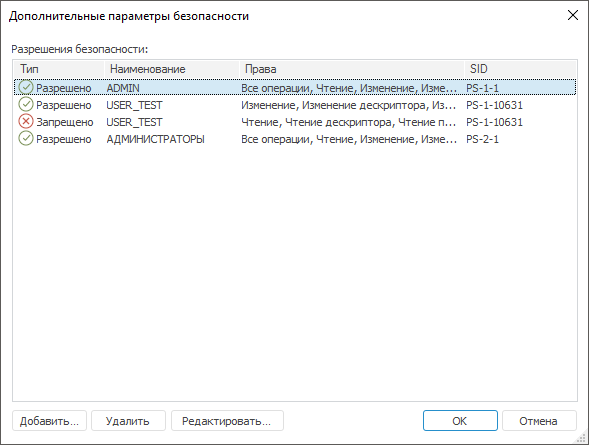
Откроется окно «Дополнительные параметры безопасности».
в веб-приложении:
Выберите субъект безопасности в поле «Группы и пользователи».
Нажмите кнопку «Отобразить полный список операций» для отображения дополнительных операций.
Задайте права по операциям, которые необходимо разрешить/запретить в списке «Разрешения для выбранного».
Окно «Дополнительные параметры безопасности» в настольном приложении:
Добавьте, удалите или отредактируйте права доступа к объектам.
Для элемента списка отображаются параметры:
Тип. Определяется, какая операция используется: «Разрешено» или «Запрещено»;
Наименование. Наименование субъекта безопасности, которому устанавливаются права на доступ к объектам;
Права. Перечисляется набор прав, установленных для данного субъекта безопасности;
SID. Уникальный идентификатор субъекта безопасности.
Для добавления разрешения нажмите кнопку «Добавить», после чего появится диалог «Выбор групп и пользователей».
После выбора субъекта безопасности будет открыто окно «Элемент разрешений»:
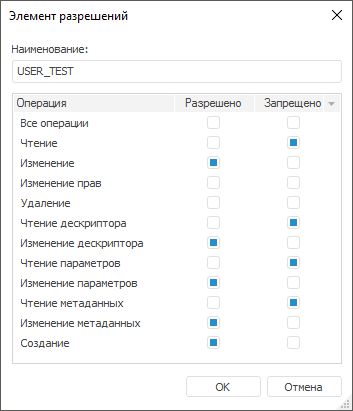
В данном окне отображается наименование выбранного субъекта безопасности и список детализированных прав для данного типа объектов. Для разрешения или запрета выполнения определенных действий над объектом установите соответствующие флажки напротив выбранных операций.
Важно. Операция запрета имеет более высокий приоритет.
Изменение прав доступа для выбранного субъекта осуществляется в окне «Элемент разрешений», вызов которого осуществляется либо при нажатии кнопки «Редактировать», либо при двойном щелчке кнопки мыши.
См. также:
Параметры управления доступом | Настройка параметров при дискреционном контроле | Права доступа к данным базы данных временных рядов