Нажмите кнопку  в правом верхнем углу страницы экспресс-отчёта.
Будет открыт диалог «Таблица».
в правом верхнем углу страницы экспресс-отчёта.
Будет открыт диалог «Таблица».
Выберите «Условное форматирование».
В диалоге «Условное форматирование» выберите пункт «Группы» или «Правила».
Условное форматирование используется для оформления ячеек по заданному условию, что обеспечивает наглядность при анализе данных.
Примечание. Условное форматирование перекрывает стилевое оформление ячеек.
Условное форматирование можно настроить двумя способами:
по группам;
по заданному правилу.
Для применения условного форматирования:
Нажмите кнопку
в правом верхнем углу страницы экспресс-отчёта.
Будет открыт диалог «Таблица».
Выберите «Условное форматирование».
В диалоге «Условное форматирование» выберите пункт «Группы» или «Правила».
Для применения условного форматирования для отдельного столбца или строки:
Нажмите на заголовок столбца/строки.
В открывшемся диалоге выберите пункт «Условное форматирование».
Выберите пункт «Группы» или «Правила».
Для сброса примененного условного форматирования выберите пункт «Нет» в диалоге «Условное форматирование».
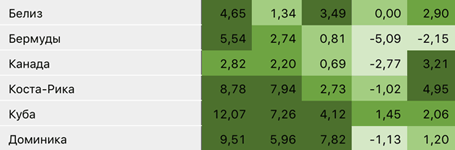
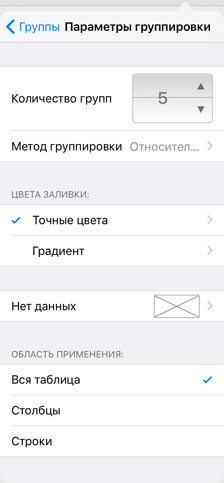
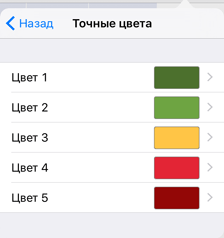
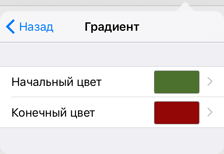
Условное форматирование по группам осуществляется в диалоге «Группы» (Таблица > Условное форматирование > Группы):
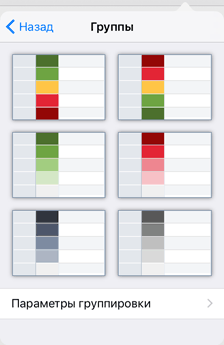
 Быстрое
форматирование по группам
Быстрое
форматирование по группам
Условное форматирование по группам осуществляется в диалоге «Правила» (Таблица > Условное форматирование > Правила):
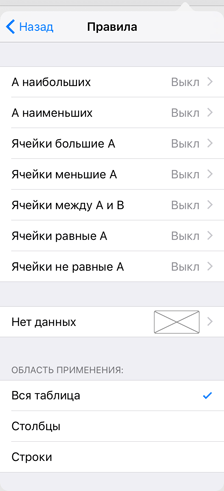
В диалоге «Правила» выберите правило, по которому будет осуществляться заливка ячеек:
А наибольших;
А наименьших;
Ячейки большие А;
Ячейки меньшие А;
Ячейки между А и В;
Ячейки равные А;
Ячейки не равные А.
Настройте параметры выбранного правила. Например, для правила «Ячейки большие А» доступны следующие настройки:
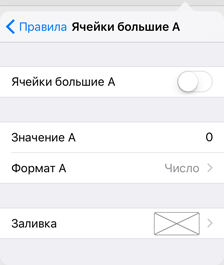
Ячейки большие А. Включите/отключите заливку ячеек по выбранному правилу;
Значение A. Введите значение A;
Формат A. Выберите формат значения: «Число» или «Проценты»;
Заливка. Из палитры выберите цвет заливки ячеек, значения которых удовлетворяют заданному условию.
В диалоге «Правила» в поле «Нет данных» выберите цвет заливки для пустых ячеек.
В разделе «Область применения» выберите метод группировки значений таблицы:
Вся таблица. Значения рассчитываются по всей таблице;
Столбцы. Значения рассчитываются по столбцам;
Строки. Значения рассчитываются по строкам.
Примечание. Раздел «Область применения» отсутствует, если условное форматирование настраивается для отдельного столбца или строки.
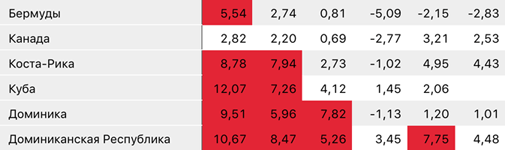
Пример
форматирования по правилу
См. также:

 :
: