Работа с отчётом для печати
В этой статье:
Мобильное приложение отображает отчёты для печати в формате PDF, поддерживает работу со всеми визуализаторами.
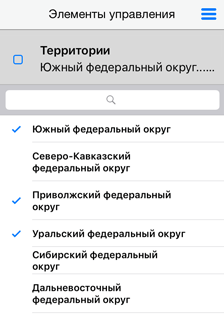
Если при публикации регламентного отчёта были указаны значения параметров исходного отчёта, то данные параметры будут доступны в мобильном приложении на панели измерений «Элементы управления»:
Поиск по листу отчёта
Чтобы найти нужный текст на странице отчёта, нажмите кнопку  . Введите
в строку поиска нужный текст и нажмите клавишу «Найти» на виртуальной
клавиатуре. Появится окно с результатом поиска - списком с номерами
страниц, на которых встречаются искомые символы. Кликните по элементу
списка, чтобы перейти к нужной странице.
. Введите
в строку поиска нужный текст и нажмите клавишу «Найти» на виртуальной
клавиатуре. Появится окно с результатом поиска - списком с номерами
страниц, на которых встречаются искомые символы. Кликните по элементу
списка, чтобы перейти к нужной странице.
Работа с заметками
Чтобы добавить заметку, нажмите кнопку  , затем
кликните на ту часть страницы, к которой нужно добавить заметку. Будет
открыто окно для ввода текста заметки:
, затем
кликните на ту часть страницы, к которой нужно добавить заметку. Будет
открыто окно для ввода текста заметки:
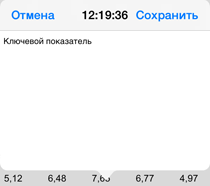
Чтобы сохранить введенную заметку, нажмите кнопку «Сохранить»
или в любое место экрана. На месте, где была добавлена заметка появится
значок  .
.
Чтобы закрыть окно и не сохранять изменения, нажмите кнопку «Отмена».
При нажатии в отчёте на значок
откроется окно для изменения текста заметки.
Добавленная заметка будет отображаться в диалоге  «Действия» в разделе
«Заметки»:
«Действия» в разделе
«Заметки»:
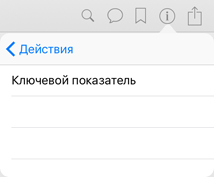
Чтобы перейти в то место отчёта, к которому была добавлена заметка, кликните по элементу списка.
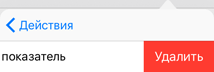
Чтобы удалить заметку, проведите пальцем справа налево по заметке, которую необходимо удалить, и нажмите кнопку «Удалить»:
Работа с закладками
Чтобы добавить закладку
к текущей части страницы, нажмите на кнопку  .
Если для страницы уже есть закладка, кнопка выглядит так:
.
Если для страницы уже есть закладка, кнопка выглядит так:  .
.
Добавленная закладка будет отображаться в разделе «Закладки»
диалога
«Действия».
Каждая добавленная закладка будет называться «Новая закладка», «Новая закладка1» и так далее.
Чтобы переименовать закладку, нажмите кнопку «Изменить» в разделе «Закладки». После нажатия на закладку будет доступно переименование:
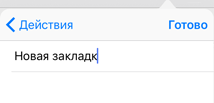
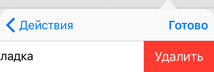
Чтобы удалить закладку, проведите пальцем справа налево по закладке, которую необходимо удалить, и нажмите кнопку «Удалить»:
Переход по листам и страницам отчёта
В регламентном отчёте доступны те листы, которые были выбраны при публикации отчёта.
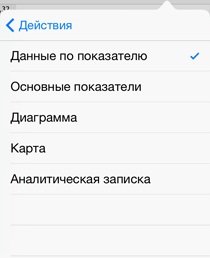
Чтобы перейти на нужный лист, нажмите кнопку
«Действия», выберите раздел
«Документы» - в нем будет
отображаться список доступных листов, из которого можно выбрать только
один:
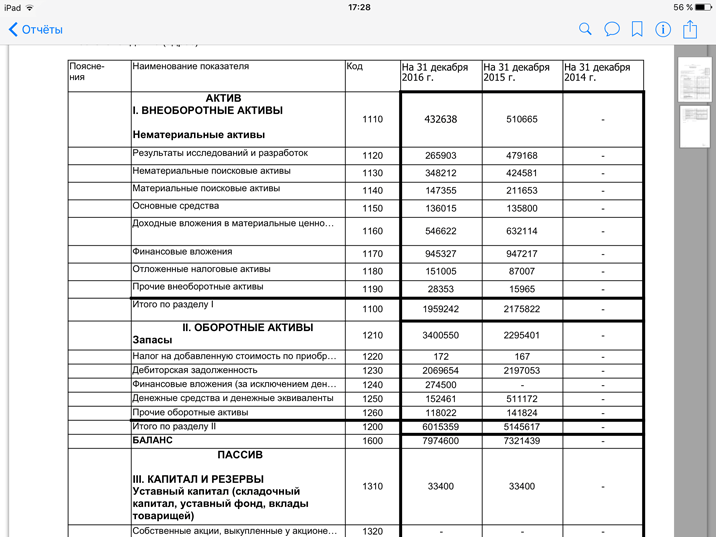
Один лист отчёта может содержать несколько страниц. Перелистывать страницы можно, прокручивая их вниз/вверх, при этом в левом верхнем углу отчёта будет отображаться номер текущей страницы и общее количество страниц, например: 3 из 5.
Осуществлять переход на конкретную страницу можно из списка страниц в правой части экрана. Чтобы открыть список, нужно кликнуть по странице в любой ее части:
Изменение масштаба отчёта
Чтобы увеличить/уменьшить масштаб отображения отчёта, используйте стандартный жест для масштабирования экрана: разводите или сводите пальцы.