Настройка структуры показателей
В этой статье:
Выбор элементов в общих измерениях и измерениях показателей
Выведение атрибута измерения в шапку
Добавление вычисляемых показателей
Добавление доступных показателей в шапку
Переименование измерения или показателя
Структура показателей включает элементы, которые должны выводиться в шапке табличной области.
Для настройки структуры показателей табличной области используйте страницу «Структура показателей» диалога «Мастер табличной области»:
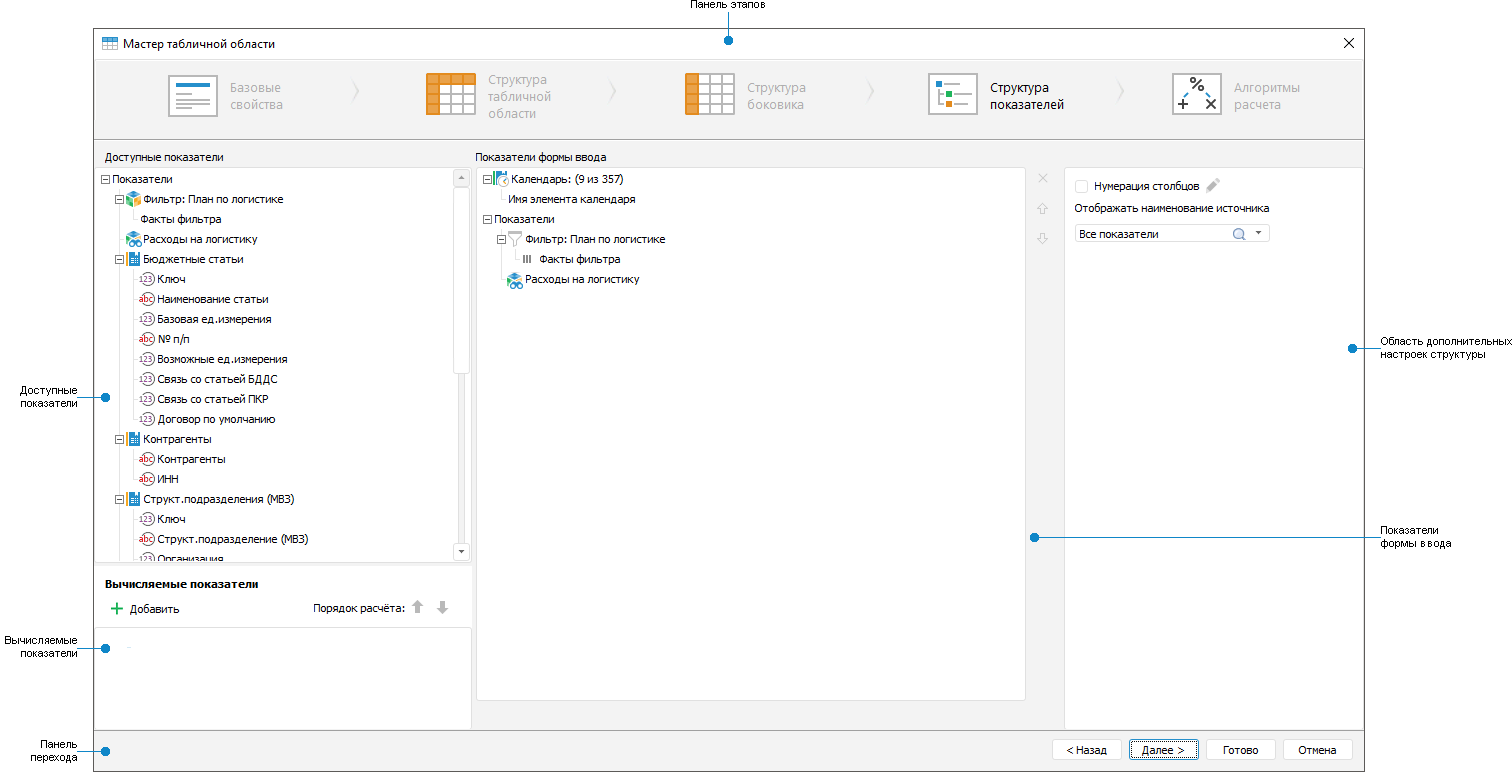
 Элементы
страницы «Структура показателей»
Элементы
страницы «Структура показателей»

Примечание. Если было применено транспонирование, то в области дополнительных настроек структуры флажок будет называться «Нумерация строк», остальные настройки не меняются.
Для определения структуры показателей:
Выберите элементы в общих измерениях и измерениях показателей шапки.
Выберите атрибут измерения, который будет выведен в шапку.
Добавьте вычисляемые показатели.
Установите использование показателя в качестве фильтра.
Для дополнительных настроек структуры показателей:
добавьте доступные показатели в шапку;
измените порядок расположения измерений и показателей в шапке;
переименуйте измерения или показатели для увеличения смысловой нагрузки наименования;
установите запрет ввода значений для показателя;
удалите измерения или показатели;
настройте расшифровку измерений для настройки перехода от элемента измерения к объекту, детализирующему его значение. Команда выполняется в области «Показатели формы ввода».
Для дополнительной настройки структуры шапки:
установите флажок «Нумерация столбцов» для нумерации столбцов шапки. По умолчанию номера столбцов отобразятся отдельной строкой шапки после заголовков. Нумерация начинается с уголка. Если в уголке таблицы отсутствуют наименования, то нумерация отобразится со строк с данными. При включении наименования в уголке таблицы нумерация отобразится с первого столбца боковика. Для настройки нумерации нажмите кнопку
 ,
откроется окно «Нумерация».
Настройка доступна при установленном флажке «Нумерация
столбцов»;
,
откроется окно «Нумерация».
Настройка доступна при установленном флажке «Нумерация
столбцов»;
Примечание.
Нумерацию по столбцам можно настроить после создания табличной области.
Для этого выделите ячейку или диапазон ячеек табличной области и выполните
команду «По столбцам» раскрывающегося
меню кнопки  «Нумерация» вкладки «Таблица»
ленты инструментов. Для дополнительной настройки нумерации выполните
команду «Настроить» раскрывающегося
меню кнопки «Нумерация» вкладки «Таблица»
ленты инструментов, откроется окно «Нумерация».
«Нумерация» вкладки «Таблица»
ленты инструментов. Для дополнительной настройки нумерации выполните
команду «Настроить» раскрывающегося
меню кнопки «Нумерация» вкладки «Таблица»
ленты инструментов, откроется окно «Нумерация».
Отобразить или скрыть нумерацию можно при работе
с готовой формой.
Пример
использования нумерации столбцов


выполните настройку отображения наименований элементов в шапке формы, выбрав один или несколько атрибутов общего измерения. Для этого в области «Показатели формы ввода»:
Выберите общее измерение.
Выполните команду «Наименования» контекстного меню измерения.
Установите флажок напротив атрибута;
выполните настройку отображения наименований показателей в шапке формы. Для этого в области дополнительных настроек структуры в раскрывающемся списке «Отображать наименование показателей» установите флажки напротив показателей. Используйте кнопку
 для поиска нужного показателя.
Раскрывающийся список содержит флажок «Все
показатели» и список показателей, используемых в шапке.
Для отображения названий всех показателей установите флажок «Все показатели». Для отображения
названий отдельных показателей установите флажки напротив их наименований.
По умолчанию флажки установлены и названия всех показателей отображаются
в шапке табличной области.
для поиска нужного показателя.
Раскрывающийся список содержит флажок «Все
показатели» и список показателей, используемых в шапке.
Для отображения названий всех показателей установите флажок «Все показатели». Для отображения
названий отдельных показателей установите флажки напротив их наименований.
По умолчанию флажки установлены и названия всех показателей отображаются
в шапке табличной области.
Пример
использования настройки отображения наименования показателя


После настройки структуры шапки табличной области перейдите к этапу «Выбор алгоритмов расчёта» или завершите создание табличной области, нажав кнопку «Готово».
Выбор элементов в общих измерениях и измерениях показателей
Для настройки элементов общих измерений и измерений показателей в области «Показатели формы ввода»:
выберите элементы, отображаемые в шапке табличной области, используя отметку элементов измерения. Для этого:
Выберите группу элементов в раскрывающемся списке «Группы элементов» контекстного меню измерения. Выбор группы элементов не является обязательным шагом.
Задайте отметку элементов измерения. Для этого:
выполните команду «Редактировать» контекстного меню измерения;
выберите схему отметки в раскрывающемся списке «Схема отметки» контекстного меню измерения;
задайте набор элементов измерений с иерархией, отличной от базового справочника, выбрав вариант альтернативной иерархии в раскрывающемся меню «Альтернативные иерархии» контекстного меню измерения.
Выполните эти действия для каждого измерения показателя и измерения.
Примечание. Команды «Альтернативные иерархии», «Схема отметки», «Группы элементов» доступны, если в справочниках настроены альтернативные иерархии, схема отметки, группы элементов.
Выведение атрибута измерения в шапку
Для отображения в шапке:
измерения со всеми атрибутами;
измерения с выбранными атрибутам;
одного и того же измерения с набором атрибутов несколько раз;
перетащите из области «Доступные показатели» в область «Показатели формы ввода»:
Измерение. Выделите одно или несколько измерений и с помощью механизма Drag&Drop переместите. В области «Показатели формы ввода» отобразится измерение со всеми атрибутами;
Атрибуты. Выделите один или несколько атрибутов одного или нескольких измерений и с помощью механизма Drag&Drop переместите. В области «Показатели формы ввода» отобразятся измерения с выделенными атрибутами.
Пример выведения
в шапку атрибутов измерений

Добавление вычисляемых показателей
Для расчета с помощью формул значений, полученных на исходных элементах справочника, добавьте вычисляемые показатели.
Примечание. При создании формул для вычисляемых показателей можно использовать ранее созданные показатели.
Для добавления и настройки вычисляемых показателей на панели «Вычисляемые показатели»:
Добавьте показатель. Для этого нажмите кнопку
 «Добавить».
По умолчанию название нового показателя «Показатель».
Новые показатели добавляются в конец списка. Вычисляемый показатель
представляет собой показатель, в который входят все измерения
боковика и общие измерения шапки.
«Добавить».
По умолчанию название нового показателя «Показатель».
Новые показатели добавляются в конец списка. Вычисляемый показатель
представляет собой показатель, в который входят все измерения
боковика и общие измерения шапки.Переименуйте его. Для переименования показателя выполните команду «Переименовать» контекстного меню показателя или щелкните указателем мыши по наименованию на панели. Наименование должно отражать сущность вычислений проводимых с помощью созданного показателя.
Сдублируйте показатель. Для добавления показателя, использующего ту же формулу, что и созданный ранее, сдублируйте показатель, для этого выполните команду «Дублировать» контекстного меню показателя. Сдублированный показатель добавится в конец списка.
Добавьте частные измерения показателей, значения которых будут использоваться в вычислениях. Для этого выполните команду «Выбор измерений» контекстного меню показателя. Будет открыто окно для выбора частных измерений показателей:
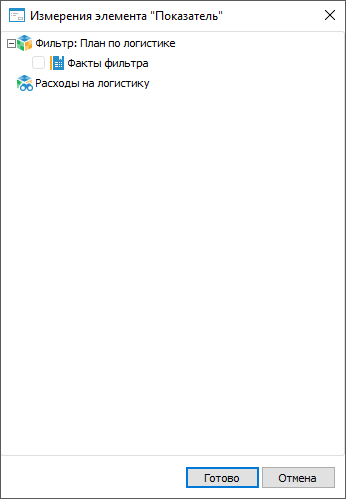
В окне отображаются все показатели формы с их частными измерениями.
Установите флажок напротив измерения, которое будет использоваться для расчёта. Если в нескольких показателях используется одно и тоже измерение, то флажок автоматически будет установлен у данного измерения во всех показателях, в которых он присутствует. Закончите выбор измерений, нажав кнопку «Готово».
Выбранные измерения отобразятся под вычисляемым показателем.
Задайте фильтр по измерениям. Для ограничения элементов, по которым будет выполняться расчёт, отметьте флажками измерения приёмника:
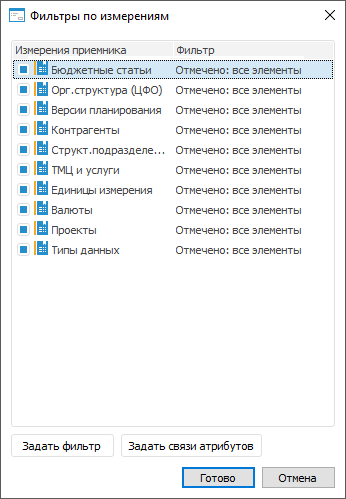
По умолчанию у всех измерений вычисляемого показателя задана полная отметка: формула вычисляемого показателя распространяется на все элементы боковика, общие измерения шапки и частные измерения, если они были добавлены. Для фиксации одного элемента измерения снимите флажок с измерения. В открывшемся окне «Фиксация отметки» выберите элемент измерения. Выбранный элемент можно будет сменить при настройке формулы. Если флажок был снят с измерения, то при его установке выдаётся предупреждение, что отметка для измерения, заданная в формулах, будет сброшена.
Для ограничения элементов выделенного измерения:
задайте фильтрацию измерений по элементам:
нажмите кнопку «Задать фильтр»;
дважды щёлкните по измерению основной клавишей мыши.
Будет открыт диалог «Настройка фильтрации», в котором задайте настройки фильтрации. Для получения подробной информации обратитесь к разделу «Настройка фильтрации измерения приёмника»;
задайте фильтрацию измерений по связям атрибутов. Нажмите кнопку «Задать связи атрибутов». Будет открыт диалог «Фильтрация по связям атрибутов», в котором задайте настройки фильтрации. Для получения подробной информации обратитесь к статье «Настройка фильтрации по связям атрибутов».
Укажите формулы расчётов. Для настройки формул расчёта выполните команду «Редактор формул» в контекстном меню вычисляемого показателя или дважды щелкните мышью по показателю. Будет открыт диалог «Редактор формул», в котором задайте формулу расчёта. Для использования в формулах доступны все показатели, включая вычисляемые показатели, табличной области. При задании отметки в измерениях доступны все параметры формы ввода. Если отметка измерения была зафиксирована, то в цепочке навигации можно изменить элемент измерения, указанный при фиксации. Для получения подробной информации обратитесь к статье «Настройка формул расчёта».
Задайте агрегацию для уровней измерений. Для объединения данных измерений по уровням используйте агрегацию данных. Для этого выполните команду «Агрегация измерений» в контекстном меню вычисляемого показателя. Будет открыт диалог «Агрегация измерений», в котором задайте метод агрегации:
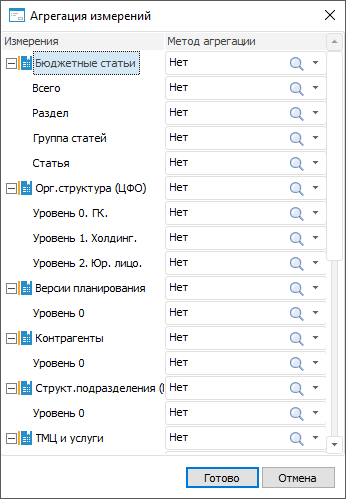
В диалоге отображены все измерения боковика, общие измерения показателей, частные измерения показателей, добавленные ранее, и их уровни.
Задайте метод агрегации:
для всех уровней измерения, указав метод агрегации напротив измерения. Выбранный метод отобразится у всех уровней этого измерения;
для каждого уровня, указав метод агрегации напротив уровня.
В столбце «Метод агрегации» из раскрывающегося списка выберите метод агрегации данных:
Сумма. Суммируются элементы уровня;
Минимум. На уровне выбирается минимальное значение;
Максимум. На уровне выбирается максимальное значение;
Количество непустых. Определяется количество непустых значений на уровне;
Количество пустых. Определяется количество пустых значений на уровне;
Количество всех дочерних. Определяется количество дочерних элементов на уровне;
Арифметическое среднее. Определяется среднее значение элементов уровня с учетом пустых значений;
Фактическое среднее. Определяется среднее значение элементов уровня без учета пустых значений;
Первое фактическое. На уровне берется первое имеющееся (фактическое) значение;
Последнее фактическое. На уровне берется последнее имеющееся (фактическое) значение;
Среднеквадратическое отклонение. Определяется среднеквадратическое отклонение ряда по генеральной совокупности;
Медиана. Определяется медиана для значений на уровне;
Среднеквадратическое отклонение по выборке. Определяется среднеквадратическое отклонение ряда по выборке;
Количество различных значений. Определяется количество различных значений на уровне.
Измените порядок расчёта показателей. Для перемещения показателей вверх/вниз используйте кнопки
 /
/ . Если вычисляемый показатель
рассчитывается на основе другого вычисляемого показателя, то необходимо
расположить зависимый вычисляемый показатель ниже того, от которого
он зависит.
. Если вычисляемый показатель
рассчитывается на основе другого вычисляемого показателя, то необходимо
расположить зависимый вычисляемый показатель ниже того, от которого
он зависит.
Для отображения вычисляемых показателей в шапке переместите их с помощью механизма Drag&Drop в область «Показатели формы ввода» в любое место списка.
Вычисляемый показатель добавляется в табличную область с форматом числа «Общий». Для изменения формата числа используйте раскрывающийся список в группе «Число» вкладки «Формат» ленты инструментов.
При изменении данных в ячейках, участвующих в расчёте вычисляемого показателя, значение этого показателя пересчитается.
Пример
добавления вычисляемых показателей

Установка фильтра
Для фильтрации общих измерений по пустым значениям один из показателей
формы можно использовать в качестве фильтра. Для этого выберите показатель
в области «Показатели формы ввода»
и выполните команду «Использовать
как фильтр» в контекстном меню. После выполнения команды показатель
будет отмечен пиктограммой  . Фильтр-куб не выводится
в шапку табличной области.
. Фильтр-куб не выводится
в шапку табличной области.
Пример использования
фильтр-куба


Добавление доступных показателей в шапку
Если требуется отобразить в шапке одни и те же показатели с различными отметками в частных измерениях, повторно добавьте доступные показатели в шапку. Для этого выберите один или несколько показателей в области «Доступные показатели» и переместите их с помощью механизма Drag&Drop в область «Показатели формы ввода» в любое место списка.
После перемещения показателей задайте отметку элементов частных измерений.
Изменение расположения
Для изменения порядка расположения атрибутов измерений, измерений
внутри показателя, показателей между собой, всех показателей и общих
измерений шапки используйте кнопки и , выбрав измерение/показатель
в области «Показатели формы».
Для изменения расположения измерений показателя:
выполните команду «По столбцам» контекстного меню измерения для расположения по столбцам;
выполните команду «В фиксированные» контекстного меню измерения для расположения в фиксированных.
Переименование измерения или показателя
Для увеличения смысловой нагрузки наименования измерения или показателя переименуйте его. Для этого:
дважды щелкните основной кнопкой мыши по измерению или показателю;
выполните команду «Переименовать» контекстного меню измерения или показателя.
Введите новое наименование и завершите редактирование, нажав клавишу ENTER.
Примечание. Изменение наименования применяется в рамках выбранной табличной области.
Запрет ввода значений для показателя
Для запрета ввода значений для показателя в форму установите флажок «Запретить ввод значений» в контекстном меню показателя в области «Показатели формы». Флажок становится недоступным при установке флажка «Использовать оформление листа».
Удаление измерений и показателей из шапки
Для удаления измерения/показателя из шапки используйте кнопку  .
Доступно для всех измерений/показателей, кроме общих измерений.
.
Доступно для всех измерений/показателей, кроме общих измерений.