Установка и настройка серверной части «Форсайт. Бюджетирование»
Серверная часть «Форсайт. Бюджетирование» используется для работы в веб-интерфейсе с готовым бизнес-приложением, которое создаётся с помощью продукта «Форсайт. Бюджетирование».
Установка серверной части веб-приложения возможна на веб-сервер Internet Information Services (IIS) или Java веб-сервер Apache Tomcat. Также для работы требуется установленный и настроенный BI-сервер.
Установку необходимо производить от имени пользователя, обладающего правами локального администратора компьютера.
Установка серверной части продукта
Перед началом установки, если веб-сервер будет устанавливаться на серверной операционной системе Windows, убедитесь, что была добавлена роль сервера. Если веб-сервер будет установлен не на серверной ОС Windows, то перед установкой подключите службы IIS.
Установка серверной части выполняется с помощью инсталлятора BudWebServer.exe (единый для x86 и x64 платформ).
Инсталлятор выполняет следующие действия:
устанавливает файлы серверной части «Форсайт. Бюджетирование»;
настраивает IIS;
создаёт пул приложений (BUD Pool v1.0) и виртуальный каталог (BUD_App_v1.0).
Для работы серверной части требуется наличие установленного и настроенного BI-сервера, а также созданного в репозитории бизнес-приложения.
Для установки серверной части выполните шаги:
Запустите инсталлятор, выберите язык установки. После подготовки к установке будет отображена стартовая страница с вводной информацией:
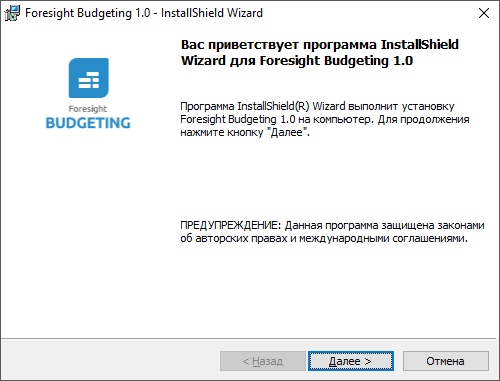
Для продолжения установки нажмите кнопку «Далее».
На следующем этапе установки необходимо определить папку, в которую будут установлены файлы серверной части. По умолчанию предлагается папка «C:\Program Files\Foresight\» или «C:\Program Files (x86)\Foresight\» при установке в x64 ОС. Для изменения папки нажмите кнопку «Изменить» В выбранной папке при установке будет создан подкаталог «Budgeting 1.0»:
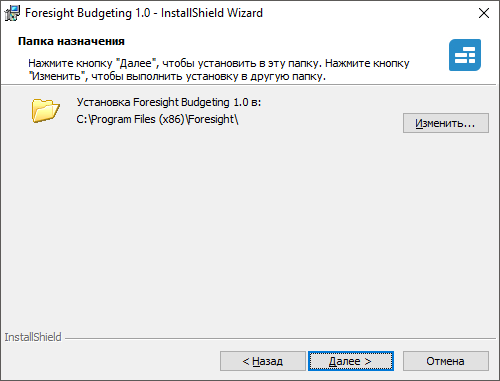
Для продолжения установки нажмите кнопку «Далее».
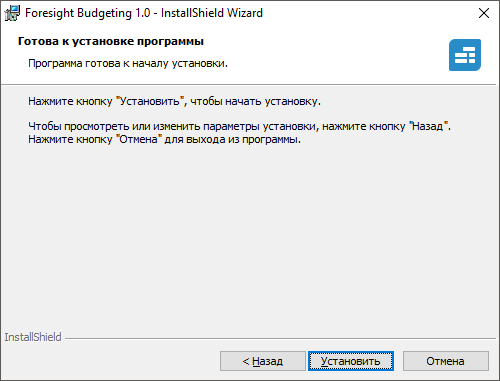
На следующей странице для начала установки нажмите кнопку «Установить»:
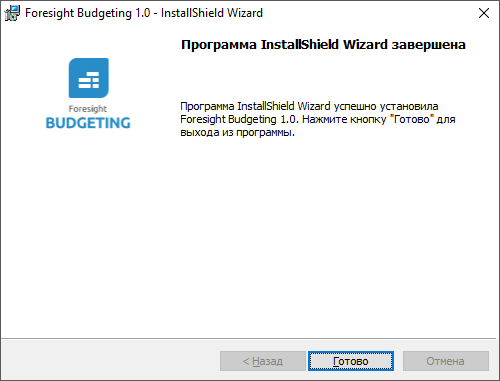
После завершения установки нажмите кнопку «Готово»:
Установка серверной части выполняется с помощью файла BUD_App.war в консоли администрирования Apache Tomcat.
Откройте консоль используя, следующий адрес: http://localhost:<port>, где <port> - порт, указанный при установке Apache Tomcat. Нажмите кнопку «Manager app», на запрос авторизации укажите учётные данные администратора.
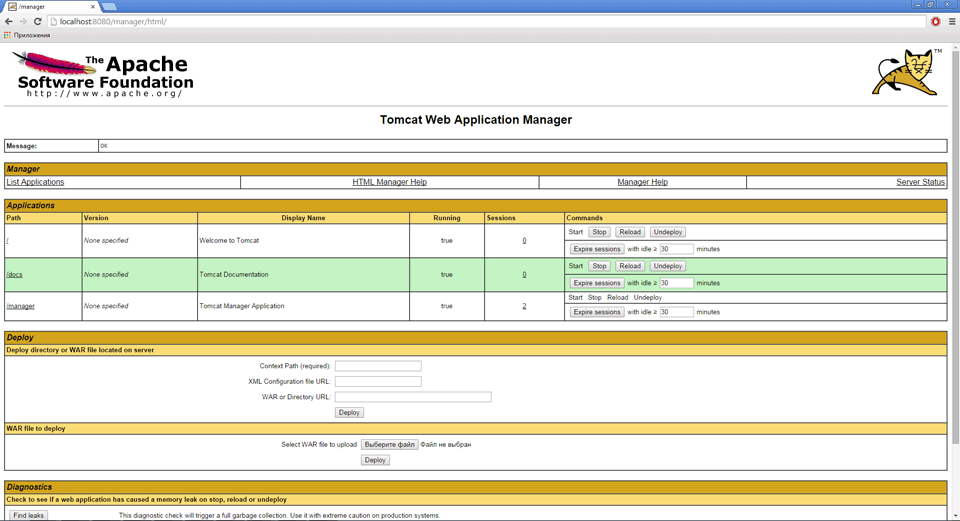
В поле «Context Path (required)» укажите контекстный путь, который будет добавляться в строке браузера для доступа к бизнес-приложению, например «/BUD».
В поле «WAR or Directory URL» укажите путь к файлу BUD_App.war.
Нажмите кнопку «Deploy».
Если все шаги были выполнены корректно, то веб-приложение будет добавлено в список приложений Apache Tomcat.
Настройка серверной части продукта
После установки серверной части необходимо задать настройки для подключения к BI-серверу, а также указать репозиторий и бизнес-приложение, с которым в дальнейшем будет осуществляться работа:
Перейдите в папку с установленной серверной частью:
Internet Information Server. Папка C:\Program Files\Foresight\Budgeting 1.0\ при работе в x32 ОС или C:\Program Files (x86)\Foresight\Budgeting 1.0\ при работе в x64 ОС.
Apache Tomcat. Папка C:\Program Files (x86)\Apache Software Foundation\Tomcat 7.0\webapps\<Context path>\, где <Context path> - контекстный путь, указанный на шаге 1 установки.
В подкаталоге «Config» будет доступен файл «sample-DBA.config.json». Переименуйте данный файл или его копию в «DBA.config.json». Полученный файл откройте в текстовом редакторе.
В качестве значения для элемента «ppServiceUrl» укажите адрес BI-сервера, который будет использоваться для подключения к репозиторию и передачи данных. Формат указания адреса - http://<ServerName | IP-address>[:<Port>][/<VirtualCatalog>]/axis2/services/PP.SOM.Som, например: "ppServiceUrl": "http://SampleServer/FPBI_App_v9.0x64/axis2/services/PP.SOM.Som".
Если BI-сервер и веб-сервер физически расположены на одном компьютере и работают через один порт, то в «ppServiceUrl» можно указать относительный путь к BI-серверу, например: "/FPBI_App_v9.0x64/axis2/services/PP.SOM.Som".
Все текстовые метки «PROD_BUD» замените на идентификатор описания репозитория, в котором установлены расширения и создано бизнес-приложение. Настройки подключения к указываемому репозиторию также должны быть заданы на BI-сервере (Windows / Linux).
Все текстовые метки «BP_BUDGET» замените на идентификатор созданного и настроенного в репозитории бизнес-приложения.
Пример файла, который должен получиться после выполнения указанных действий:
{
  "targetRepo": "PROD_BUD",
  "targetApp": "BP_BUDGET",
  "ppServiceUrl": "http://SampleServer/FPBI_App_v9.0x64/axis2/services/PP.SOM.Som",
  "locale": ["ru"],
  "repositories": {
    "PROD_BUD": {
      "repoIdent": "PROD_BUD",
      "apps": {
        "BP_BUDGET": {
          "appIdent": "BP_BUDGET",
          "breadcrumbRootTitle": "Бюджетирование",
          "mainMenuLogo": "assets/design/img/budget_new.png",
          "extraBackgroundColor": "#e89121",
          "pageMetadataTitle": "Бизнес-планирование <br> и бюджетирование",
          "pageMetadataProductIcon": "assets/design/img/budget.svg",
          "pageMetadataLogo": "assets/design/img/budget_login.png"
        }
      }
    }
  }
}
Указанные шаги являются минимально необходимыми для того, чтобы получить доступ к бизнес-приложению в веб-интерфейсе. При необходимости можно определить другие настройки и расширить список репозиториев и бизнес-приложений, с которыми возможна работа. Более подробно смотрите в описании структуры файла DBA.config.json.
Подключение к репозиторию
Бизнес-приложение использует настройки, заданные в файле DBA.config.json. При работе с адресом по умолчанию, например: http://SampleServer/BUD_App_v1.0/, открывается бизнес-приложение targetApp из репозитория targetRepo, заданные в файле DBA.config.json.
Для подключения к другому репозиторию и открытию другого бизнес-приложения, настройки которого указаны в файле DBA.config.json, к адресу могут быть добавлены дополнительные параметры, где «repo» - это идентификатор репозитория, а «app» - это идентификатор бизнес-приложения: http://SampleServer/BUD_App_v1.0?repo=TEST_BUD&app=BUD_APP.
Если все настройки указаны верно, то для проверки перейдите в браузере по адресу созданного виртуального каталога, например: http://SampleServer/BUD_App_v1.0/. В результате откроется стартовая страница «Форсайт. Бюджетирование» для авторизации в репозитории:
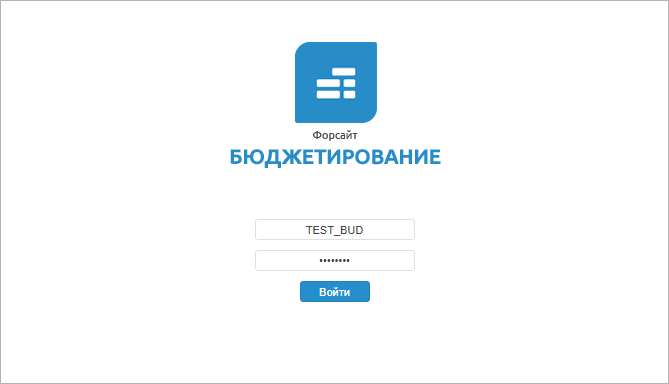
Укажите логин и пароль и нажмите кнопку «Войти». После проверки учётных данных будет открыт интерфейс бизнес-приложения:
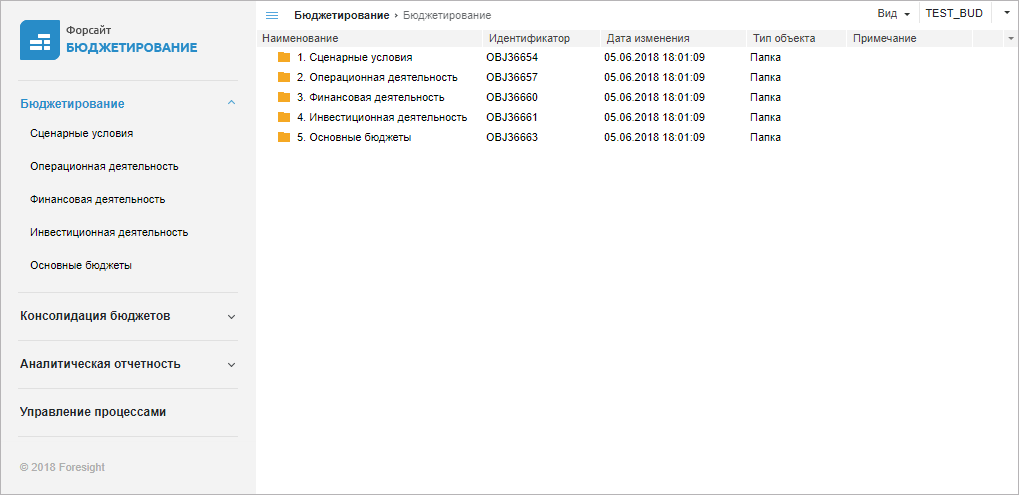
Примечание. Настройка структуры бокового меню веб-приложения и наполнение пользовательскими объектами выполняется в настольном приложении продукта. Подробное описание приведено в статье «Создание структуры меню».
Возможные ошибки
Описание возможных ошибок, возникающих при настройке веб-серверов IIS и Apache, приведено в статье «Проблемы при настройке веб-приложения «Форсайт. Аналитическая платформа» на ASP.NET».