Создание шага «Расчёт»
Для создания шага по проведению вычислений откройте мастер шага расчёта.

 Для открытия
мастера
Для открытия
мастера «
«После определения базовых свойств шага на первой странице мастера нажмите кнопку «Далее». Будет открыта следующая страница «Описание шага»:
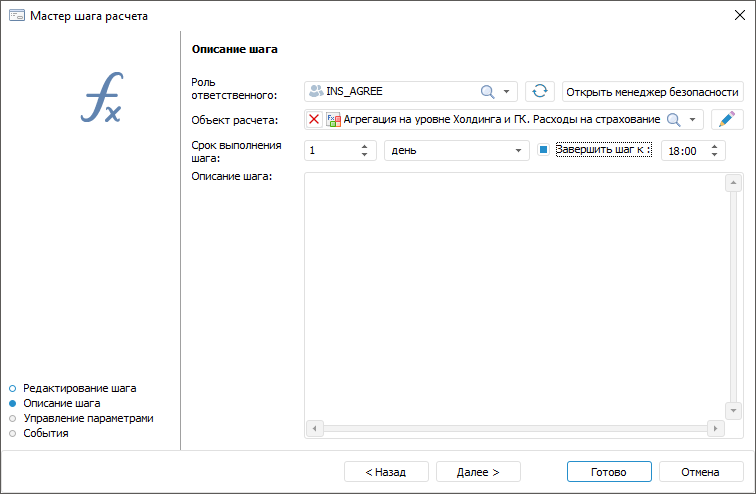
На странице «Описание шага» для шага «Расчёт» определите:
Роль ответственного. Обязательное для заполнения поле. Выберите в раскрывающемся списке роль ответственного. Список состоит из ролей пользователей, указанных в объекте полномочий.
В случае отсутствия в списке необходимой группы пользователей нажмите кнопку «Открыть менеджер безопасности». Будет открыто окно менеджера безопасности продукта «Форсайт. Аналитическая платформа», в котором можно создать необходимую группу пользователей;
Объект расчёта. Обязательное для заполнения поле. В раскрывающемся списке выберите алгоритм расчёта, при выборе можно воспользоваться поиском. Список содержит дерево объектов репозитория, в котором отображаются только алгоритмы расчёта и папки, содержащие их. Для редактирования выбранного алгоритма расчёта нажмите кнопку
 .
Будет открыт алгоритм расчёта в режиме редактирования;
.
Будет открыт алгоритм расчёта в режиме редактирования;
- Срок выполнения шага. Срок, за который должен быть выполнен шаг при исполнении процесса.
Введите числовое значение срока выполнения шага и рядом выберите из списка единицу измерения срока:
минута;
час;
день (по умолчанию);
неделя;
месяц;
квартал;
полугодие;
год.
Установленный флажок в поле «Завершить шаг к» позволяет указать время, к которому необходимо завершить шаг. При выборе единиц измерения «минута» или «час» данное поле скрывается.
Если шаг не завершён по истечении планового срока выполнения, то статус шага становится «Просрочен и не выполнен», «Выполнен с ошибкой».
Срок выполнения шагов влияет на срок выполнения процесса в целом, который определяется при запуске процесса на выполнение;
Описание шага. Необязательное для заполнения поле. Текстовое поле для ввода примечания по шагу.
После определения параметров на странице «Описание шага» нажмите кнопку «Далее».
Управление параметрами
Следующая страница мастера «Управление параметрами»:
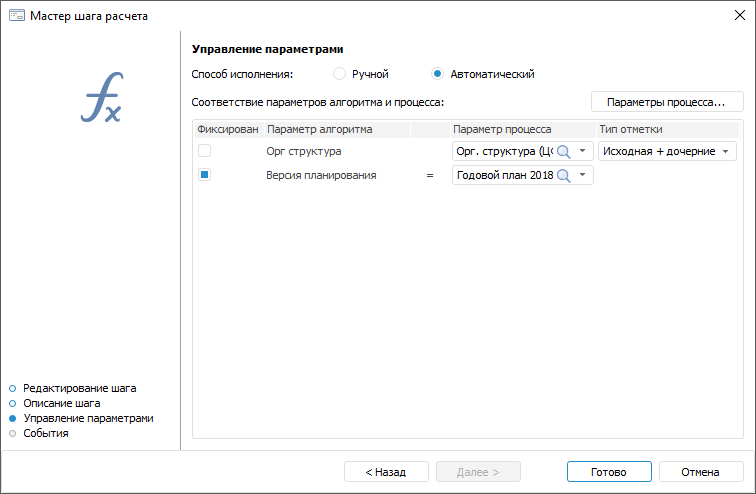
На странице «Управление параметрами» для шага «Расчёт» определите:
Способ исполнения. Установите переключатель в положение «Ручной» или «Автоматический»:
Ручной. Запуск шага выполняется вручную;
Автоматический. Запуск шага выполняется автоматически после выполнения предыдущего шага.
По умолчанию для шага установлен автоматический
способ исполнения. Шаги процесса с автоматическим способом исполнения
обозначаются значком  , расположенном в правом верхнем
углу блока.
, расположенном в правом верхнем
углу блока.
Изменить способ исполнения можно после настройки шага, для этого выделите шаг в рабочей области при настройке бизнес-процесса и выполните команду «Автоматическое выполнение шага» контекстного меню шага;
Соответствие параметров алгоритма и процесса. Установка соответствия параметров алгоритма расчёта и процесса необходима для того, чтобы алгоритм расчёта запускался с теми же параметрами, что и шаг процесса. Для этого укажите:
Фиксирован. Установите флажок «Фиксирован» для ограничения перечня значений параметров, с которыми запускается расчёт;
Параметр алгоритма. В списке выведены параметры алгоритма;
Параметр процесса. Из раскрывающегося списка «Параметр процесса» выберите параметр процесса, соответствующий параметру алгоритма. Если необходимо передать в алгоритм значение определённого атрибута, то выберите в качестве параметра атрибут справочника. Если атрибут не выбран, то передаётся атрибут по умолчанию:
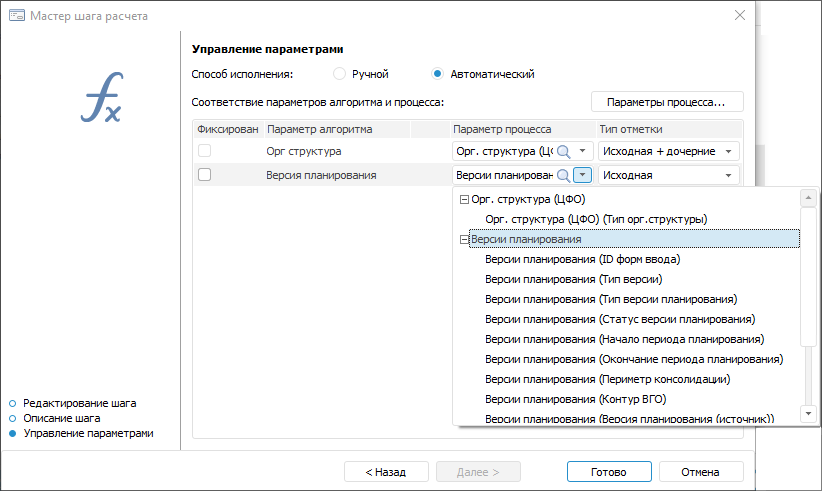
Если нужный параметр процесса отсутствует, то нажмите кнопку «Параметры процесса». Будет открыто окно «Настройки и параметры процесса», в котором можно добавить параметр процесса.
Тип отметки. Выберите из раскрывающегося списка «Тип отметки» один тип отметки:
Исходная. Включает элементы только первого уровня иерархии;
Дочерние элементы. Включает элементы только дочерних уровней иерархии;
Исходная + дочерние. Включает элементы только первого и дочерних уровней иерархии;
По схеме отметки. Используется ранее созданная схема отметки элементов справочника, например, для справочника «Орг. структура»:
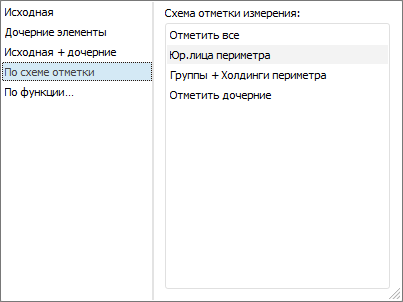
По функции. Используется схема отметки, сформированная с помощью функции Fore, например:
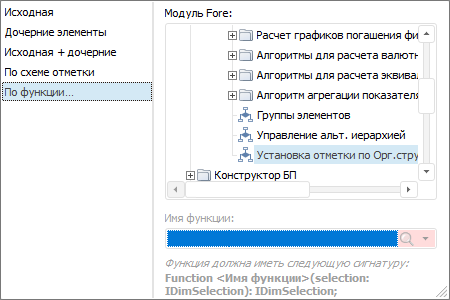
Примечание. После выбора модуля, укажите имя функции: Function <имя функции>(selection: IDimSelection): IDimSelection.
В приведенном примере алгоритм расчёта будет запускаться с фиксированным значением параметра «Версия планирования»: «Годовой план 2018». Для фиксированных значений параметра тип отметки не выбирается.
После определения параметров на странице «Управление параметрами» нажмите кнопку «Далее».
События
Следующая страница мастера «События»:
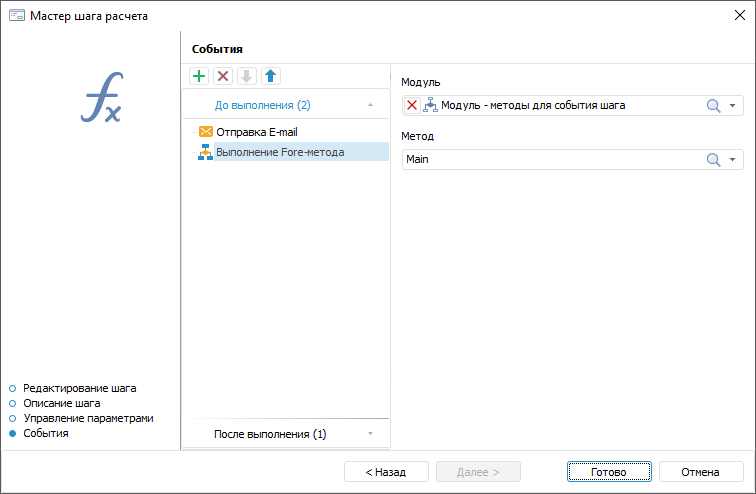
Настройте автоматически выполняемые действия, запускаемые при наступлении одного из событий: начало выполнения шага, завершение выполнения шага и отклонение шага.
При формировании списка выполняемых действий сначала выберите вкладку с событием:
До выполнения. Список действий будет запускаться перед выполнением текущего шага в указанной последовательности;
После выполнения. Список действий будет запускаться после выполнения текущего шага в указанной последовательности;
При отклонении. Список действий будет запускаться при отклонении текущего шага. Выбор доступен для шагов с ручным выполнением. Если шаг выполняется автоматически, то вкладка не отображается.
Для добавления действия нажмите кнопу  на панели инструментов. Количество добавляемых действий
не ограничено.
на панели инструментов. Количество добавляемых действий
не ограничено.
Добавляемые действия:
 . Выполнение
Fore-метода. В правой части окна выберите:
. Выполнение
Fore-метода. В правой части окна выберите:Модуль. В раскрывающемся списке выберите модуль, написанный на языке Fore, список содержит все модули в репозитории и папки, в которых есть модули. Доступен поиск по наименованию модуля;
Метод. В раскрывающемся списке выберите метод. Список содержит все методы модуля, соответствующие сигнатуре:
Sub <Наименование Fore-метода>(Sender: IBProcessInstance; Args: IBProcessStepStateEventArgs);
Параметр:
Sender. Экземпляр процесса;
Args. Информация о событии: шаг, старое состояние шага, новое состояние;
 . Отправка
e-mail. В правой части окна выберите:
. Отправка
e-mail. В правой части окна выберите:Кому; Копия; Скрытая копия. Адрес получателей письма вводится вручную с использованием функций копирования/вставки значений из буфера обмена;
Тема. Тема письма вводится вручную с использованием функций копирования/вставки значений из буфера обмена;
Содержание. Вводится вручную с использованием возможности подстановки значений переменных с параметрами шага, добавления ссылок на объекты шага для просмотра в веб-приложении, вложения файлов.
Для изменения очерёдности выполнения действий
используйте кнопки  /
/ , для удаления
- кнопку
, для удаления
- кнопку  .
.
Список автоматически выполняемых действий может быть пустым.
Для завершения работы мастера нажмите кнопку «Готово».
Примечание. Для ускорения выполнения ресурсоёмких расчётов в настройках процесса установите флаг «Выполнять шаги расчёта и методов Fore на BI-сервере».
После создания шагов процесса перейдите к симуляции выполнения шагов.