
 Для
открытия окна
Для
открытия окна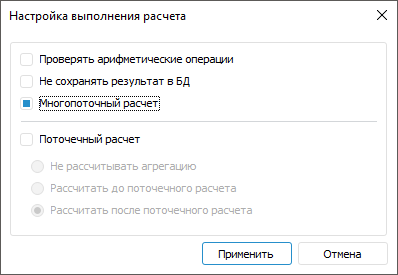
Задайте параметры:
Проверять арифметические операции. Установите флажок для проверки арифметических операций, используемых в формулах расчёта. Если при расчёте алгоритма в формуле производится деление на ноль, то будет выдано соответствующее сообщение с указанием формулы расчёта и блока:
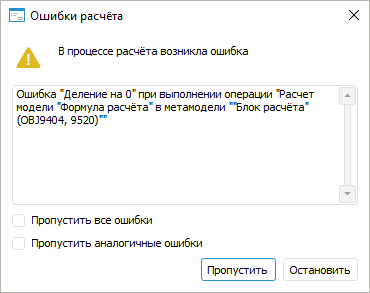
Для коррекции указанной формулы нажмите кнопку «Остановить», после чего будет остановлен расчёт алгоритма. Отредактируйте формулу вручную и выполните повторный расчёт алгоритма.
Для пропуска ошибки нажмите кнопку «Пропустить». После чего рассчитываемые элементы пропускаются и результатом такого расчёта является пустое значение.
При снятом флажке проверка арифметических операций в формулах не выполняется. Если производится деление на ноль, то рассчитываемые элементы пропускаются и результатом такого расчёта является пустое значение.
Примечание. Проверку арифметических операций можно не выполнять, если формула расчёта задана верно и в результате расчёта допустимо содержание пустых значений.
Не сохранять результат в БД. Установите флажок для расчёта алгоритма целиком или расчёта отдельных блоков без сохранения данных. При снятом флажке результаты расчёта алгоритма сохраняются;
Многопоточный расчет. Установите флажок для ускорения расчёта блоков расчёта и блоков контроля, если установлен флажок «Многопоточный расчет» в мастере редактирования блока расчёта или блока контроля. Для блоков агрегации выполняется только однопоточный расчёт.
Примечание. По умолчанию флажок установлен.
Поточечный расчет. Установите флажок для изменения способа расчёта формул во всех блоках расчёта и блоках контроля, которые содержатся в алгоритме. При поточечном расчёте алгоритма выполняется последовательный расчёт формул в каждой точке данных: сначала формулы рассчитываются по первой точке данных, затем по второй точке и так далее. Такой расчёт можно использовать, если данные по текущей календарной точке зависят от данных, рассчитанных по предыдущей календарной точке. При снятом флажке используется векторный расчёт, то есть формулы рассчитываются по всем точкам данных.


Примечание. Флажок доступен, если в алгоритме расчёта содержатся блоки расчёта и блоки контроля, для которых заданы формулы расчёта.
Если установлен флажок «Поточечный расчет» для конкретных формул расчёта, то расчёт может выполняться несколькими способами. Способы расчёта формул приведены на схемах ниже.


Если в формуле расчёта используются элементы атрибута версионного справочника, то при расчёте алгоритма значения элементов будут фиксированными на дату начала расчёта для каждой календарной точки. Для перестроения значений элементов на текущую дату расчёта для каждой календарной точки создайте параметр MsUseRDSVersions типа DWORD со значением «1» в разделе реестра HKEY_LOCAL_MACHINE\SOFTWARE\Foresight\Foresight Analytics Platform\9.0\Debug на локальных компьютерах всех пользователей.
Важно. Использование параметра приводит к снижению производительности и продолжительному расчёту алгоритма.
Если в алгоритме расчёта содержатся блоки агрегации, то при использовании поточечного расчёта алгоритма невозможен расчёт агрегации для одной календарной точки. Выберите способ расчёта блоков агрегации с помощью переключателей:
Не рассчитывать агрегацию. Блоки агрегации не будут рассчитаны;
Рассчитать до поточечного расчёта. Блоки агрегации будут рассчитаны до поточечного расчёта блоков расчёта и блоков контроля;
Рассчитать после поточечного расчёта. По умолчанию. Блоки агрегации будут рассчитаны после поточечного расчёта блоков расчёта и блоков контроля.
Примечание. Порядок расчёта блоков агрегации в дереве расчёта учитывается только при использовании поточечного расчёта конкретных формул расчёта. При использовании поточечного расчёта алгоритма порядок расчёта блоков агрегации зависит от выбранного способа расчёта.
Для применения заданных параметров нажмите кнопку «Применить».
 «
« «
«
 «
«