Требования к операционной системе: iOS 5.0 и выше.
Мобильное устройство: iPad.
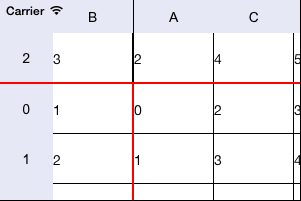
В данном примере описывается использование фиксированных строк и столбцов в таблице. После его запуска выполняются следующие операции:
фиксируется строка таблицы;
фиксируется столбец таблицы;
изменяется ширина и высота таблицы.
Для выполнения примера необходимо разместить взамен методов executeExample и viewDidAppear: класса ViewController (см. раздел «Создание простой электронной таблицы») следующий код:
-(void) executeExample {
    // Фиксируем строку
    [proxyDatasource gridView:[contr gridView] fixRow:2];
    // Фиксируем столбец
    [proxyDatasource gridView:[contr gridView] fixColumn:1];
};
- (void)viewDidAppear:(BOOL)animated {
    [super viewDidAppear:animated];
    // Устанавливаем размеры таблицы
    [[contr gridView] setFrame:CGRectMake(0, 0, 300, 200)];
}
// Получаем размеры таблицы до их изменения
- (void)gridView:(NuGridView *)gridView beforeFrameChangeFrom:(CGRect)fromFrame toFrame:(CGRect)toFrame {
    NSLog(@"Старая ширина: %f, высота: %f", fromFrame.size.width, fromFrame.size.height);
}
// Получаем размеры таблицы после их изменения
- (void)gridView:(NuGridView *)gridView afterFrameChangeFrom:(CGRect)fromFrame toFrame:(CGRect)toFrame {
    NSLog(@"Новая ширина: %f, высота: %f", toFrame.size.width, toFrame.size.height);
}
В результате выполнения примера строка с номером 2 и столбец с номером 1 были зафиксированы, ширина таблицы стала равна 300 пикселям, высота - 200 пикселям. Если прокрутим содержимое таблицы вправо и вниз, то увидим, что фиксированные строки и столбцы остаются на своих позициях:
В консоли среды разработки были отображены размеры таблицы до и после их изменения:
Старая ширина: 0.000000, высота: 0.000000
Новая ширина: 300.000000, высота: 200.000000
См. также: