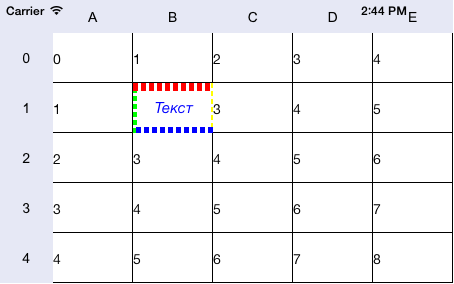
Требования к операционной системе: iOS 5.0 и выше.
Мобильное устройство: iPad.
В данном примере реализовано изменение свойств нажатой ячейки таблицы. Для ячейки устанавливается цвет подсвеченного текста, активируется подсветка ячейки, устанавливается выравнивание текста по центру и изменяется сам текст и его шрифт. Также устанавливаются размеры, цвета и массивы, определяющие последовательности штрихов для пунктирных границ ячейки.
Для выполнения примера необходимо разместить после метода executeExample класса ViewController (см. раздел «Создание простой электронной таблицы») следующий код:
// Обрабатываем событие нажатия на ячейку таблицы
- (void)gridView:(NuGridView *)gridView wasTouchedInCell:(NuTextGridCell *)cell {
    // Устанавливаем цвет текста подсвеченной ячейки
    [cell setHighlightTextColor:[UIColor blueColor]];
    // Включаем подсветку ячейки
    [cell setIsHighLighted:YES];
    // Устанавливаем выравнивание текста по центру
    [cell setAlignment: NSTextAlignmentCenter];
    // Устанавливаем текст ячейки
    [cell setText:@"Текст"];
    // Устанавливаем шрифт ячейки
    [cell setFont:[UIFont italicSystemFontOfSize:15]];
    // Устанавливаем ширину верхней границы ячейки
    [cell setTopBorderWidth:8];
    // Устанавливаем ширину нижней границы ячейки
    [cell setBottomBorderWidth:6];
    // Устанавливаем ширину левой границы ячейки
    [cell setLeftBorderWidth:4];
    // Устанавливаем ширину правой границы ячейки
    [cell setRightBorderWidth:2];
    // Устанавливаем цвет верхней границы ячейки
    [cell setTopBorderColor:[UIColor redColor]];
    // Устанавливаем цвет нижней границы ячейки
    [cell setBottomBorderColor:[UIColor blueColor]];
    // Устанавливаем цвет левой границы ячейки
    [cell setLeftBorderColor:[UIColor greenColor]];
    // Устанавливаем цвет правой границы ячейки
    [cell setRightBorderColor:[UIColor yellowColor]];
    // Определяем массив значений, определяющих последовательность штрихов границ
    NSArray *arr = @[@5,@3];
    // Устанавливаем массив значений, определяющих последовательность штрихов границ
    [cell setBottomDash:arr];
    [cell setTopDash:arr];
    [cell setLeftDash:arr];
    [cell setRightDash:arr];
};
В результате выполнения примера после нажатия на ячейку таблицы будут изменены её свойства:
См. также: