Требования к операционной системе: iOS 5.0 и выше.
Мобильное устройство: iPad.
В данном примере описывается добавление значка в ячейку таблицы. После его запуска выполняются следующие операции:
устанавливается значок для ячейки;
задаётся размер значка;
устанавливается выравнивание значка в ячейке;
устанавливается положение значка относительно текста;
устанавливается ширина границ значка как всех сразу, так и по-отдельности.
Для выполнения примера необходимо разместить в тело метода executeExample класса ViewController (см. раздел «Создание простой электронной таблицы») следующий код:
// Создаём первый объект с настройками значка
NuGridCellImage *firstCellImage = [[NuGridCellImage new] autorelease];
// Определяем значок для ячейки
UIImage *image = [UIImage imageNamed:@"box0.png"];
[firstCellImage setImage:image];
// Определяем размер значка
[firstCellImage setSize:CGSizeMake(30, 30)];
// Размещаем значок на заднем плане
[firstCellImage setZPosition:NuImageZOrderBack];
// Размещаем значок в центре ячейки
[firstCellImage setAlignment: NuImageHorizontalAlignmentRight];
// Определяем ширину границы значка
[firstCellImage setBorder:5.f];
// Создаём второй объект с настройками значка
NuGridCellImage *secondCellImage = [[NuGridCellImage new] autorelease];
// Определяем значок для ячейки
UIImage *secondImage = [UIImage imageNamed:@"box1.png"];
[secondCellImage setImage:secondImage];
[secondCellImage setSize:CGSizeMake(25, 25)];
// Размещаем значок на заднем плане
[secondCellImage setZPosition:NuImageZOrderBack];
// Размещаем значок в центре ячейки
[secondCellImage setAlignment: NuImageVerticalAlignmentBottom];
// Определяем ширину левой и нижней границ значка
[secondCellImage setLeftBorder:1.f];
[secondCellImage setBottomBorder:1.f];
NSMutableDictionary *images = [[NSMutableDictionary new] autorelease];
// Добавляем в ячейку B1 первый значок
[images setValue:firstCellImage forKey:@"cellImage0"];
[images setValue:[NSNumber numberWithInt:1] forKey:@"row0"];
[images setValue:[NSNumber numberWithInt:1] forKey:@"column0"];
// Добавляем в ячейку C1 второй значок
[images setValue:secondCellImage forKey:@"cellImage1"];
[images setValue:[NSNumber numberWithInt:1] forKey:@"row1"];
[images setValue:[NSNumber numberWithInt:2] forKey:@"column1"];
// Отображаем добавленные значки
[proxyDatasource setDefaultCell:[CustomCell new]];
[[proxyDatasource defaultCell] setValue:images forKey:@"m_images"];
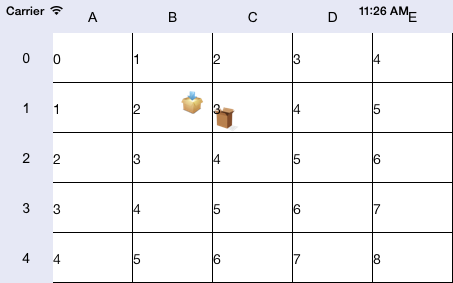
В результате выполнения примера в ячейках B1 и C1 были добавлены два разных значка с отличающимися параметрами:
См. также: