Требования к операционной системе: iOS 5.0 и выше.
Мобильное устройство: iPad.
В главном методе примера реализовано изменение фонового цвета ячеек таблицы и вывод в консоль среды разработки рассчитанного размера указанной ячейки. В примере обработано событие нажатия на ячейку таблицы, для которой выполняются следующие действия:
устанавливается подсветка и ширина границ;
очищается информация об объединенных строках и столбцах при их наличии.
Также в консоль среды разработки выводятся следующие данные:
индекс строки и столбца ячейки, если она входит в состав объединенной ячейки;
идентификатор повторного использования;
размер ячейки и её строковое представление;
значения абсолютной позиции и позиции в видимой области таблицы столбца и строки, к которым принадлежит ячейка.
Для выполнения примера необходимо разместить взамен метода executeExample класса ViewController (см. раздел «Создание простой электронной таблицы») следующий код:
-(void) executeExample{
    // Получаем ячейку
    NuGridCell *cell = [proxyDatasource gridView:(NuGridView *)[contr gridView] cellInRow:1 inColumn:1];
    // Получаем стиль ячеек
    NuGridCellStyle *style = [cell style];
    // Изменяем фоновый цвет ячеек
    [style setBackgroundColor:[UIColor grayColor]];
    // Рассчитываем и выводим размер ячейки на основе ее содержимого
    CGSize size = [cell bestSize];
    NSLog(@"%@ (%f, %f)", @"Рассчитанный размер ячейки:", size.width, size.height);
};
// Обрабатываем событие нажатия на ячейку таблицы
- (void)gridView:(NuGridView *)gridView wasTouchedInCell:(NuGridDecoratedCell *)cell {
    // Устанавливаем подсветку ячейки
    [cell setIsHighLighted:YES];
    // Устанавливаем ширину границ ячейки
    [cell setBorderWidth:2];
    // Получаем количество столбцов и строк, принадлежащих объединенной ячейке
    NSInteger includedColumnsCount = [[cell includedColumns ]count];
    NSInteger includedRowsCount = [[cell includedRows] count];
    // Очищаем информацию об объединенных строках и столбцах при их наличии
    if((includedColumnsCount != 0) && (includedRowsCount != 0))
    {
        [cell clearIncludes];
    }
    // Если ячейка входит в состав объединенной ячейки, то выводим индексы ее строки и столбца
    if([cell isLink])
    {
        NSLog(@"%@ %d", @"Индекс столбца:", [cell linkColumn]);
        NSLog(@"%@ %d", @"Индекс строки:", [cell linkRow]);
    }
    // Выводим идентификатор повторного использования
    NSLog(@"%@ %@", @"Идентификатор повторного использования:", [cell reuseIdentifier]);
    // Выводим  размеры ячейки
    NSLog(@"%@ (%f, %f)", @"Размер ячейки:", [cell width], [cell height]);
    // Выводим строковое представление данных ячейки
    NSLog(@"%@ %@", @"Строковое представление данных ячейки:", [cell toString]);
    // Получаем столбец, которому принадлежит ячейка
    NuGridColumn *col = [cell column];
    // Выводим абсолютную позицию столбца по оси X
    NSLog(@"%@ %f", @"Абсолютная позиция столбца по оси X:", col.absoluteXPosition);
    // Выводим позицию столбца по оси X в видимой области таблицы
    NSLog(@"%@ %f", @"Позиция столбца по оси X в видимой области таблицы:", col.xPosition);
    // Получаем строку, которой принадлежит ячейка
    NuGridRow *row = [cell row];
    // Выводим абсолютную позицию строки по оси Y
    NSLog(@"%@ %f", @"Абсолютная позиция строки по оси Y:", row.absoluteYPosition);
    // Выводим позицию строки по оси Y в видимой области таблицы
    NSLog(@"%@ %f", @"Позиция строки по оси Y в видимой области таблицы:", row.yPosition);
};
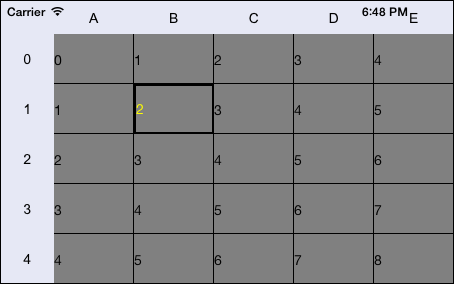
В результате выполнения примера был изменен фоновый цвет ячеек, а в консоль среды разработки был выведен рассчитанный размер полученной ячейки:
Рассчитанный размер ячейки: (7.980000, 16.702000)
После нажатия на любую ячейку таблицы она станет подсвеченной и изменится ширина её границ:
Также в консоли среды разработки будет выведена информация о нажатой ячейке:
Идентификатор повторного использования: row
Размер ячейки: (80.000000, 50.000000)
Строковое представление данных ячейки: 2
Абсолютная позиция столбца по оси X: 133.000000
Позиция столбца по оси X в видимой области таблицы: 133.000000
Абсолютная позиция строки по оси Y: 83.000000
Позиция строки по оси Y в видимой области таблицы: 83.000000
См. также: