Коннектор «JSON» - объект, предназначенный для извлечения данных из файлов в формате JSON (*.json). В качестве источника может выступать как локальный файл, так и файл который будет получен с какого-либо веб-сайта.
Примечание. Поддерживается работа с файлами только в кодировке UTF-8.
После добавления коннектора на рабочее пространство задачи ETL задайте базовые свойства и настройки импорта. Также можно отредактировать выход коннектора и задать параметры фильтрации данных.
В базовых свойствах задается наименование объекта, идентификатор и примечание.
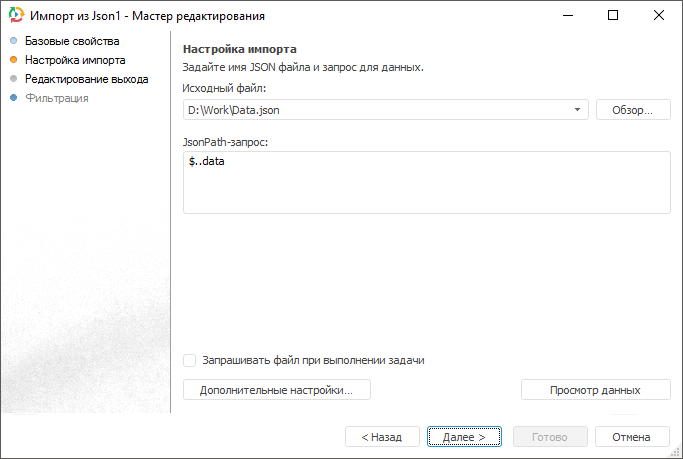
На странице «Настройка импорта» указывается файл с импортируемыми данными и JSONPath-запрос, который используется для извлечения данных:
В поле «Исходный файл» укажите место расположения JSON-файла, который будет являться источником данных. Для выбора файла нажмите кнопку «Обзор». В поле «JSONPath-запрос» укажите запрос, в соответствии с которым будут отбираться импортируемые данные.
Примечание. Более подробную информацию о формировании JSONPath-запросов можно найти в специализированной документации, например, в MSDN.
Если установить флажок «Запрашивать файл при выполнении задачи», то при выполнении задачи ETL будет открыт диалог для выбора JSON-файла. По умолчанию флажок снят, при этом работа осуществляется с тем файлом, который указан в поле «Исходный файл».
Кнопка «Настройки» позволяет задать дополнительные настройки, которые используются при идентификации данных.
Кнопка «Просмотр данных» позволяет просмотреть первые сто записей, отобранных по запросу.
Для задания списка полей и связи для выхода используйте страницу «Редактирование выхода».
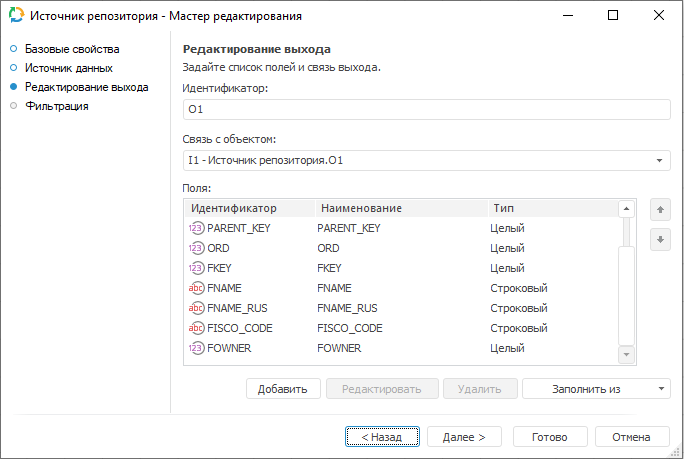
На странице доступны следующие настройки:
Примечание. Скриншот сделан на примере мастера редактирования источника данных «Репозиторий».
На странице «Настройка фильтрации данных источника» задается условие, в соответствии с которым будут отбираться импортируемые данные:
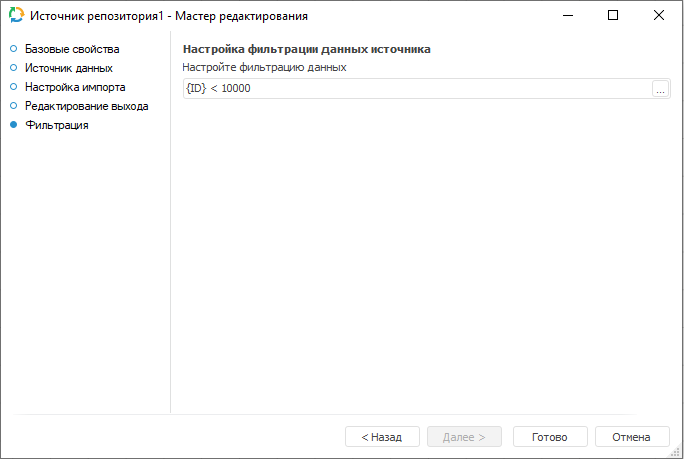
Примечание. Страница не отображается для объекта копирования данных, если в качестве приёмника выбран стандартный куб.
Для формирования условия фильтрации нажмите кнопку  .
Будет открыто окно редактора выражения.
Для составления выражения доступны все поля источника. Импортированы будут
те данные, которые удовлетворяют заданному условию.
.
Будет открыто окно редактора выражения.
Для составления выражения доступны все поля источника. Импортированы будут
те данные, которые удовлетворяют заданному условию.
Примечание. Скриншот сделан на примере мастера редактирования источника данных «Репозиторий».
См. также:

 Для отображения
страницы
Для отображения
страницы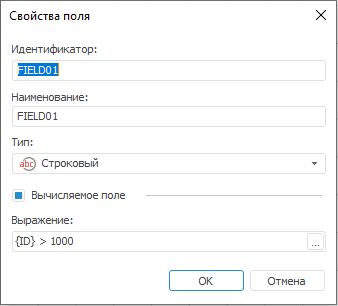
 и
и  .
.