Открытие конструктора
аналитик и показателей
Открытие конструктора
аналитик и показателейПри создании и редактировании инвестиционного показателя открывается диалоговое окно «Параметры показателя», предназначенное для ввода и просмотра параметров выбранного показателя.
Для открытия окна с параметрами показателя откройте конструктор аналитик и показателей, перейдите на вкладку «Показатели», откройте нужную папку, затем щёлкните по наименованию существующего показателя или создайте новый.
Открытие конструктора
аналитик и показателей
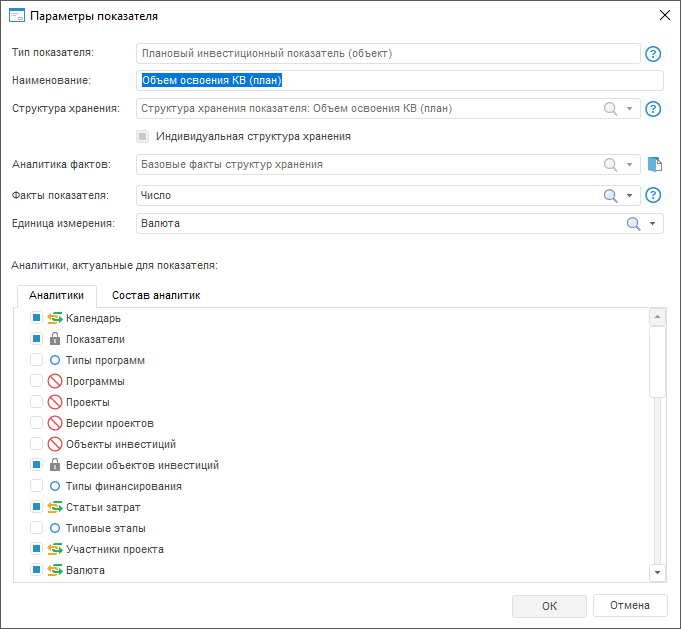
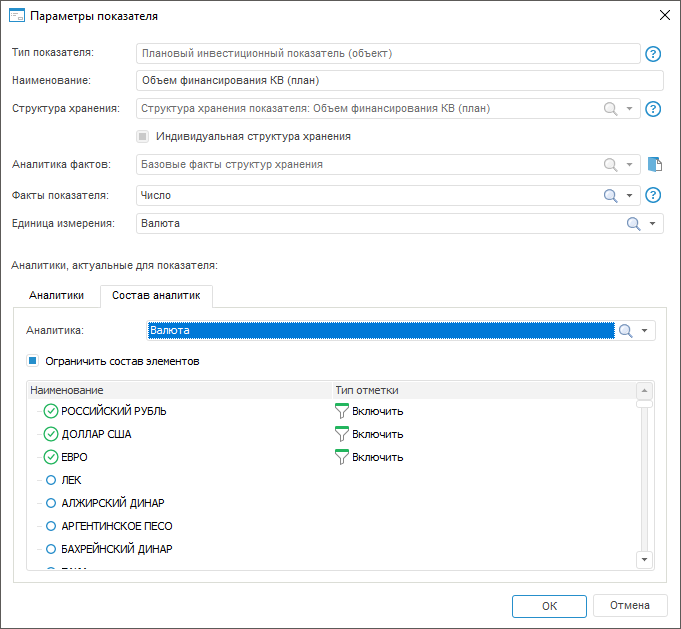
Окно содержит две вкладки «Аналитики» и «Состав аналитик», вторая вкладка отображается после сохранения данных на первой вкладке.
Классификация
показателей инвестиционной модели
На вкладке «Аналитики» задаются основные параметры инвестиционного показателя:
Тип показателя. Выберите тип инвестиционного показателя из списка:
 «Расширенный
показатель. Плановый показатель «Объект инвестиций»;
«Расширенный
показатель. Плановый показатель «Объект инвестиций»;
«Расширенный
показатель. Фактический показатель «Объект инвестиций»;
«Расширенный
показатель. Плановый показатель «Инвестиционный проект»;
«Расширенный
показатель. Фактический показатель «Инвестиционный проект».
Примечание. Плановые инвестиционные показатели отличаются от фактических наличием версии объекта или проекта. Фактические показатели версии не имеют.
Наименование. Введите название показателя, которое несёт смысловую нагрузку.
Структура хранения. Для инвестиционных показателей по умолчанию установлен флаг «Индивидуальная структура хранения» без возможности снятия. В этом случае, для показателя создаётся отдельная структура хранения, которая не будет использоваться для других показателей. Если создаётся показатель другого типа, например, базовый, то доступен выбор структуры хранения из списка.
Аналитика фактов. Выберите значение из списка. От выбранного значения зависит перечень типов для хранения данных показателей, выводимых в следующем поле «Факты показателя».
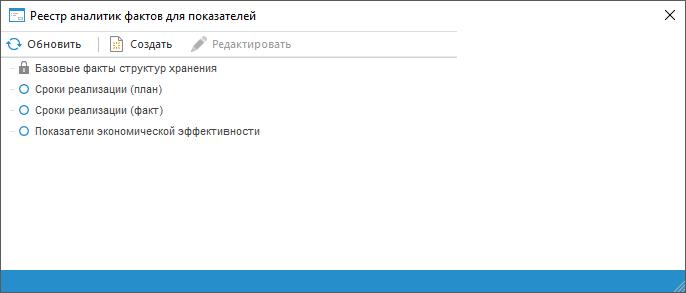
При нажатии на кнопку  открывается окно «Реестр аналитик фактов
для показателей», в котором возможно создание и редактирование
аналитик фактов.
открывается окно «Реестр аналитик фактов
для показателей», в котором возможно создание и редактирование
аналитик фактов.
Реестр
аналитик фактов для показателей
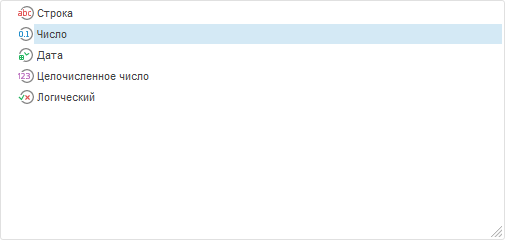
Факты показателя. Выберите тип данных показателей из списка. Аналитика фактов «Базовые факты структур хранения» включает следующие типы данных: число, строка, дата. Если отмечено более одного типа данных, то в показателе измерение фактов будет отображаться, как отдельная аналитика.
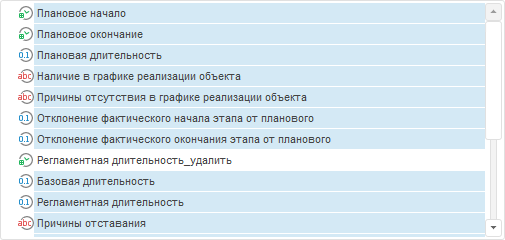
Пример
для аналитики фактов «Сроки реализации
(план)»
Пример
для аналитики фактов «Объем освоения
КВ (план)»
Единица измерения. Выберите единицу измерения показателя.
Аналитики, актуальные для показателя. На вкладке «Аналитики» отметьте актуальные для выбранного показателя аналитики. В области актуальных аналитик выводится список всех аналитик с отметкой аналитик, которые входят в выбранную структуру хранения:

 - аналитики, доступные для выбора и включения в показатель;
 - аналитики, которые не доступны для выбора и относятся к другому
типу показателей;
- аналитики, которые не доступны для выбора и относятся к другому
типу показателей;

 - аналитика, включенная
в показатель;
- аналитика, включенная
в показатель;
 - аналитики, обязательные
для всех показателей, которые не могут быть изменены. Например,
аналитики «Показатели»
и «Версии объектов инвестиций»
обязательны для всех показателей.
- аналитики, обязательные
для всех показателей, которые не могут быть изменены. Например,
аналитики «Показатели»
и «Версии объектов инвестиций»
обязательны для всех показателей.
Сохраните введённые данные, нажав на кнопку «ОК».
После сохранения данных будет доступна вторая вкладка «Состав аналитик».
На вкладке «Состав аналитик», при необходимости, ограничивается состав элементов выбранной аналитики:
Аналитика. Выберите в списке аналитику, если необходимо ограничить состав её элементов.
Флаг «Ограничить состав аналитик». При включении флага выводится перечень всех элементов аналитики.
Выделите нужный элемент аналитики и правой кнопки мыши вызовите контекстное меню. Используйте команды контекстного меню для применения различных вариантов отметки:
Включить - отметить один текущий элемент;
Включить с родительскими - отметить текущий элемент и все вышестоящие по иерархии элементы;
Включить с дочерними - отметить текущий элемент и все нижележащие по иерархии элементы;
Включить дочерние - отметить все нижележащие по иерархии элементы без текущего элемента;
Исключить - снять отметку с текущего элемента;
Исключить с родительскими - снять отметку с текущего элемента и всех вышестоящих по иерархии элементов;
Исключить с дочерними - снять отметку с текущего элемента и всех нижележащих по иерархии элементов;
Исключить дочерние - снять отметку со всех нижележащих по иерархии элементов без текущего элемента.
Для снятия отметки, выделите строку с типом
отметки и используйте команду контекстного меню  «Сбросить фильтр».
Сохраните введённые данные, нажав на кнопку «ОК».
См. также:
Работа с показателями инвестиционной модели | Работа со структурами хранения