Для подключения расширений в веб-приложение продукта «Форсайт. Аналитическая платформа» понадобятся установленные и настроенные:
Серверная часть веб-приложения продукта «Форсайт. Аналитическая платформа».
Расширения продукта «Форсайт. Аналитическая платформа».
Серверная часть конструктора бизнес-приложений.
Порядок подключения расширения в веб-приложение продукта «Форсайт. Аналитическая платформа»:
Откройте на редактирование файл PP.xml, содержащий настройки веб-приложения продукта «Форсайт. Аналитическая платформа».
Создайте в разделе <Modules> новый подраздел с настройками подключения расширения. Название раздела может быть любым. Требуемые атрибуты и подразделы приведены ниже.
Сохраните изменения в файле PP.xml.
Перезапустите BI-сервер, который используется серверной частью веб-приложения.
Откройте веб-приложение продукта «Форсайт. Аналитическая платформа».
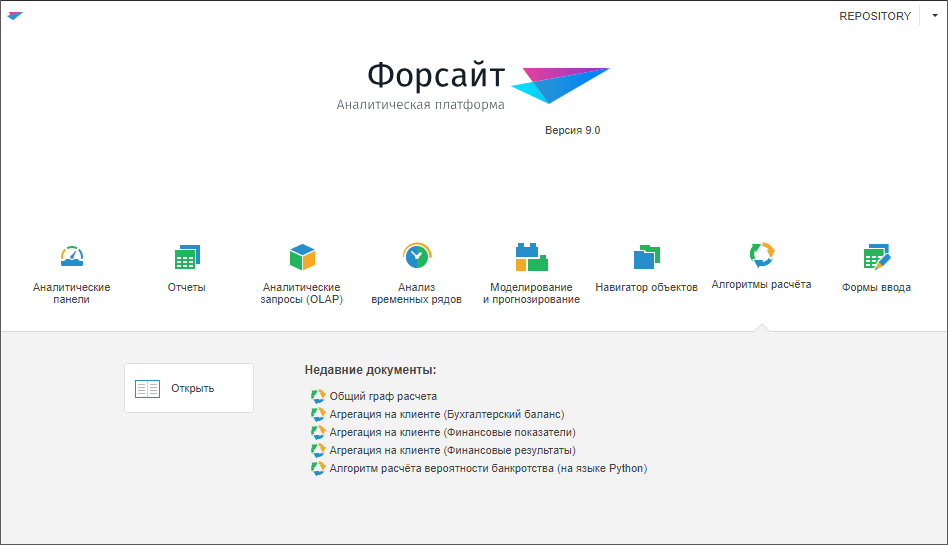
В результате расширение будет подключено в веб-приложение продукта «Форсайт. Аналитическая платформа» и в окне приветствия будет отображаться кнопка для работы с расширением.
Раздел с настройками подключения расширений должен содержать следующие атрибуты и подразделы:
| Атрибут/раздел | Описание |
| name | Название расширения, которое будет отображаться в окне приветствия в веб-приложении. |
| url | Путь к расширению в серверной части конструктора бизнес-приложений.
Указывается в формате:
url="http://<сервер>/DBA_App_v9.2/#/<расширение>" В качестве расширения можно указать:
url="/DBA_App_v9.2/#/dataentryform" |
| Visible | Признак того, что расширение отображается в окне приветствия
в веб-приложении. Возможные значения:
|
| data | Тип расширения. Возможные значения:
|
| classId | Идентификатор класса объектов расширения. Указывается в формате:
classId="["<класс>"]" Для просмотра идентификатора класса:
В отобразившемся диалоге на вкладке «Описание» в поле «Идентификатор» будет указан идентификатор класса объектов расширения. Например: classId="["DATA_ENTRY_FORM_CLASS"]" |
| actions | Действия, доступные для расширения в окне приветствия в веб-приложении.
Доступные действия:
Примечание. Параметр недоступен для использования. Зарезервированно на будущее.
actions="[0, 1]" |
| <moduleUrlSettings> | Укажите строку:
<moduleUrlSettings sign="?"/> Смена символа для обозначения параметров с «#» на «?».Данная строка необходима для совместимости веб-приложения продукта «Форсайт. Аналитическая платформа» и веб-интерфейса конструктора бизнес-приложений. |
| <images> | Раздел с настройками пиктограмм для расширения. Содержит следующие подразделы:
Индексация изображений в спрайтах начинается с нуля. Для пиктограмм 32x32 пикселя используются системный спрайт с идентификатором modules32. Спрайт содержит одну строку и для расширений укажите следующий columnIndex:
Для пиктограмм 16x16 пикселей используются системный спрайт с идентификатором modules16. Спрайт содержит одну строку и для расширений укажите следующий columnIndex:
Если вы хотите использовать собственные пиктограммы из собственного спрайта, то после раздела <Modules> создайте раздел <imageLists>, содержащий подразделы с настройками спрайтов. |
Приведён пример файла PP.xml, содержащего настройки подключения расширений «Алгоритмы расчёта» и «Интерактивные формы ввода данных» к веб-приложению «Форсайт. Аналитическая платформа»:
<pp>
<service url="http://localhost/FPBI_App_v9.2x64/axis2/services/PP.SOM.Som" />
<metabase id="REPOSITORY" recentObjects="true" />
<cultures>
<culture cultureName="ru" />
<culture cultureName="en" />
</cultures>
<Modules>
<algorithm name="Алгоритмы расчёта"
url="/DBA_App_v9.2/#/elt"
Visible="1"
data="268033"
classId="["P10002_CALC_ALG"]"
actions="[0]">
<moduleUrlSettings sign="?"/>
<images>
<WelcomeScreenIcon imageListId="modules32" rowIndex="0" columnIndex="8"/>
<AddressBarIcon imageListId="modules16" rowIndex="0" columnIndex="8" />
<DocumentsIcon imageListId="modules16" rowIndex="0" columnIndex="8" />
</images>
</algorithm>
<entryform name="Формы ввода"
url="/DBA_App_v9.2/#/dataentryform"
Visible="1"
data="2103041"
classId="["DATA_ENTRY_FORM_CLASS"]"
actions="[0]">
<moduleUrlSettings sign="?"/>
<images>
<WelcomeScreenIcon imageListId="modules32" rowIndex="0" columnIndex="10"/>
<AddressBarIcon imageListId="modules16" rowIndex="0" columnIndex="13" />
<DocumentsIcon imageListId="modules16" rowIndex="0" columnIndex="13" />
</images>
</entryform>
</Modules>
</pp>
В результате окно приветствия в веб-приложении будет содержать кнопки для работы с расширениями:
См. также:
Базовые настройки веб-приложения | Установка расширений продукта