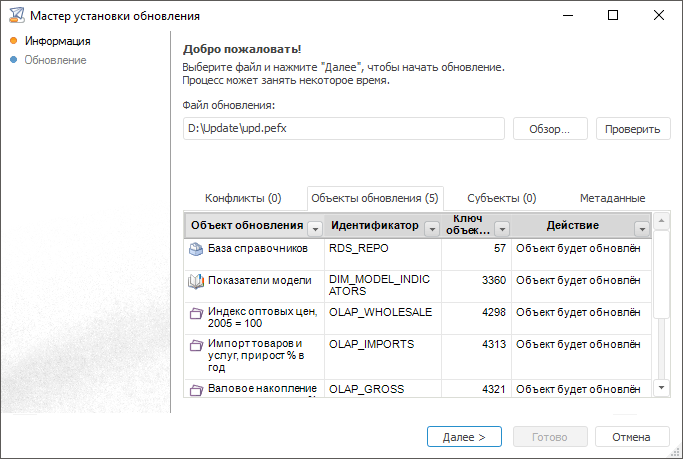
Для запуска процесса обновления используйте «Мастер установки обновления» после выбора файла обновления при выполнении команды установки обновления:
Страница мастера «Информация» будет отображена после выбора файла обновления при выполнении команды установки обновления:
На странице мастера «Информация» в поле «Файл обновления» отображается путь к выбранному файлу. Можно произвести замену файла обновления. Путь можно ввести вручную или воспользоваться стандартным диалогом выбора файлов, нажав кнопку «Обзор».
Кнопка «Проверить» предназначена для проверки обновления на ошибки. В зависимости от состава обновления данная процедура может занимать длительное время. В случае обнаружения конфликтов активируется вкладка «Конфликты». Если конфликтов нет, то активируется вкладка «Объекты обновления».
На странице отображаются несколько вкладок, в зависимости от настроек менеджера безопасности:
Конфликты. На вкладке отображаются различные конфликты (кроме конфликтов мандатного доступа), возникшие в процессе проверки обновления;
Объекты обновления. На вкладке «Объекты обновления» отображается список элементов обновления;
Информация. На вкладке отображается сопроводительный текст. Если при создании обновления сопроводительный текст не был задан, вкладка будет отсутствовать;
Субъекты. На вкладке отображается список субъектов безопасности из обновления, для которых обновляются права доступа, но при проверке субъекты из обновления не были сопоставлены с субъектами безопасности репозитория. На вкладке содержится информация о наименовании субъекта безопасности, SID, описание субъекта и действие над субъектом;
Мандатный доступ. На вкладке отображаются конфликты мандатного доступа, возникшие в процессе проверки обновления. Вкладка отображается, если мандатный доступ используется в обеих репозиториях(разработчиков и заказчика).
Метаданные. На вкладке отображаются данные о файле обновления: автор, дата и время создания, имя рабочей станции, версия платформы.
При нажатии кнопки «Далее» будет запущено обновление. При попытке запустить процесс обновления с неразрешенными конфликтами будет выдано подтверждение о начале установки.
Для работы с таблицами доступны следующие действия:
Изменение размера
столбца. Для изменения размера столбца следует навести стрелку
мыши на границу между столбцами  ,
а затем переместить границу.
,
а затем переместить границу.
Сортировка столбца.
Сортировка используется для наглядного представления списка и не влияет
на порядок обновления объектов. Для применения сортировки следует
нажать кнопку  в заголовке столбца и выбрать тип сортировки:
Сортировка по возрастанию;
Сортировка по убыванию.
Фильтрация.
Применяется для сокращения таблицы и исключения из рассмотрения некоторой
информации. Для настройки фильтрации используется кнопка
в заголовке столбца. При нажатии кнопки выводится список, сформированный
из элементов данного столбца и зарезервированных пунктов:
Снять фильтр. Операция предназначена для отмены ранее настроенного фильтра. Будут отображены все элементы столбца;
Первые N. При выборе пункта будет открыт диалог для задания N, после чего будут отображены первые N элементов столбца (количество задается явно либо в процентах от количества элементов). Данное условие фильтрации можно использовать, только если в столбце содержатся числовые данные;
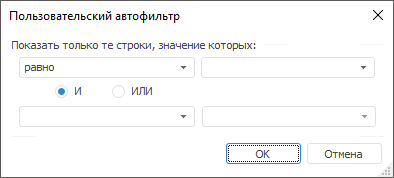
В первом раскрывающемся списке выбирается оператор сравнения, а во втором необходимо указать конкретное значение. Выбор значения можно произвести из раскрывающегося списка, который содержит элементы фильтруемого столбца. Установив переключатели «И» и «ИЛИ», можно задать второе условие аналогично первому. При формировании автофильтра регистр символов, используемых в значениях, не учитывается;
Список элементов столбца. При выборе элемента все остальные элементы столбца будут скрыты. Список также может содержать элементы:
Пустые. Будут отображены все элементы, у которых в данном столбце содержится пустое значение. Данный пункт будет присутствовать, только если в столбце имеются пустые значения;
Непустые. Будут отображены все элементы, у которых в данном столбце содержится непустое значение. Данный пункт будет присутствовать, только если в столбце имеются пустые значения.
При использовании фильтрации кнопка в заголовке изменена:  .
.
См. также: