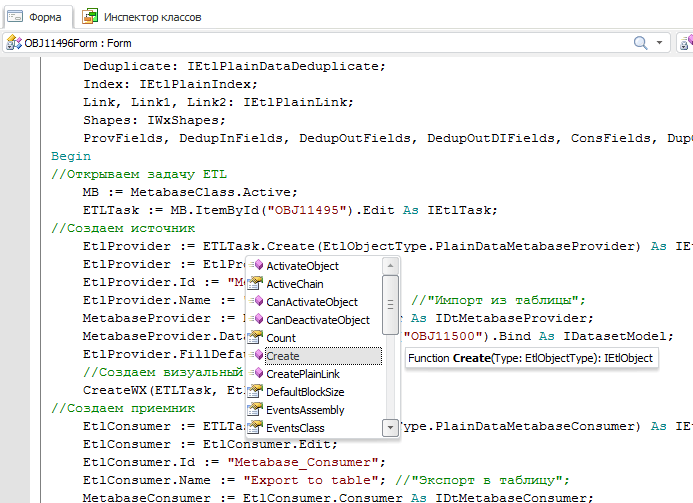
В этом окне при помощи реализованного в системе языка Fore можно создавать (редактировать) основной код макроса:
Все открытые в среде разработки объекты представляются в виде дочерних MDI-окон. Управление расположением окон открытых объектов осуществляется посредством команд главного меню «Окно» среды разработки. Каждому окну открытого объекта соответствует вкладка дочернего MDI-окна. Для изменения активного объекта необходимо щелкнуть по нужной вкладке либо выбрать объект из списка, который будет организован в виде команд главного меню «Окно». Для вкладок доступно контекстное меню, позволяющее сохранить соответствующий объект либо закрыть его.
Также доступно контекстное меню, вызываемое в свободном месте области вкладок. Данное меню содержит следующие команды:
Закрыть окно;
Закрыть все окна, кроме текущего;
Закрыть все окна.
Закрытие объекта осуществляется при выполнении соответствующей команды одного из контекстного меню либо при выполнении одного из следующих действий:
после щелчка средней кнопки мыши (ролика мыши) в области соответствующей вкладки;
при выполнении команды главного меню «Файл>Закрыть»;
при нажатии кнопки  ,
отображаемой с правой стороны в области вкладок;
,
отображаемой с правой стороны в области вкладок;
при нажатии сочетания горячих клавиш CTRL+F4.
При наличие несохраненных данных будет выдан соответствующий диалог на сохранение.
Написание кода осуществляется с использованием языков Fore либо Fore.NET. Для каждого языка определена своя спецификация. Дополнительные возможности, доступные при разработке кода, можно узнать в следующих разделах:
При больших объемах макросов для облегчения навигации по коду реализованы два раскрывающихся списка, расположенных в верхней части окна макроса:
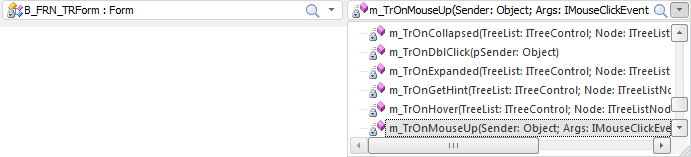
В первом списке содержатся наименования всех классов и пространств имен, содержащихся в модуле/форме. Во втором - список всех переменных, процедур, функций и пользовательских свойств, описанных в выбранном классе.
Для перехода к нужному описанию необходимо сначала выбрать соответствующее наименование класса (пространства имен), а затем наименование необходимой процедуры (функции, переменной и т.д.). Если в модуле не содержится ни одного описания классов (пространств имен), то в первом списке отображается глобальное пространство имён - Global Scope. Принципы работы с расскрывающимеся списками описаны в подразделе Основные элементы интерфейса: Комбинированные списки.
Для быстрого перехода к нужной строке необходимо выбрать пункт главного меню «Правка>Перейти к строке» либо использовать сочетание горячих клавиш CTRL+G. При этом будет выведен диалог перехода к указанной строке кода:

В данном диалоге указан диапазон строк, в котором допустим переход. После указания номера и нажатия кнопки «ОК» курсор будет установлен в начало выбранной строки. При указании номера, выходящего за пределы диапазона, будет осуществлен переход к первой (последней) строке кода. По умолчанию в диалоге указан номер текущей строки.
Для облегчения поиска нужной строки можно настроить отображение нумерации строк кода:

Для этого необходимо установить флажок «Отображать нумерацию строк» в параметрах среды разработки.
Для просмотра информации о классах/процедурах/функциях, используемых в коде, реализован быстрый переход к их описанию. Перейти к описанию элемента кода можно одним из следующих способов:
зажать клавишу CTRL и осуществить щелчок по элементу кода;
установить курсор в области элемента кода и нажать клавишу F12.
установить курсор в области элемента кода и выполнить команду контекстного меню «Перейти к определению».
Для системных классов/процедур/функций будет осуществлен переход в инспектор классов к соответствующему элементу и его описанию. Для пользовательских элементов кода осуществляется переход к месту реализации вызываемых классов/процедур/функций.
Для вызова справки по элементу, в области которого находится курсор, нажмите клавишу F1. Если курсор находится в области переменной, то справка будет вызвана для того типа, который имеет переменная.
См. также: