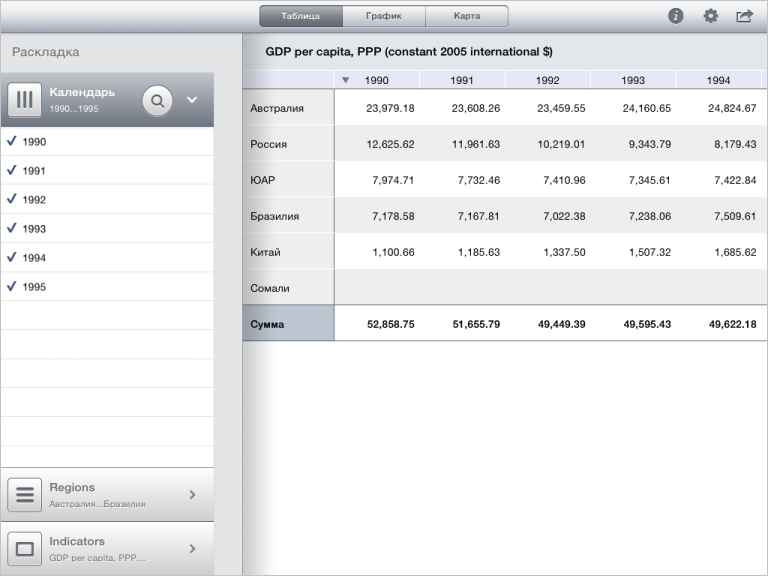
Компонент «Мобильное приложение» предназначен для работы с экспресс-отчётами, аналитическими панелями и регламентными отчётами на мобильных устройствах с операционной системой iOS.
Внешний вид компонента:
Основные функциональные возможности компонента:
отображение и редактирование экспресс-отчётов;
отображение и редактирование отчётов аналитических панелей;
отображение и редактирование регламентных отчётов;
работа с закладками в отчётах аналитической панели;
настройка условного форматирования в таблицах отчёта;
работа с PDF-документами.
Для подключения компонента «Мобильное приложение» выполните следующие шаги:
Замените в файле статичного примера GridDataViewDatasource.m код, реализующий методы gridView:valueForHeaderForRow:number: и gridView:valueForHeaderForColumn:number:, на фрагмент кода, приведённый в раскрывающемся списке.
 Заменяющий
фрагмент кода для файла GridDataViewDataSource.m
Заменяющий
фрагмент кода для файла GridDataViewDataSource.m
Также необходимо заменить расширение файла GridDataViewDatasource.m на расширение
.mm.
Добавьте в настройках проекта ссылки на следующие платформы и библиотеку:
CFNetwork.framework;
libsqlite3.dylib;
MapKit.framework;
MessageUI.framework;
MobileAnalysis.framework;
OpenGLES.framework;
SystemConfiguration.framework.
Примечание. Для подключения платформ и библиотек необходимо в настройках цели проекта перейти на вкладку «Build Phases», раскрыть раздел «Link Binary With Libraries» и добавить в список указанные выше платформы и библиотеки.
Укажите путь к заголовочным файлам платформы MobileAnalysis.framework в настройке построения цели проекта «User Header Search Paths» (например, путь «$(SRCROOT)/../Frameworks/MobileAnalysis.framework/Headers»).
Примечание. Настройки построения цели проекта находятся на вкладке «Build Settings».
В настройках построения цели проекта для параметра «Mismatched Return Type» укажите значение «YES».
В настройках построения цели проекта для параметра «C++ Language Dialect» укажите значение «C++ 11 [-std=c++11]».
В настройках построения цели проекта для параметра «C++ Standard Library» укажите значение «libc++ (LLVM C++ standard library with C++11 support)».
В настройках построения цели проекта для параметра «Enable C++ Exceptions» укажите значение «YES».
В настройках построения цели проекта для параметра «Enable C++ Runtime Types» укажите значение «NO».
Убедитесь, что в настройках построения цели проекта отключена опция «Objective-C Automatic Reference Counting».
Добавьте в проект следующие папки вместе с их содержимым:
ClassFactory;
Resources.
В цели проекта укажите в настройке «Other Linker Flags» значение «-ObjC».
После подключения для работы с компонентом доступен набор классов. Набор примеров работы с библиотекой приведен в разделе «Примеры использования библиотек».
См. также:
