Создайте новую страницу: нажмите на кнопку  в верхнем правом углу сайта Microsoft SharePoint и выберите пункт
«Добавление страницы». Будет
открыт редактор страницы. Перейдите на вкладку ленты «Вставка»
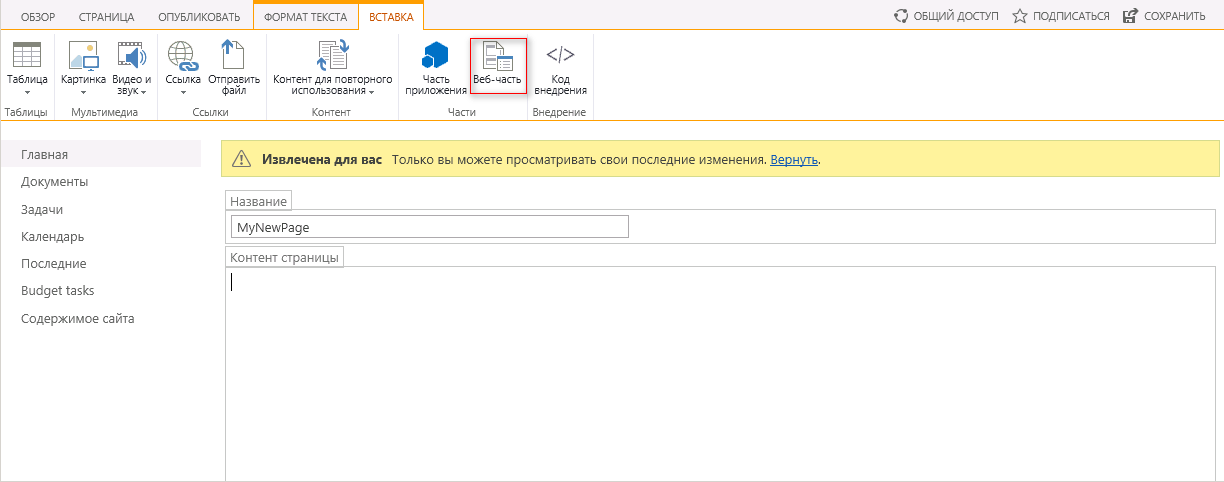
и нажмите на кнопку «Веб-часть»:
в верхнем правом углу сайта Microsoft SharePoint и выберите пункт
«Добавление страницы». Будет
открыт редактор страницы. Перейдите на вкладку ленты «Вставка»
и нажмите на кнопку «Веб-часть»:
После развертывания пакетов решений - вторым шагом интеграции продукта «Форсайт. Аналитическая платформа» c Microsoft SharePoint является добавление на страницу сайта Microsoft SharePoint веб-часть, содержащую отчёт продукта «Форсайт. Аналитическая платформа».
Для добавления веб-части «Форсайт. Аналитическая платформа» на страницу сайта Microsoft SharePoint необходимо следующее:
Файл Foresight.Webparts.wsp - решение, где создается веб-часть «Форсайт. Аналитическая платформа», которая в дальнейшем будет добавлена на страницу сайта Microsoft ShareРoint. Веб-часть позволяет отобразить любой из отчетов (экспресс-отчет, регламентный отчет, аналитическую панель и др.) на странице сайта.
Примечание. Для получения файла Foresight.Webparts.wsp обращайтесь в техническую поддержку по адресу support@fsight.ru или через сервисы технической поддержки, которые доступны после регистрации на сайте.
Рабочая станция с установленными и настроенными службами Microsoft SharePoint (в инструкции приведены настройки Microsoft SharePoint 2013).
Шаг 1. Разверните решение Foresight.Webparts.wsp на портале Microsoft SharePoint.
Для этого выполните все шаги из инструкции «Развертывание пакетов решений в Microsoft SharePoint».
Примечание. Обновление веб-части описано на странице «Обновление веб-части».
Шаг 2. Поместите веб-часть развернутого решения в галерею веб-частей, откуда она будет доступна для добавления на веб-станицу:
Введите в адресной строке браузера <адрес портала>/_layouts/newdwp.aspx. Будет осуществлен переход на страницу со списком новых веб-частей.
Выберите из списка веб-часть Foresight.Webparts.fpReportWebprt.fpWebpart и нажмите кнопку «Заполнить галерею».
Веб-часть будет добавлена в галерею веб-частей и будет доступна для добавления на страницу (по умолчанию, из папки «Прочие»).
Примечание. Удаление веб-части из галереи описано на странице «Удаление веб-части из галереи».
Шаг 3. Добавьте веб-часть на страницу:
Создайте новую страницу: нажмите на кнопку
в верхнем правом углу сайта Microsoft SharePoint и выберите пункт
«Добавление страницы». Будет
открыт редактор страницы. Перейдите на вкладку ленты «Вставка»
и нажмите на кнопку «Веб-часть»:
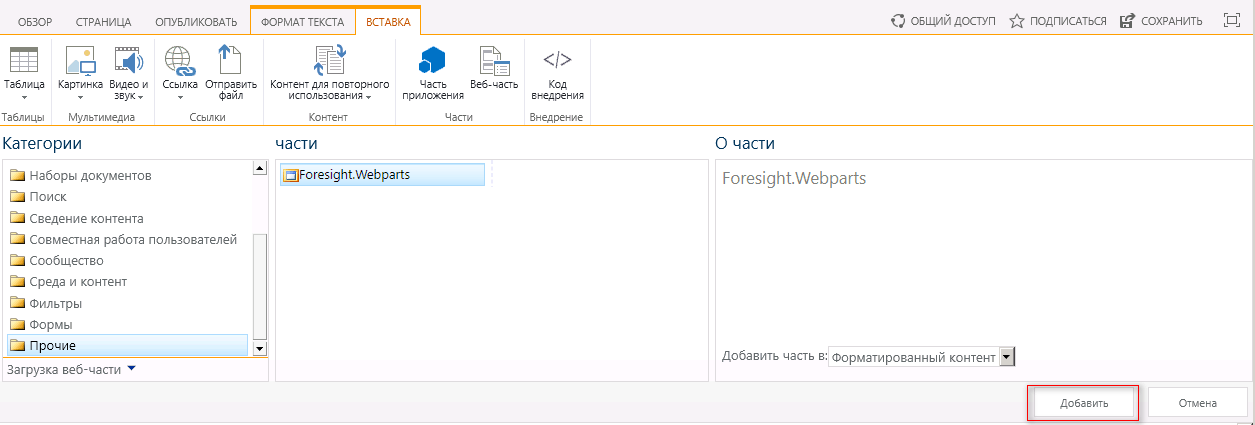
В открывшемся списке «Категории» выберите папку «Прочие», куда была добавлена веб-часть. Выберите веб-часть в окне «Части» и нажмите на кнопку «Добавить»:
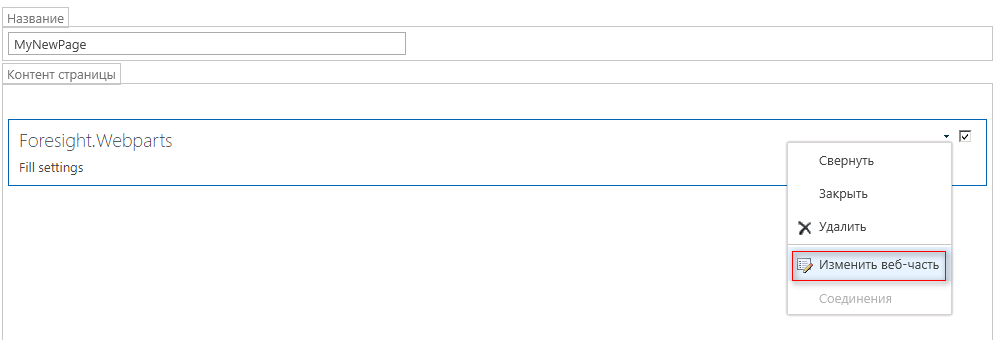
Добавленная веб-часть будет отображаться на странице в виде прямоугольника. Настройте параметры добавленной веб части. Для этого нажмите на стрелку в правом верхнем углу прямоугольника и выберите пункт «Изменить веб-часть»:
В правой части страницы появится боковая панель для настройки параметров веб-части. На вкладках «Вид», «Макет» и «Дополнительно» настраиваются стандартные параметры веб-части Microsoft SharePoint. Для настройки отображаемого отчета используйте вкладку «Report Webpart Settings»:
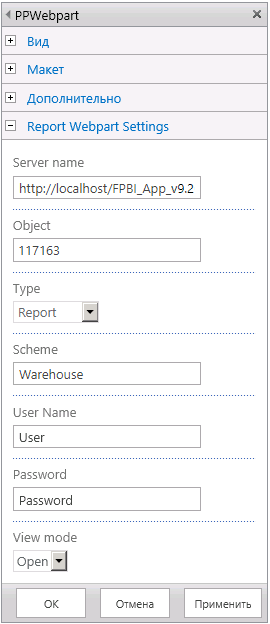
Необходимо установить следующие настройки:
§ Server name. Путь до BI-сервера, например, http://localhost/fpBI_App_v9.2/axis2/services/PP.SOM.Som;
§ Object. Ключ объекта репозитория, который будет отображаться в веб-части;
§ Type. Тип объекта репозитория. Доступны варианты: Olap (экспресс-отчет), Report (регламентный отчет), Workbook (рабочая книга), Modeling (переменная моделирования), Dashboard (аналитическая панель);
§ Scheme. Идентификатор репозитория;
§ User Name. Имя пользователя репозитория;
§ Password. Пароль для входа в репозиторий;
§ View mode. Режим открытия объекта: Open - режим просмотра, Edit - режим редактирования.
После установки необходимых настроек нажмите кнопку «Применить», затем кнопку «OK». Выбранный отчет будет добавлен на страницу.
Пример страницы с добавленным экспресс-отчетом:
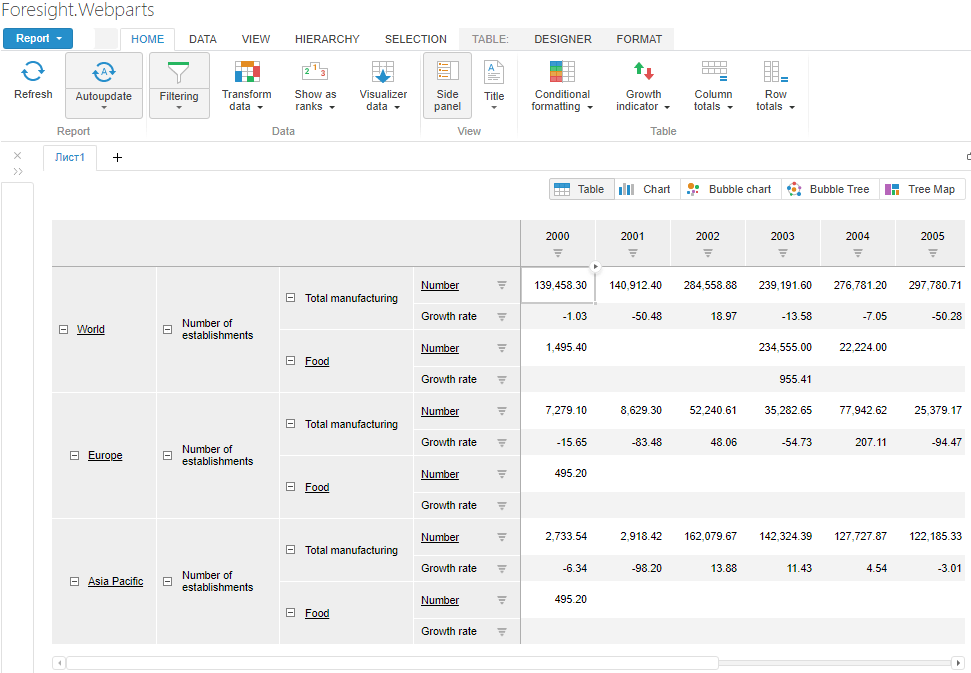
После добавления веб-части «Форсайт. Аналитическая платформа» на страницу сайта Microsoft SharePoint запустите задачи платформы из рабочего процесса Microsoft SharePoint.
Добавление веб-части с другой версией платформы на один сервер аналогична обычному добавлению веб-части «Форсайт. Аналитическая платформа» на страницу сайта Microsoft SharePoint. Каждая веб-часть - это файл с уникальным именем и идентификаторами. В названии и заголовке веб-частей добавлены суффиксы релиза платформы, чтобы визуально различать добавленные веб-части:

См. также:
Развертывание пакетов решений в Microsoft SharePoint | Обновление веб-части | Удаление веб-части из галереи