Настройка структуры боковика
Структура боковика включает элементы измерения, которые будут выводится в боковике табличной области, и последовательность их отображения.
Для настройки структуры боковика используйте страницу «Структура боковика» диалога «Настройка табличной области»:
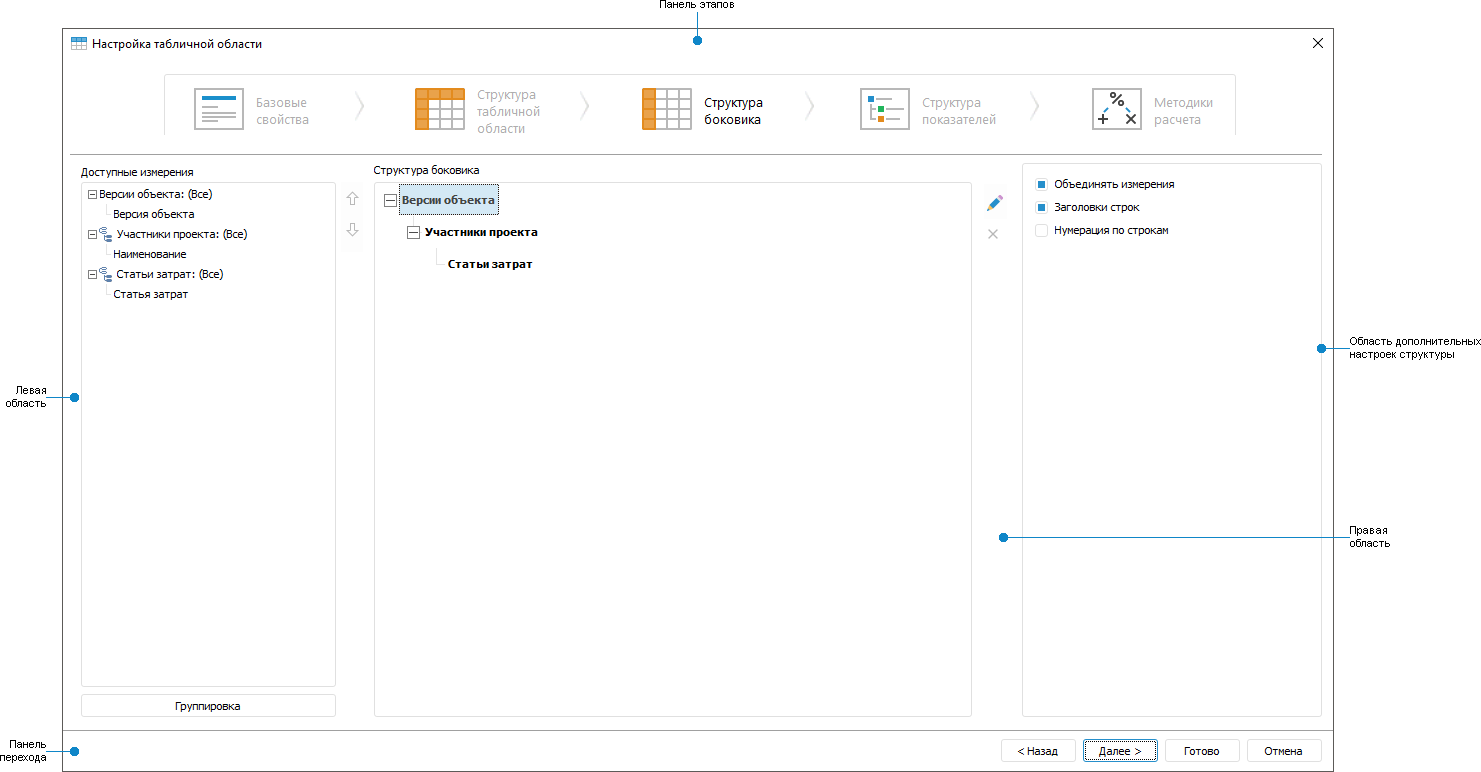
 Элементы
страницы «Структура боковика»
Элементы
страницы «Структура боковика»

Для определения структуры боковика:
Настройте элементы в измерениях боковика.
Для дополнительных настроек структуры боковика:
измените порядок расположения измерений в боковике;
объедините измерения и подожмите их элементы для более компактного отображения боковика;
сгруппируйте элементы для объединения измерений по заданному атрибуту;
выполните расшифровку измерений для настройки перехода от элемента измерения к объекту, детализирующему его значение. Команда выполняется в левой области.
Для дополнительной настройки структуры боковика:
установите флажок «Заголовки строк» в области дополнительных настроек структуры для отображения боковика в табличной области. По умолчанию флажок установлен;
выполните настройку отображения наименований элементов в боковике формы. Для этого в левой области:
Выберите измерение.
Выполните команду «Наименования» контекстного меню измерения.
Выберите один или несколько атрибутов измерения, установив флажок напротив атрибута.
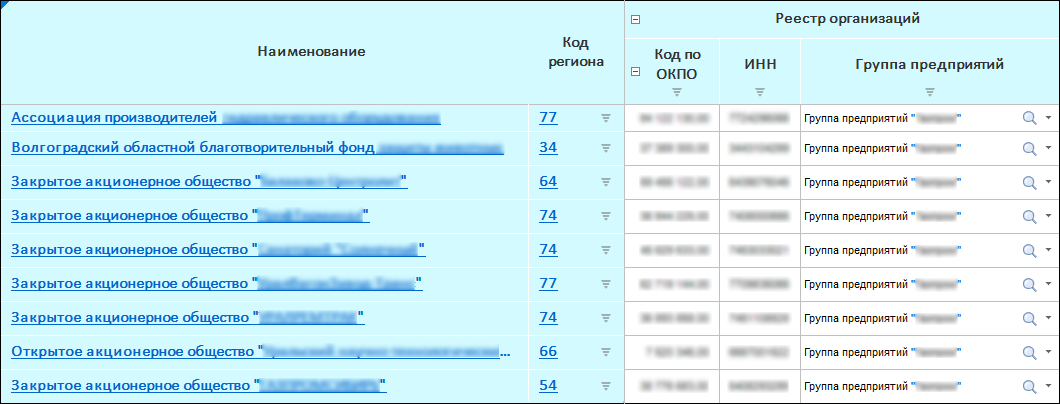
Примечание. Если выбрано несколько атрибутов, то каждый выбранный атрибут будет отображаться в табличной области в отдельном столбце.
Пример отображения дополнительного атрибута в наименовании элемента боковика. Исходная таблица:
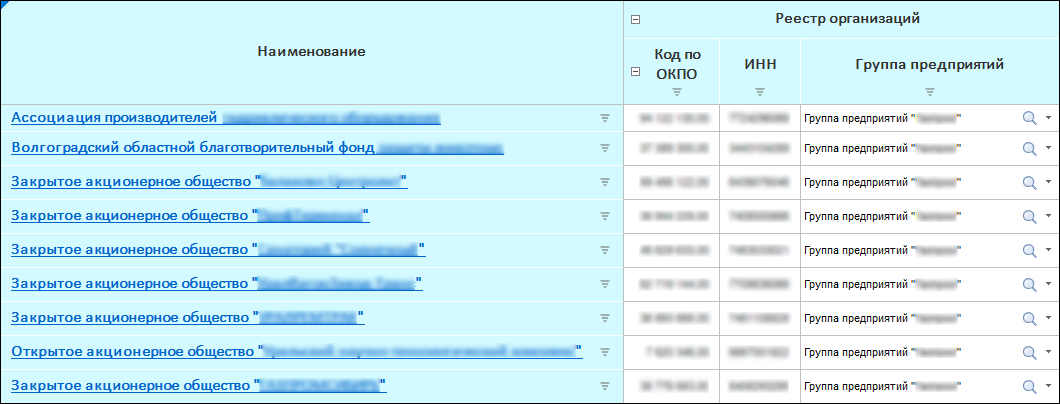
Таблица с выведенным дополнительным атрибутом «Код региона»:
установите флажок «Нумерация по строкам» в области дополнительной настройки структуры для сквозной нумерации строк боковика. Номера строк отобразятся отдельным столбцом боковика.
Примечание.
Нумерацию по строкам можно настроить после создания табличной области.
Для этого выделите ячейку или диапазон ячеек табличной области и выполните
команду «По строкам» раскрывающегося
меню кнопки  «Нумерация» вкладки «Таблица»
ленты инструментов.
«Нумерация» вкладки «Таблица»
ленты инструментов.
После настройки структуры боковика табличной области перейдите к этапу «Настройка структуры показателей».
Настройка элементов измерения боковика
Для настройки элементов боковика:
выберите элементы, отображаемые в боковике табличной области, используя отметку элементов измерения. Отметка элементов в боковике доступна в левой и правой областях.
Для выбора элементов измерения из левой области:
Выберите группу элементов в раскрывающемся списке «Группы элементов» контекстного меню измерения. Выбор группы элементов не является обязательным шагом.
Задайте отметку элементов измерения. Для этого:
выполните команду «Редактировать» контекстного меню измерения;
выберите схему отметки в раскрывающемся списке «Схема отметки» контекстного меню измерения;
Для установки отметки по измерениям и элементам измерения в правой области, в случае, если отметка не задана слева:
Задайте отметку элементов измерения. Для этого:
выполните команду «Редактировать» контекстного меню измерения;
нажмите кнопку
 , выбрав измерение.
В открывшемся окне, выберите один из вариантов фильтра:
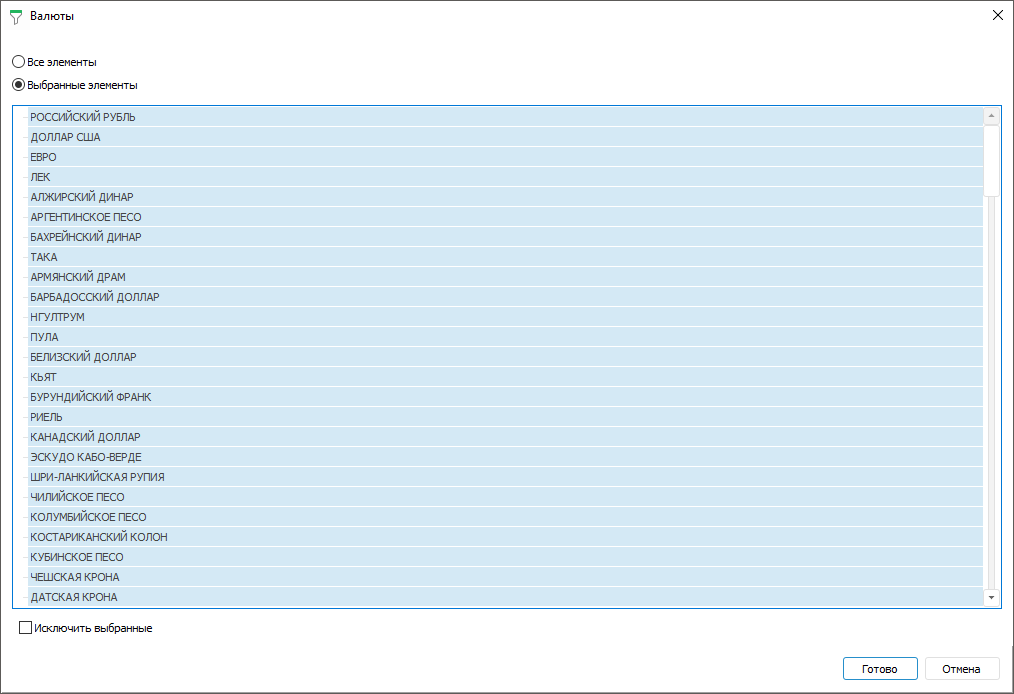
Варианты фильтра:
Все элементы. Отмечены будут все элементы;
Выбранные элементы. Отметьте только нужные элементы или исключите выбранные элементы из отметки, установив флажок «Исключить выбранные».
Завершите выбор, нажав кнопку «Готово».
Для сброса отметки, заданной в правой области, выполните команду «Сбросить» контекстного меню измерения.
задайте набор элементов измерений с иерархией, отличной от базового справочника, выбрав вариант альтернативной иерархии в раскрывающемся меню «Альтернативные иерархии» контекстного меню измерения;
используйте кнопку
 для удаления элементов и измерений, выделенных в правой панели.
Удалять можно одно или несколько измерений и/или элементов одновременно.
Для отметки нескольких измерений и/или элементов используйте клавишу
SHIFT или CTRL;
для удаления элементов и измерений, выделенных в правой панели.
Удалять можно одно или несколько измерений и/или элементов одновременно.
Для отметки нескольких измерений и/или элементов используйте клавишу
SHIFT или CTRL;выполните команду «Наименование измерения» контекстного меню в правой области для восстановления измерения, удаленного из правой области.
Выполните эти действия для каждого измерения.
Примечание. Команды «Альтернативные иерархии», «Схема отметки», «Группы элементов» доступны, если в справочниках настроены альтернативные иерархии, схема отметки, группы элементов.
Изменение расположения измерений
Для изменения порядка расположения измерений в боковике используйте
кнопки  и
и  ,
выбрав измерение в левой области.
,
выбрав измерение в левой области.
Группировка измерений
Группировка измерений боковика применяется для объединения измерений по заданным атрибутам. Группировка распространяется на элементы одного измерения. Если в боковике отображается несколько измерений, напротив группировочного элемента будет отображён первый элемент следующего измерения. Если и для следующего измерения настроена группировка, то будет отображён группировочный элемент следующего измерения. Группировку можно настроить для каждого измерения, отображаемого в боковике.
Пример для
боковика с одним измерением


Пример
для боковика с несколькими измерениями


Для выполнения группировки измерений:
Нажмите кнопку «Группировка» для вызова диалогового окна.
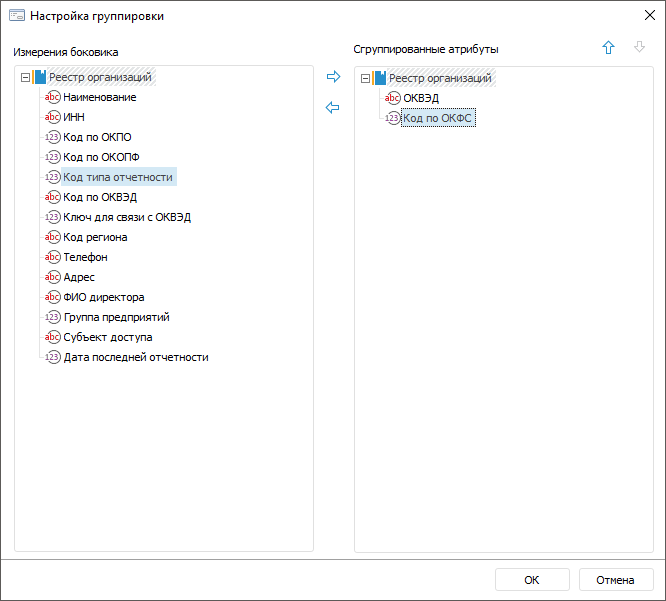
Выделите измерение или атрибуты измерения для группировки в области «Аналитики форм» и переместите с помощью кнопки
 или механизма Drag&Drop в область «Сгруппированные
атрибуты». При перемещении атрибута он будет удалён из
области «Измерения боковика»
и отображен в области «Сгруппированные
атрибуты».
или механизма Drag&Drop в область «Сгруппированные
атрибуты». При перемещении атрибута он будет удалён из
области «Измерения боковика»
и отображен в области «Сгруппированные
атрибуты».Удалите атрибуты, если они не должны участвовать в группировке. Для этого выделите атрибут в области «Сгруппированные атрибуты» и переместите с помощью кнопки
 или механизма Drag&Drop.
При перемещении атрибута он будет удалён из области «Сгруппированные
атрибуты» и отображен в области «Измерения
боковика».
или механизма Drag&Drop.
При перемещении атрибута он будет удалён из области «Сгруппированные
атрибуты» и отображен в области «Измерения
боковика».
Разместите атрибуты в нужном порядке с помощью кнопок
и
.
Расположение атрибутов в области «Сгруппированные
атрибуты» влияет на расположение элементов в боковике таблицы.
Перемещать
Завершите группировку нажав кнопку «Ок».
Для настройки агрегации на группировочные элементы используйте блок агрегации в инструменте «Алгоритмы расчёта».