Агрегация позволят использовать в выражении несколько значений элементов из измерения операнда, агрегированных выбранным способом. Агрегация может быть настроена по любому измерению операнда, кроме календарного.
Примечание. Возможность доступна только в настольном приложении.
Для настройки агрегации по измерению:
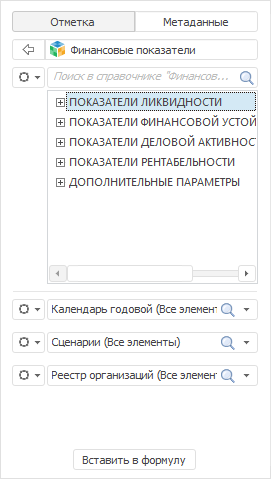
На панели данных установите переключатель «Отметка». Будут отображены все измерения источника данных. Например:
Нажмите кнопку  , расположенную слева от
названия измерения. Будет отображено меню измерения.
, расположенную слева от
названия измерения. Будет отображено меню измерения.
В группе «Агрегация» выберите один из доступных методов агрегации.
Для расчета агрегации с учётом иерархии элементов измерения установите переключатель «По иерархии». По умолчанию флажок снят и расчёт агрегации выполняется без учёта иерархии.
Для расчёта агрегации только по тем значениям измерения, которые соответствуют определенным условиям, выполните команду «Расширенная фильтрация». Будет отображен диалог «Расширенный фильтр», в котором задайте требуемые условия. Порядок работы с данным диалогом приведен ниже.
После закрытия меню измерения выберите агрегируемые значения в списке значений измерения на панели данных. Доступна множественная отметка. Если ни одно значение не выбрано, то агрегация рассчитывается по всем значениям.
В результате будет настроена агрегация значений измерения операнда. Для сброса агрегации выберите значение «Нет» в группе «Агрегация» в меню измерения.
Фильтрация агрегируемых значений выполняется за счёт наложения условий на значения атрибутов измерения. Настройка выполняется в диалоге «Расширенный фильтр»:
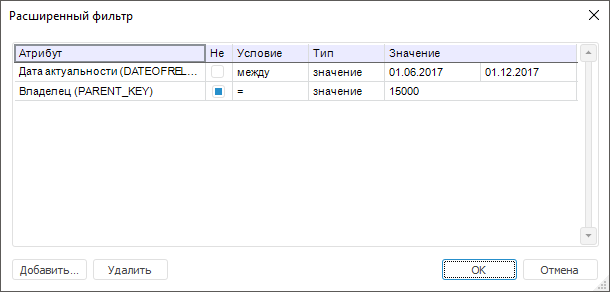
Для добавления условия:
Нажмите кнопку «Добавить». В таблицу будет добавлена новая строка для задания условия.
В столбце «Атрибут» выберите атрибут, на который требуется наложить условие. Для выбора доступны все атрибуты измерения.
Установите флажок в столбце «Не», если требуется задать обратное условие. Например, значение атрибута не равно пяти.
В столбце «Условие» выберите один из типов условия:
=. Равно;
!=. Не равно;
в. Входит в одно из заданных значений;
>. Больше;
>=. Больше или равно;
<. Меньше;
<=. Меньше или равно;
между. Находится в диапазоне заданных значений.
В столбце «Тип» выберите тип сравниваемого значения:
Значение. Значение атрибута задаётся напрямую конкретным значением;
Параметр. Значение атрибута задаётся динамически через параметр.
В столбце «Значение»
укажите сравниваемое значение или выберите параметр, задающий данное
значение.
Если выбрано условие «в», то
для ввода второго и последующих значений нажмите кнопку  , расположенную в конце
строки. Будет добавлена дополнительная строка для ввода значения:
, расположенную в конце
строки. Будет добавлена дополнительная строка для ввода значения:

Для удаления значения нажмите кнопку  .
.
После завершения ввода значений все они будут отображены в одной строке
через запятую:

В результате будет добавлено условие фильтрации агрегируемых значений. Для удаления выбранного условия нажмите кнопку «Удалить».
См. также: