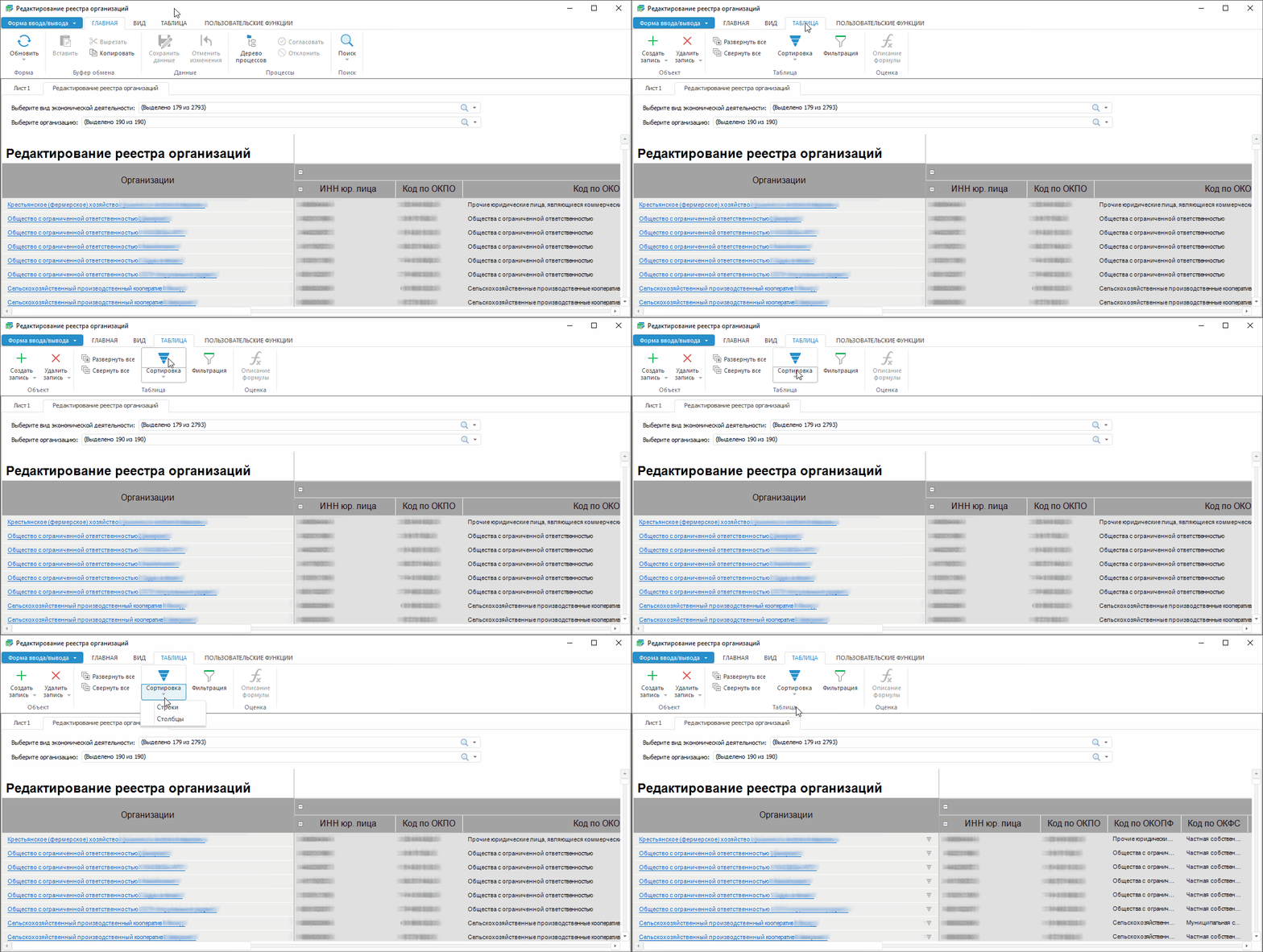
Используйте сортировку и фильтрацию, если требуется.
Данные в таблице можно отсортировать по столбцам и/или по строкам.
Установка сортировки для выбранного столбца/строки осуществляется с
помощью значков сортировки, расположенных в заголовках строк/столбцов.
Значки отображаются при включении сортировки. Для включения сортировки
нажмите кнопку  «Сортировка» на вкладке «Таблица»
ленты инструментов.
«Сортировка» на вкладке «Таблица»
ленты инструментов.
При последовательном нажатии на любой из значков его вид изменяется, и, соответственно, меняется вид сортировки:
 .
Сортировка по убыванию (в случае с текстовыми значениями - от Я до
А);
.
Сортировка по убыванию (в случае с текстовыми значениями - от Я до
А);
 .
Сортировка по возрастанию (в случае с текстовыми значениями - от А
до Я).
.
Сортировка по возрастанию (в случае с текстовыми значениями - от А
до Я).
Фильтрация данных позволяет отобразить в таблице только те данные, которые
соответствуют заданным условиям. Для включения фильтрации нажмите кнопку
 «Фильтрация» на вкладке «Таблица»
ленты инструментов.
«Фильтрация» на вкладке «Таблица»
ленты инструментов.
Для выключения фильтрации переведите кнопку «Фильтрация» на вкладке «Таблица»
ленты инструментов в ненажатое состояние.
Используйте поиск и замену, если требуется.
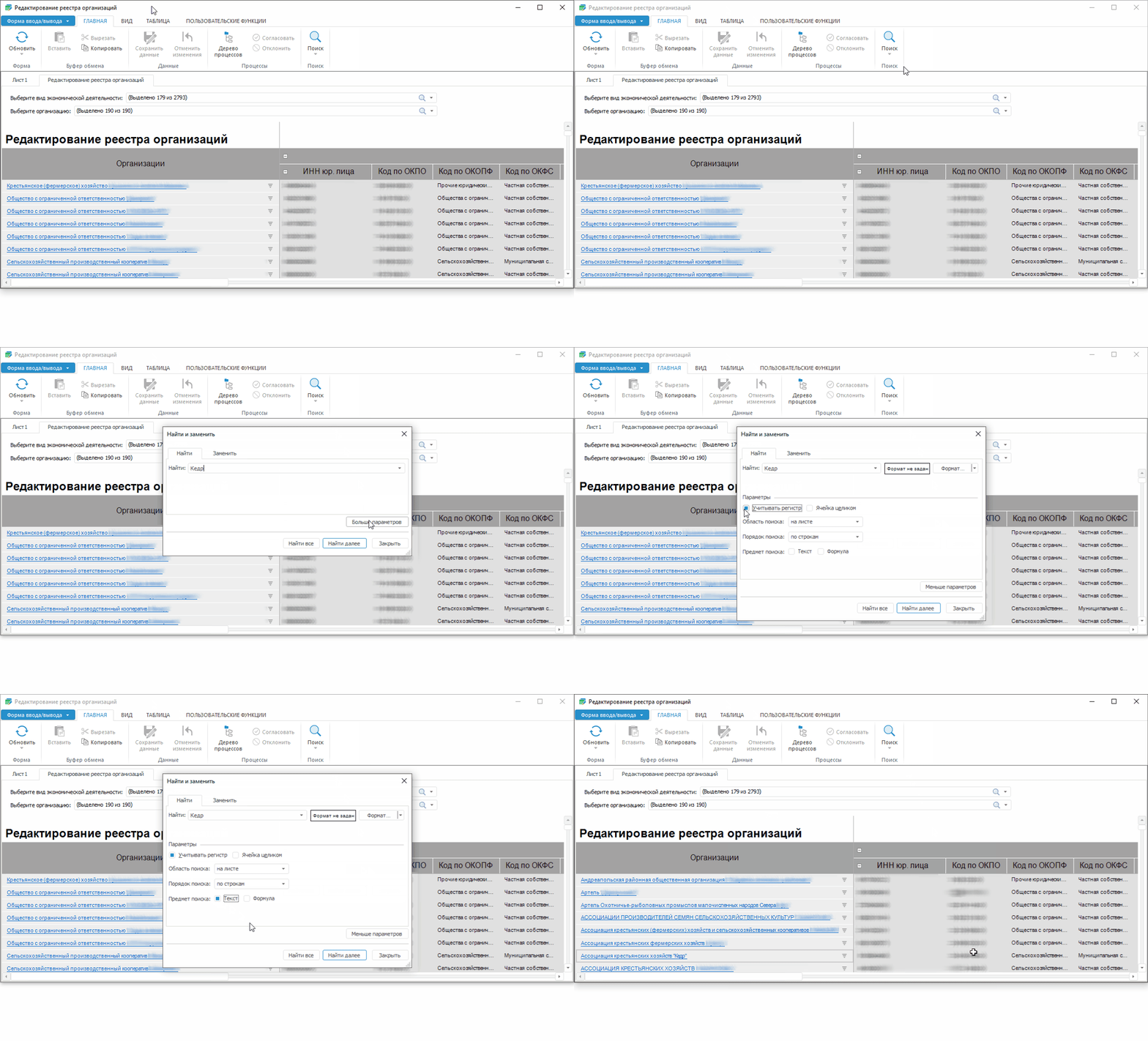
Для поиска данных в форме ввода выполните команду «Поиск > Поиск» на вкладке «Главная» ленты инструментов. Откроется диалог «Найти и заменить». На вкладке «Найти» в поле «Найти» введите значение, формулу или текст для поиска или выберите из раскрывающегося списка данные, которые искали ранее. Если необходимо, задайте дополнительные параметры поиска, нажав кнопку «Больше параметров»:
Формат. Для выбора формата искомого значения используйте раскрывающееся меню кнопки «Формат», содержащее следующие команды:
Задать формат. Открывает стандартный диалог форматирования, в котором задается нужный формат. Заданный пользователем формат отображается в поле «Образец». Если формат не задан, в поле отображается текст «Формат не задан»;
Выбрать формат из ячейки. Скрывает диалог. После выделения ячейки отчета диалог отображается снова, а в поле «Образец» отображается формат выбранной ячейки;
Очистить формат поиска. Сбрасывает выбранный формат. В поле «Образец» отображается текст «Формат не задан».
Учитывать регистр. Для учета регистра символов при поиске;
Ячейка целиком. Для нахождения ячеек, которые полностью содержат значение, введенное для поиска;
Область поиска. Для выбора области поиска. Раскрывающийся список содержит значения: на листе, в отчёте;
Порядок поиска. Для выбора порядка поиска. Раскрывающийся список содержит значения: по строкам;по столбцам;
Предмет поиска. Для выбора предмета поиска используйте флажки «Текст» или «Формула».
Для замены данных в форме ввода выполните команду «Поиск > Замена» на вкладке «Главная» ленты инструментов. Откроется диалог «Найти и заменить». На вкладке «Заменить» в поле «Найти» введите значение, формулу или текст для поиска или выберите из раскрывающегося списка данные, которые искали ранее.
В поле «Заменить на» введите значения, формулы или текст, на которые нужно заменить искомое значение.
Если необходимо, задайте дополнительные параметры поиска.
Нажмите на кнопку «Заменить» для последовательной замены данных в ячейках таблицы или кнопку «Заменить все» для замены всех найденных значений.
См. также:
Начало работы с инструментом «Интерактивные формы ввода данных» | Построение формы ввода | Настройка оформления и вида отображения формы