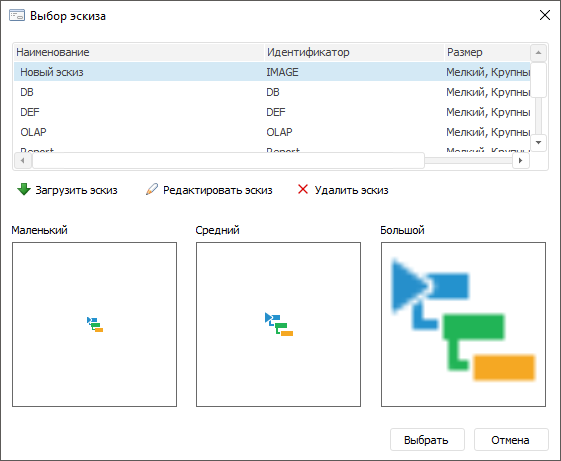
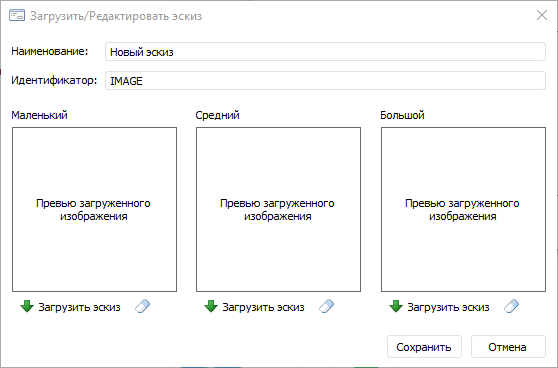
на вкладке «Действия»
ленты инструментов.
на вкладке «Действия»
ленты инструментов.Параметры оформления пунктов бокового меню веб-приложения настраиваются в настольном приложении конструктора бизнес-приложений в папке «Структура меню».
Иерархия дочерних элементов в папке «Структура меню» может быть любого уровня вложенности, но в боковом меню веб-приложения используется только двухуровневая иерархичная структура. Таким образом, папке первого уровня можно присвоить следующие параметры отображения:
Как группа меню. В боковом меню веб-приложения папка будет отображаться как группа, которую можно будет развернуть/свернуть;
Как элемент. В боковом меню веб-приложения папка будет отображаться как элемент;
Не отображать. Папка будет отображаться в рабочей области веб-приложения, а не в боковом меню.
Для папки второго уровня доступны, в свою очередь, следующие параметры отображения:
Как элемент. В боковом меню веб-приложения папка будет отображаться как элемент;
Не отображать. Папка будет отображаться в рабочей области веб-приложения, а не в боковом меню.
Папка второго уровня не может отображаться как группа элементов, включающая пункты меню. Папки третьего и более уровней вложенности будут отображаться только в рабочей области веб-приложения.
Для настройки отображения пунктов бокового меню веб-приложения необходимо
в настольном приложении конструктора бизнес-приложений выделить необходимую
папку или объект в папке «Структура меню» и нажать на кнопку «Параметры
и оформление» на вкладке «Действия»
ленты инструментов.
Окно содержит вкладки: «Общие», «Дополнительно». Название и содержимое данного окна зависит от переключателя, установленного в блоке «Отображение в меню навигатора» вкладки «Дополнительно».
Для определения общих параметров пунктов меню используйте вкладку «Общие» диалогового окна, вызываемого по нажатию кнопки «Параметры и оформление».
 Для отображения
вкладки «Общие»
Для отображения
вкладки «Общие»
Вкладка «Общие» окна «Параметра и оформление группы элементов» имеет вид:
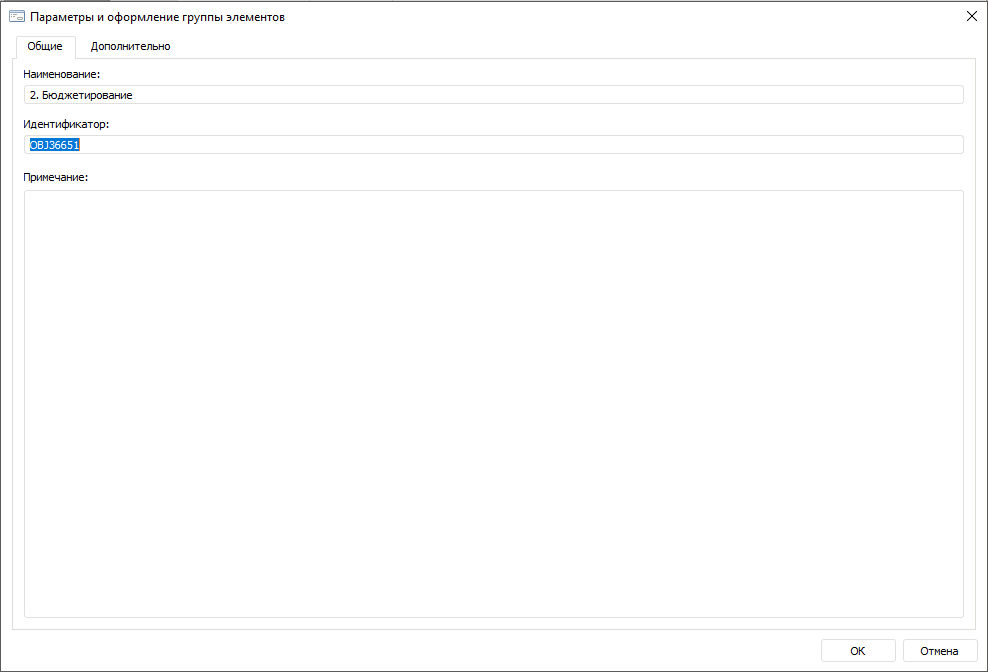
Задайте следующие параметры:
наименование;
идентификатор;
примечание.
Для настройки дополнительных параметров оформления используйте вкладку «Дополнительно» диалогового окна, вызываемого по нажатию кнопки «Параметры и оформление».
Для отображения
вкладки «Дополнительно»
Вкладка «Дополнительно» окна «Параметры и оформление группы элементов» при установленном переключателе «Как группу меню» для папки первого уровня имеет вид:
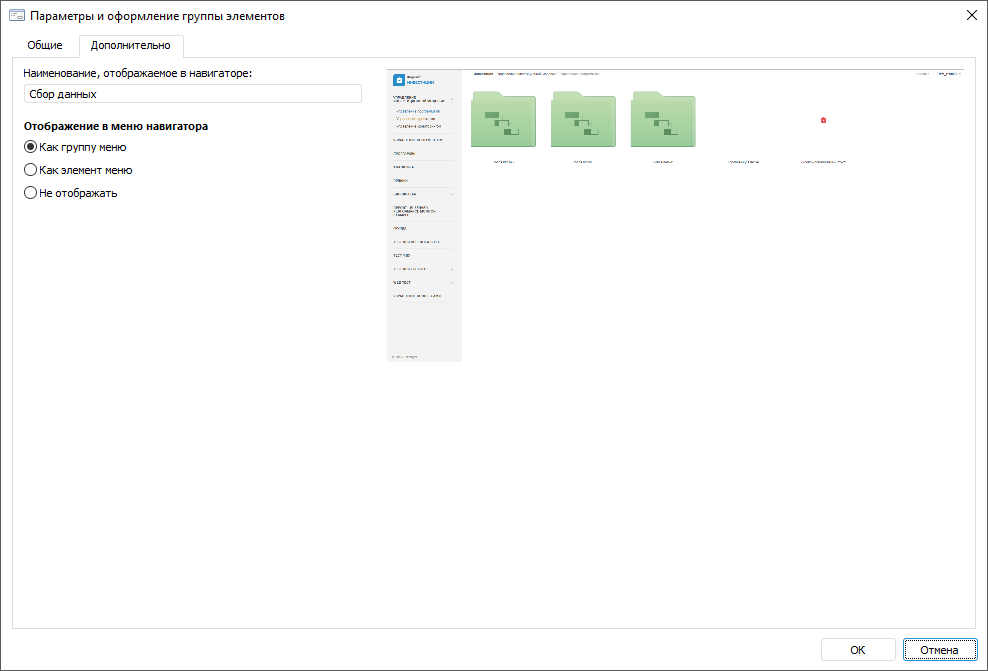
Для отображения папки в боковом меню веб-приложения как группы меню, которую можно будет развернуть/свернуть, задайте на вкладке «Дополнительно»:
Наименование,
отображаемое в навигаторе
Папки, отмеченные на вкладке «Дополнительно»
как группа меню, в дереве папок конструктора имеют значок:  .
.
Примечание. Переключатель «Как группу меню» доступен только для папок первого уровня.
Вкладка «Дополнительно» окна «Параметры и оформление элемента» при установленном переключателе «Как элемент меню» для папки второго уровня, если родительская папка является группой, имеет вид:
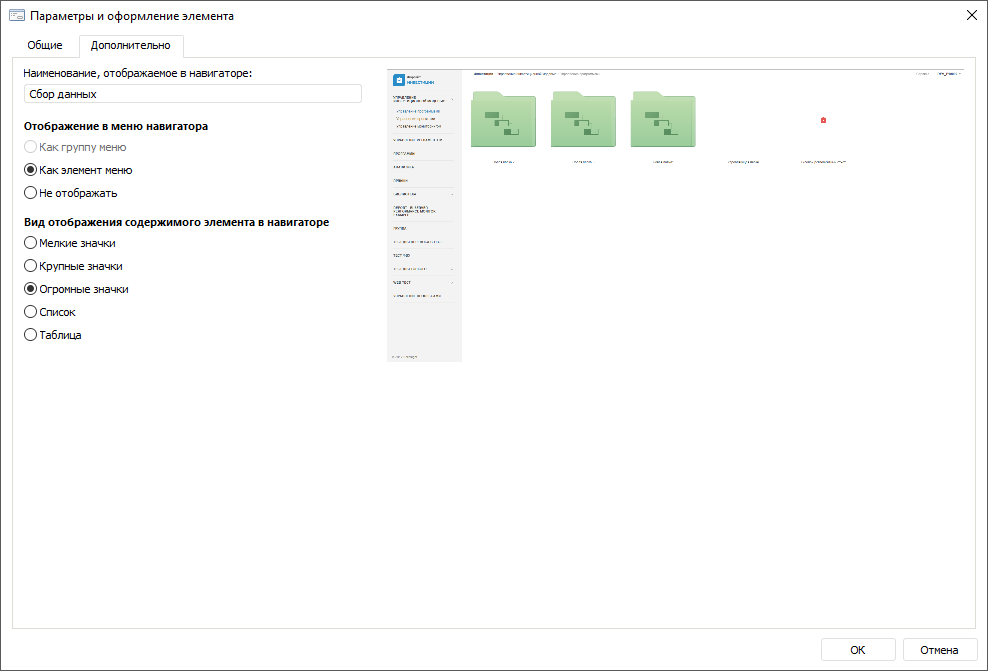
Для отображения папки в боковом меню навигатора веб-приложения как элемента задайте на вкладке «Дополнительно»:
Наименование,
отображаемое в навигаторе
Вид отображения
содержимого элемента в навигаторе
Папки, отмеченные на вкладке «Дополнительно»
как элемент меню, в дереве папок конструктора имеют значок:  .
.
Примечание. Переключатель «Как элемент меню» доступен для папок первого уровня, для папок второго уровня данный переключатель доступен только если у родительской папки первого уровня установлен переключатель «Как группу меню».
Вкладка «Дополнительно» окна «Параметры и оформление папки» при установленном переключателе «Не отображать» имеет вид:
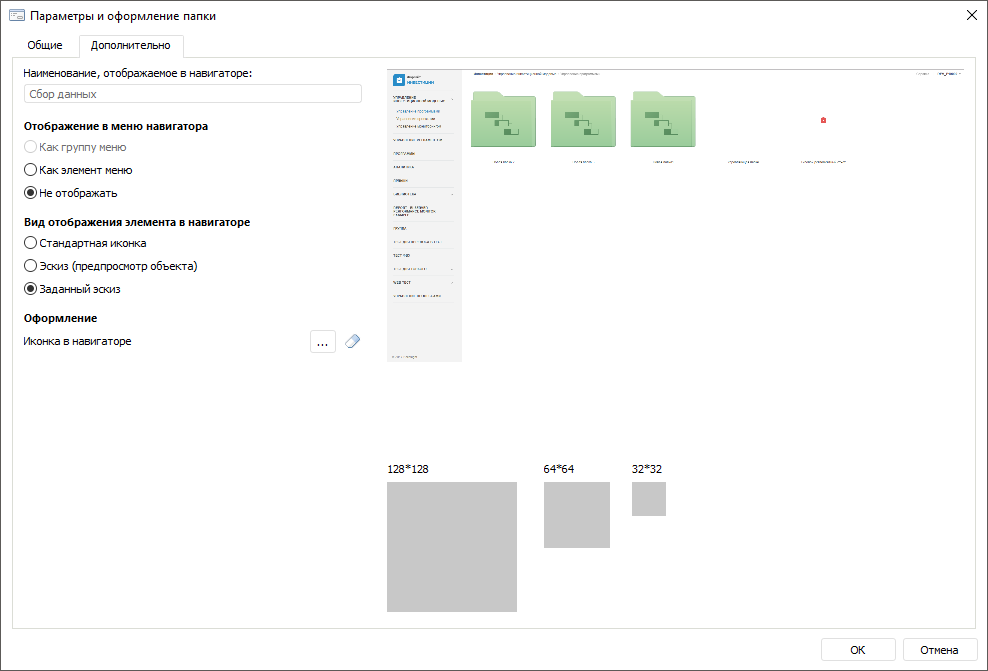
При установленном переключателе «Не отображать» задайте на вкладке «Дополнительно»:
Наименование,
отображаемое в навигаторе
Вид отображения
элемента в навигаторе
Папки, отмеченные на вкладке «Дополнительно»
как неотображаемые в меню, в дереве папок конструктора имеют значок  .
.
Для возможности предварительного просмотра объектов в рабочей области веб-приложения независимо от прав доступа пользователя на открытие (чтение данных) необходимо установить флаг «Разрешить отображение объектов в виде огромных значков без учета прав доступа на объекты» в менеджере безопасности.
Для получения подробной информации о методах разграничения доступа к объектам бизнес-приложения обратитесь к статье «Выбор методов разграничения доступа и их настройка».
После настройки оформления пунктов меню веб-приложения перейдите к настройке зависимостей.
См. также:
Построение бизнес-приложения | Настройка параметров и оформления веб-приложения

 ;
;