Установка и настройка серверной части конструктора бизнес-приложений
Серверная часть конструктора бизнес-приложений используется для работы в веб-интерфейсе с готовым бизнес-приложением, которое создаётся с помощью дополнительного инструмента продукта «Форсайт. Аналитическая платформа» - «Конструктор бизнес-приложений».
Установку необходимо производить от имени пользователя, обладающего правами локального администратора компьютера.
Перед началом установки, если веб-сервер будет устанавливаться на серверной операционной системе Windows, убедитесь, что была добавлена роль сервера. Если веб-сервер будет установлен не на серверной OC Windows, то перед установкой необходимо подключить службы IIS.
Установка серверной части выполняется с помощью инсталлятора DBAWebServer.exe (единый для x86 и x64 платформ).
Инсталлятор выполняет следующие действия:
устанавливает файлы серверной части конструктора бизнес-приложений;
настраивает IIS;
создаёт пул приложений (DBA Pool v9.0) и виртуальный каталог (DBA_App_v9.0).
Для работы серверной части требуется наличие установленного и настроенного BI-сервера, а также созданного в репозитории бизнес-приложения.
Установка
Запустите инсталлятор, выберите язык установки. После подготовки к установке будет отображена стартовая страница с вводной информацией:
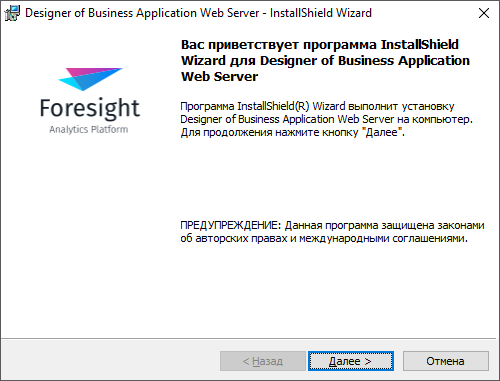
Для продолжения установки нажмите кнопку «Далее».
На следующем этапе установки необходимо определить папку, в которую будут установлены файлы серверной части. По умолчанию предлагается папка «C:\Program Files\Foresight\» или «C:\Program Files (x86)\Foresight\» при установке в x64 ОС. Для изменения папки нажмите кнопку «Изменить» В выбранной папке при установке будет создан подкаталог «Designer of Business Application Web Server».
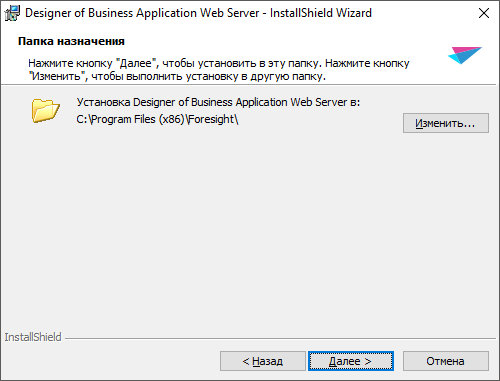
Для продолжения установки нажмите кнопку «Далее».
На следующей странице для начала установки нажмите кнопку «Установить».
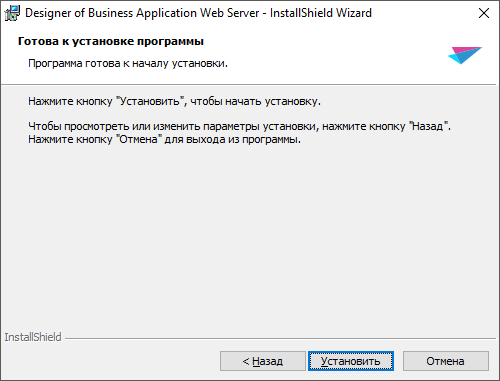
На последней странице нажмите кнопку «Готово» для завершения установки.
Установка серверной части выполняется с помощью файла DBA.war в консоли администрирования Apache Tomcat. Откройте консоль, используя следующий адрес: http://localhost:<port>, где <port> - порт, указанный при установке Apache Tomcat. Нажмите кнопку «Manager app», на запрос авторизации укажите учётные данные администратора.
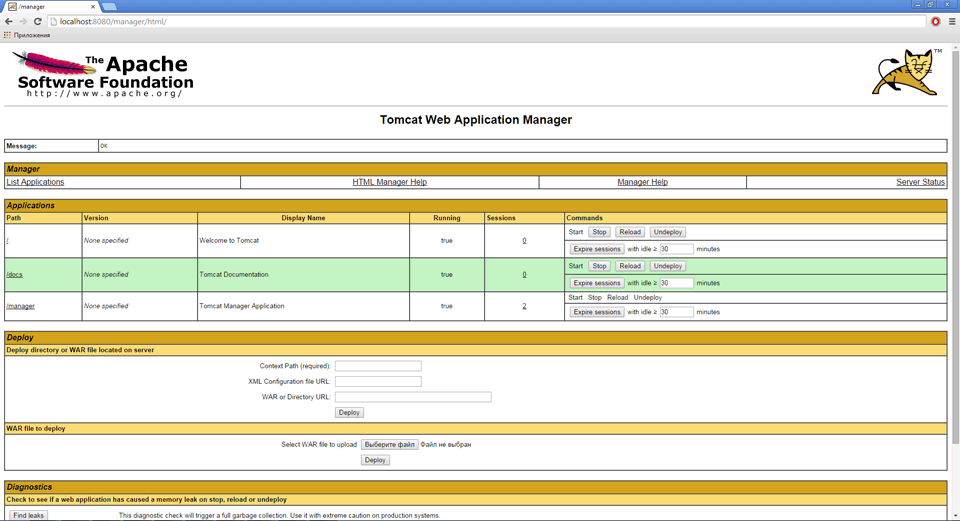
В поле «Context Path (required)» укажите контекстный путь, который будет добавляться в строке браузера для доступа к конструктору бизнес-приложений, например «/DBA».
В поле «WAR or Directory URL» укажите путь к файлу DBA.War.
Нажмите кнопку «Deploy».
Если все шаги были выполнены корректно, то конструктор бизнес-приложений будет добавлен в список приложений Apache Tomcat.
Настройка
После установки серверной части необходимо задать настройки для подключения к BI-серверу, а также указать репозиторий и бизнес-приложение, с которым в дальнейшем будет осуществляться работа.
Перейдите в папку с установленной серверной частью:
Internet Information Server. Папка C:\Program Files\Foresight\Designer of Business Application Web Server\ при работе в x32 ОС или C:\Program Files (x86)\Foresight\Designer of Business Application Web Server\ при работе в x64 ОС.
Apache Tomcat. Папка C:\Program Files (x86)\Apache Software Foundation\Tomcat 7.0\webapps\<Context path>\, где <Context path> - контекстный путь, указанный на шаге 1 установки.
В подкаталоге «Config» будет доступен файл «sample-DBA.config.json». Переименуйте данный файл или его копию в «DBA.config.json». Полученный файл откройте в текстовом редакторе.
В качестве значения для элемента «ppServiceUrl» укажите адрес BI-сервера, который будет использоваться для подключения к репозиторию и передачи данных. Формат указания адреса - http://<ServerName | IP-address>[:<Port>][/<VirtualCatalog>]/axis2/services/PP.SOM.Som, например: "ppServiceUrl": "http://SampleServer/fpBI_App_v9.0x64/axis2/services/PP.SOM.Som".
Примечание. При работе с бизнес-приложением непосредственное подключение к BI-серверу осуществляется с клиентского компьютера пользователя, поэтому в качестве значения элемента «ppServiceUrl» необходимо указывать адрес, к которому у пользователя есть доступ.
Если BI-сервер и веб-сервер физически расположены на одном компьютере и работают через один порт, то в «ppServiceUrl» можно указать относительный путь к BI-серверу, например: "/fpBI_App_v9.0x64/axis2/services/PP.SOM.Som".
Все текстовые метки «ID_REPO» замените на идентификатор описания репозитория, в котором установлены расширения и создано бизнес-приложение. Настройки подключения к указываемому репозиторию также должны быть заданы на BI-сервере (Windows / Linux).
Все текстовые метки «ID_APP» замените на идентификатор созданного и настроенного в репозитории бизнес-приложения.
Пример файла, который должен получиться после выполнения указанных действий:
{

  "targetRepo": "TEST_REPO",

  "targetApp": "START_APP",

  "ppServiceUrl": "http://SampleServer/fpBI_App_v9.0x64/axis2/services/PP.SOM.Som",


  "locale": ["ru"],

  "repositories": {

    "TEST_REPO": {

      "repoIdent": "TEST_REPO",

      "apps": {

        "START_APP": {

          "appIdent": "START_APP",

          "breadcrumbRootTitle": "FORESIGHT. Бизнес приложение",

          "mainMenuLogo": "assets/design/img/PPlogo_sm.png",

          "pageMetadataLogo": "assets/design/img/PPlogo.png"

        }

      }

    }

  }

}
Указанные шаги являются минимально необходимыми для того, чтобы получить доступ к бизнес-приложению в веб-интерфейсе. При необходимости можно определить другие настройки и расширить список репозиториев и бизнес-приложений, с которыми возможна работа. Более подробно смотрите в описании структуры файла DBA.config.json.
Подключение
Если все настройки указаны верно, то для проверки перейдите в браузере по адресу созданного веб-приложения (например: http://SampleServer/DBA_App_v9.0/ или http://SampleServer:8080/dba/). Должна открыться стартовая страница конструктора бизнес-приложений для авторизации в репозитории. Укажите логин и пароль. После проверки учётных данных будет открыт интерфейс бизнес-приложения.
Бизнес-приложение использует настройки, заданные в файле DBA.config.json. При работе с адресом по умолчанию (например: http://SampleServer/DBA_App_v9.0/) открывается бизнес-приложение targetApp из репозитория targetRepo. Значения полей targetApp и targetRepo задаются в файле DBA.config.json. Для подключения к другому репозиторию и открытию другого бизнес-приложения, настройки которого имеются в файле DBA.config.json, к адресу могут быть добавлены дополнительные параметры «repo» и «app»:
http://SampleServer/DBA_App_v9.0?repo=TEST_REPOSITORY&app=TEST_APP.
http://SampleServer:8080/dba/?repo=TEST_REPOSITORY&app=TEST_APP.
Возможные ошибки
Описание возможных ошибок, возникающих при настройке веб-серверов IIS и Apache, приведено в статье «Проблемы при настройке веб-приложения «Форсайт. Аналитическая платформа» на ASP.NET».