Настройка формул расчёта
В этой статье:
Выбор рассчитываемого элемента
Вставка операнда на основе отметки измерений
Настройка фильтрации агрегируемых значений операнда
Вставка операнда на основе атрибутов измерений
Вставка операнда на основе уже существующего операнда
Настройка дополнительных параметров расчёта и сохранения данных
Формулы расчёта определяют, каким образом данные из источников будут преобразованы перед загрузкой в приёмник.
Для настройки формул расчёта:
выполните команду «Редактор формул» в контекстном меню блока расчёта;
дважды щёлкните по блоку расчёта.
Будет открыт диалог «Настройка формул»:
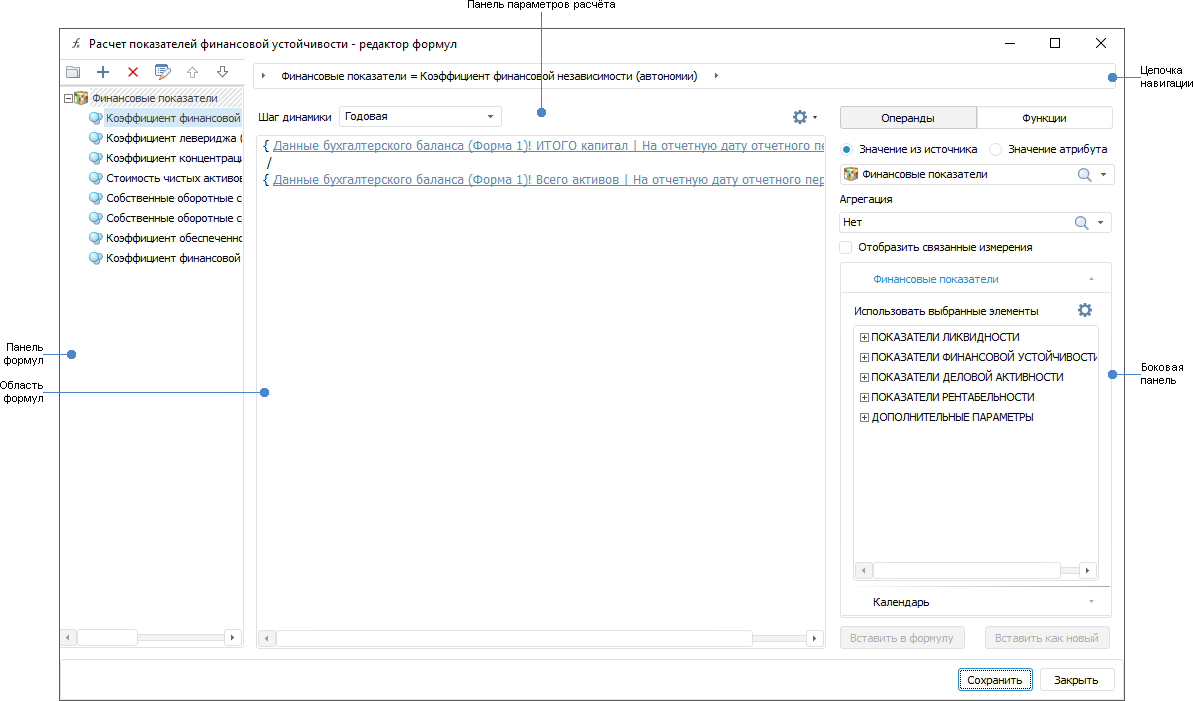
Для настройки формулы расчёта:
Выберите элемент измерения, значения которого рассчитывает формула.
Настройте дополнительные параметры расчёта и сохранения данных.
В результате будет настроена формула расчёта. Если требуется, то аналогичным образом настройте ещё формулы.
Формулы будут рассчитаны в том порядке, в котором они следуют на
панели формул. Для изменения порядка следования формул используйте
кнопки  и
и  .
.
Для удаления формулы выделите её и нажмите кнопку  на панели формул.
Создание формулы
Для создания формулы нажмите кнопку  на панели
формул и введите название формулы. Формула будет добавлена в конец
списка формул.
на панели
формул и введите название формулы. Формула будет добавлена в конец
списка формул.

 Добавление
примечания к формуле
Добавление
примечания к формуле
 будет
открыт диалог «
будет
открыт диалог «
 на панели
формул и введите название папки. Папка будет добавлена в конце
списка формул.
на панели
формул и введите название папки. Папка будет добавлена в конце
списка формул.Выбор рассчитываемого элемента
Выбор элемента измерения, значения которого рассчитывает формула, выполняется в цепочке навигации. В ней содержатся все нефильтруемые измерения приёмника данных.
Для выбора элемента измерения:
Щёлкните по названию измерения в цепочке навигации. Будет отображён список элементов измерения.
Выберите элемент в списке.
Выберите элемент для каждого измерения.
Выбор календарной динамики
Выберите календарную динамику расчёта формулы в списке «Шаг динамики» на панели параметров расчёта.
Формирование формулы расчёта
Формула расчёта формируется в области формул. В формуле допускается использование операндов, функций, арифметических операций, цифр, знаков сравнения и круглых скобок.
Операнды и функции вставляются с помощью боковой панели. Цифры, знаки сравнения и круглые скобки вводятся с клавиатуры.
Операнды формируются на основе данных из источника данных и могут быть заданы на основе отметки элементов измерений или на основе атрибутов измерений.
Календарная динамика операндов должна совпадать с календарной динамикой формулы. Если в формуле требуются операнды с календарной динамикой, отличной от календарной динамики формулы, то используйте функции агрегации. Они позволяют привести календарную динамику операндов к календарной динамике формулы.
Пример использования
функций агрегации
Вставка операнда на основе отметки измерений
На боковой панели установите переключатель «Операнды» и переключатель «Значение из источника».
В раскрывающемся списке выберите источник данных, используемый операндом. Будут отображены вкладки с измерениями выбранного источника. Например:
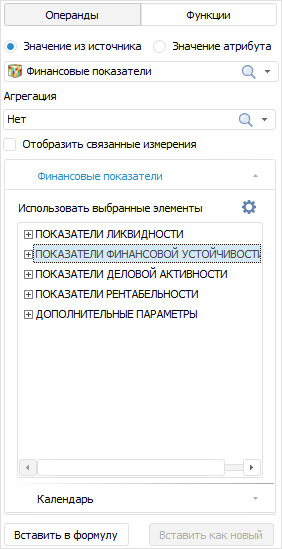
Если операнд должен выполнять агрегацию, то в раскрывающемся списке «Агрегация» выберите метод агрегации.
Агрегация позволят использовать в формуле несколько значений элементов из измерения операнда, агрегированных выбранным способом. Агрегация может быть настроена по любому измерению операнда, кроме календарного.
Совет. После создания операнда можно настроить расчёт агрегации только по тем значениям измерения, которые соответствуют определённым правилам. Для получения подробной информации обратитесь к разделу «Настройка фильтрации агрегируемых значений операнда».
Если в операнде должны участвовать связанные измерения источника данных, то установите флажок «Отобразить связанные измерения». Связь измерений задаётся на этапе выбора источников данных блока расчёта.
Для каждого измерения выберите элемент, на основе которого формируется операнд. Если операнд должен выполнять агрегацию выберите несколько элементов, по которым будет выполняться агрегация.
Для настройки способа выбора элементов нажмите кнопку на вкладке измерения.
Будет открыт диалог «Настройка
выбора элементов»:
на вкладке измерения.
Будет открыт диалог «Настройка
выбора элементов»:
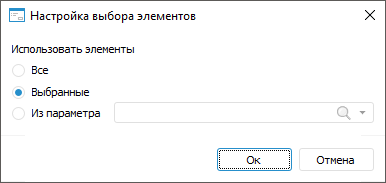
Задайте способ выбора элементов:
Все. Будут выбраны все элементы. Способ доступен, если операнд выполняет агрегацию;
Выбранные. Будут выбраны элементы, отмеченные пользователем. Способ используется по умолчанию;
Из параметра. Значение элемента задаётся параметром, выбранным в данном диалоге.
Если для операнда требуются настройки календаря, отличные от всей формулы, то перейдите на вкладку «Календарь»:
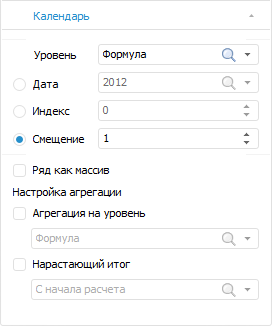
Задайте настройки календаря для операнда:
В раскрывающемся списке «Уровень» выберите календарную динамику операнда. По умолчанию выбран элемент «Формула» и календарная динамика операнда совпадает с календарной динамикой формулы.
Выберите способ получения календарных данных:
Дата. Используется, если требуется зафиксировать дату, на которую будут взяты данные операнда. Например, данные за 2018 год;
Индекс. Используется, если требуется зафиксировать точку ряда, на которую будут взяты данные операнда. Например, на третью точку от начала ряда;
Смещение. Выбран по умолчанию. Используется, если все данные операнда надо сместить вперёд или назад на определённое количество точек во временном периоде относительно всей формулы. Например, в формуле используются данные начиная с 2000 года, а в операнде со смещением будут использоваться данные начиная с 2003 года.
Задайте способ передачи операнда в расчёт с помощью флажка «Ряд как массив»:
флажок снят. Значение по умолчанию. Точка операнда, используемая в формуле, будет зависеть от даты, на которую выполняется расчёт.
Например, формула имеет годовую динамику и рассчитывается с 2000 по 2018 годы. В расчёте формулы за 2000 год будет использоваться значение операнда за 2000 год, в расчёте формулы за 2001 год - значение операнда за 2001 год и так далее;флажок установлен. В формуле все значения операнда будут представлены в виде массива, а не точки. При вставке в уравнение операнда данного типа используйте обработчик, преобразующий операнд к одному значению. Обработчиком может выступать статистическая, математическая или пользовательская функция.
Например, в формуле необходимо использовать минимальное значение операнда {X}. Для этого следует установить флажок «Ряд как массив» и использовать функцию нахождения минимума: Min({X}).
Задайте настройки агрегации календаря для операнда:
Агрегация на уровень. Установите флажок, если нужно повысить календарную динамику операнда. В соответствующем раскрывающемся списке выберите динамику, в которой должны быть данные операнда.
Например, формула имеет годовую динамику, а операнд в формуле - месячную. Для корректного использования операнда в формуле установите флажок «Агрегация на уровень» и выберите динамику «Формула» или «Год»;Нарастающий итог. Установите флажок, если операнд надо вычислять с нарастающим итогом. В соответствующем раскрывающемся списке выберите период, с которого будет рассчитываться нарастающий итог.
Вычисление операнда с нарастающим позволяет в текущем периоде учитывать данные за предыдущие периоды. Например, есть операнд со следующими значениями: 2015 г - 3, 2016г - 5, 2017г. - 9, 2018г. - 4. Если установить флажок «Нарастающий итог» и выбрать период «С начала расчёта», то при вычислении будут использоваться следующие значения операнда: 2015 г - 3, 2016г - 8, 2017г. - 17, 2018г. - 21.
В области формул установите курсор в место вставки операнда и нажмите кнопку «Вставить в формулу» на боковой панели.
Операнд на основе отметки измерений будет вставлен в формулу.
Настройка фильтрации агрегируемых значений операнда
Если для операнда на основе отметки измерений применяется агрегация данных, то можно настроить фильтрацию агрегируемых значений и выполнять агрегацию только по тем значениям измерения, которые соответствуют определённым условиям.
Для настройки фильтрации:
Щелкните по операнду в области формул основной клавишей мыши.
На боковой панели установите переключатель «Операнды» и убедитесь, что для операнда в раскрывающемся списке «Агрегация» выбран какой-либо метод агрегации.
Перейдите на вкладку измерения, для которого настраивается фильтрация агрегируемых значений, и нажмите кнопку
 в заголовке вкладки.
Будет открыт диалог «Расширенный
фильтр»:
в заголовке вкладки.
Будет открыт диалог «Расширенный
фильтр»:
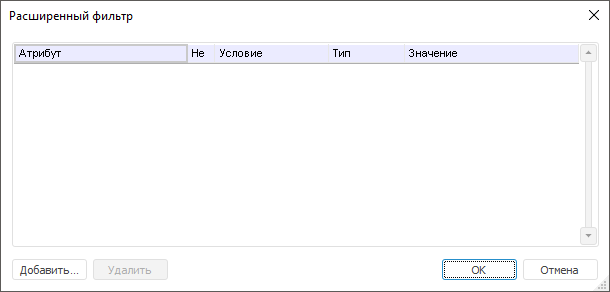
Если для измерения уже настроена фильтрация,
то в заголовке отображается кнопка  .
Её нажатие открывает диалог «Расширенный
фильтр», в котором можно посмотреть и изменить текущие условия
фильтрации измерения.
.
Её нажатие открывает диалог «Расширенный
фильтр», в котором можно посмотреть и изменить текущие условия
фильтрации измерения.
Задайте условия фильтрации агрегируемых значений. Для получения подробной информации о процессе задания условий обратитесь к разделу «Настройка фильтрации агрегируемых значений».
Если требуется аналогичным образом настройте фильтрацию для следующего измерения. В результате будет настроена фильтрация агрегируемых значений операнда.
Вставка операнда на основе атрибутов измерений
На боковой панели установите переключатель «Операнды» и переключатель «Значение атрибута».
В раскрывающемся списке выберите измерение источника данных, используемое операндом. Будут отображены списки с элементами и атрибутами выбранного измерения. Например:
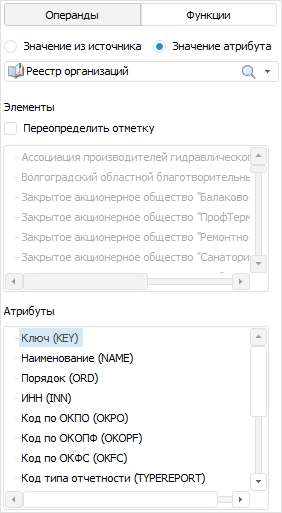
Если для операнда требуется переопределить отметку элементов измерения, заданную на этапе добавления приёмника и источников данных, то установите флажок «Переопределить отметку» и задайте отметку в списке «Элементы».
Для отображения в списке группы элементов или альтернативной иерархии используйте одноимённые команды в контекстном меню списка элементов.В списке «Атрибуты» выберите атрибут, на основе значений которого формируется операнд.
В области формул установите курсор в место вставки операнда и нажмите кнопку «Вставить в формулу» на боковой панели.
Операнд на основе атрибутов измерений будет вставлен в формулу.
Вставка операнда на основе уже существующего операнда
Щёлкните по операнду в области формул. На боковой панели будут отображены настройки операнда без возможности изменения источника данных.
Измените настройки операнда.
В области формул установите курсор в место вставки операнда и нажмите кнопку «Вставить как новый» на боковой панели.
Операнд на основе уже существующего операнда будет вставлен в формулу.
Вставка функций
На боковой панели установите переключатель «Функции». Будет отображён список функций, доступных для использования в формуле.
Для вставки функции:
Выберите формулу на боковой панели.
В области формул установите курсор в место вставки операнда и нажмите кнопку «Вставить в формулу» на боковой панели или дважды щелкните по функции.
Функция будет вставлена в область формул. Нажмите сочетание клавиш ALT+ENTER для отображения всплывающей подсказки по параметрам функции.
Задайте параметры функции.
Функция будет вставлена в формулу.
Для получения описания доступных функций обратитесь к разделу «Функции, доступные в редакторе выражения».
Настройка дополнительных параметров расчёта и сохранения данных
Нажмите кнопку на панели параметров расчёта.
Будут отображены дополнительные параметры расчёта и сохранения данных:
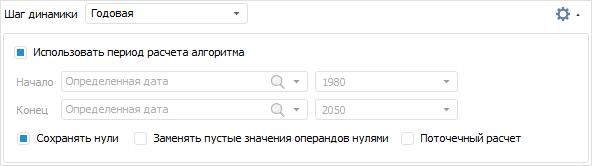
Для задания периода расчёта формулы, отличного от периода расчёта алгоритма:
Снимите флажок «Использовать период расчёта алгоритма».
В полях «Начало» и «Конец» выберите способ задания дат начала и окончания периода расчета формулы:
Определённая дата. Определённая дата периода, указанная в редакторе дат, расположенном справа;
Дата окончания расчёта методики. Дата равна дате окончания расчёта формулы плюс число периодов, указанных в редакторе чисел, расположенном справа;
Дата начала расчёта формулы. Дата равна дате начала расчёта формулы плюс число периодов, указанных в редакторе чисел, расположенном справа.
Для сохранения только ненулевых значений, полученных в результате расчёта блока, снимите флажок «Сохранять нули».
Для использования в расчёте пустых значений операндов, участвующих в формуле, снимите флажок «Заменять пустые значения операндов нулями».
Для выбора способа расчёта формул в блоке используйте флажок «Поточечный расчёт». По умолчанию флажок снят и используется векторный расчёт, то есть формулы рассчитываются одновременно по всем точкам данных. Для последовательного расчёта формул в каждой точке данных: сначала формулы рассчитываются по первой точке данных, затем - по второй точке и т.д, - установите флажок «Поточечный расчёт».
См. также: